エクセルの別シートを並べて表示!作業効率を倍増させる画面分割術
「同じブック内にある別シートの数値を参照したいのに、タブを何度もクリックして行き来している」「先月と今月の売上シートを左右に並べて目視比較したい」——日々のデスクワークで、このようなもどかしさを感じた経験は誰にでもあるはずです。シートの切り替え操作は1回あたり数秒のロスに過ぎませんが、1日に何十回、何百回と繰り返すことで、集中力の途切れや転記ミスの温床となります。
実は、Excelの標準機能である「新しいウィンドウを開く」と「整列」を組み合わせるだけで、同一ブック内の別シートを瞬時に画面上に並列表示できます。さらに、画面分割やショートカットキー、デュアルディスプレイ環境を駆使することで、データ照合作業のスピードは劇的に向上します。本記事では、実務の現場ですぐに役立つ画面並列・分割の全手順と、作業効率化に直結するテクニックを余すところなく解説します。
📌 【この記事の重要ポイントまとめ】
- 要点1:「表示」タブの「新しいウィンドウを開く」を使えば、同一ブックの複数シートを同時に画面表示・リアルタイム編集が可能になる。
- 要点2:同一シート内の上下左右比較なら「分割」、別シートの比較やデュアルディスプレイ活用なら「並べて表示」が最適。
- 要点3:ショートカットキー(Altキー連続押しやWindowsキー+矢印)の併用により、マウス操作不要で一瞬の画面レイアウト調整が完了する。
【基本操作】同じブックの別シートを左右に並べて同時表示する3ステップ
「同じエクセルファイルだから2画面で開けない」と思い込んでいる方は少なくありません。しかし、Excelには1つのファイルを複製したかのように別ウィンドウで開く機能が標準搭載されています。エクセル同一ブック並べて表示を実現する手順は、わずか3ステップで完了します。
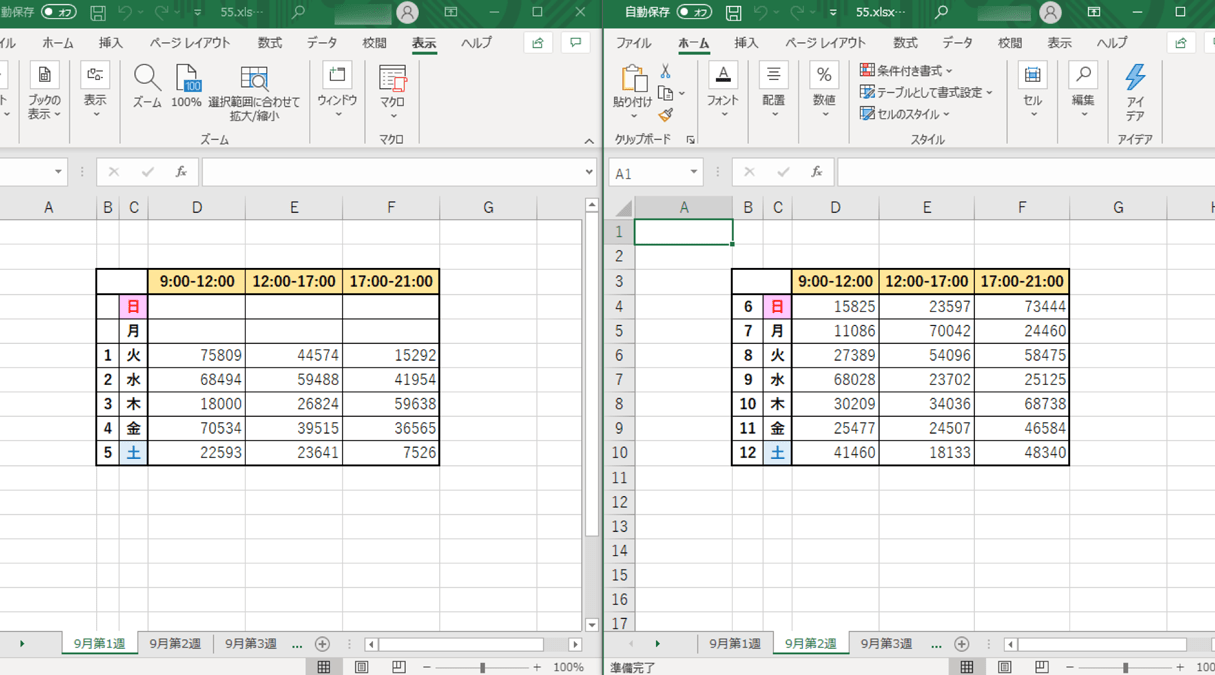
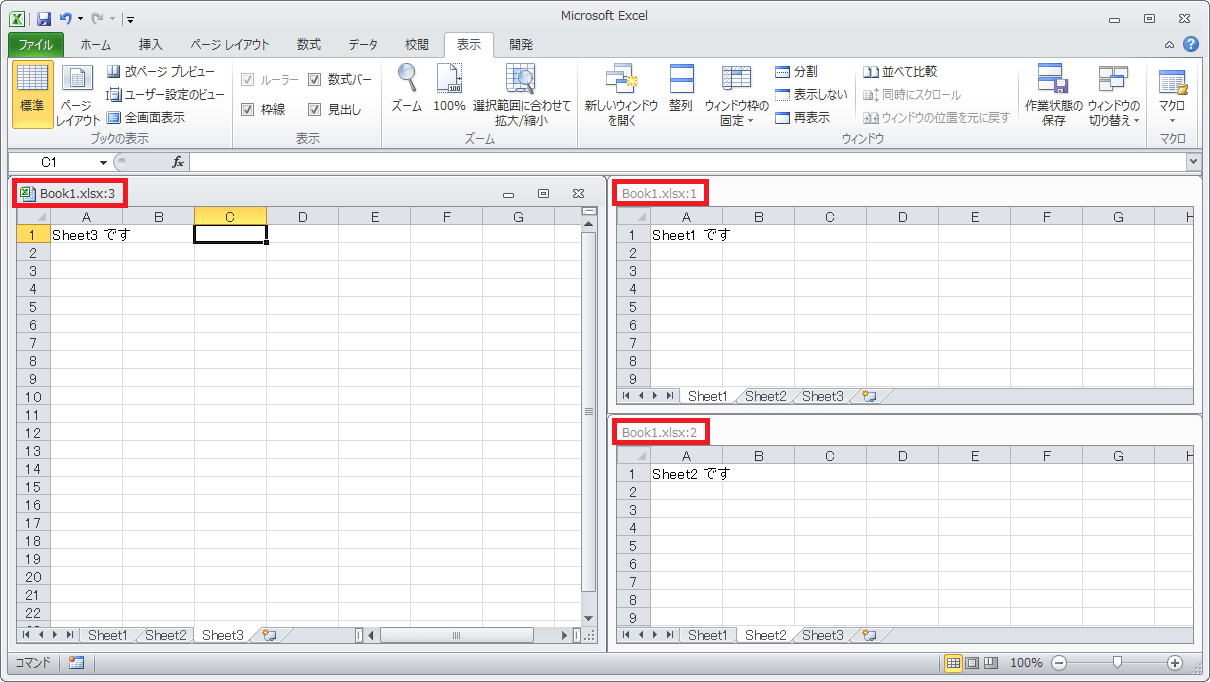
まず、対象のエクセルブックを開いた状態で、リボンの「表示」タブをクリックし、ウィンドウグループにある「新しいウィンドウを開く」を選択します。この操作を行うと、タイトルバーのファイル名の末尾に「ファイル名.xlsx:1」「ファイル名.xlsx:2」といった連番が付与され、同じファイルが2つの独立したウィンドウとして立ち上がります。
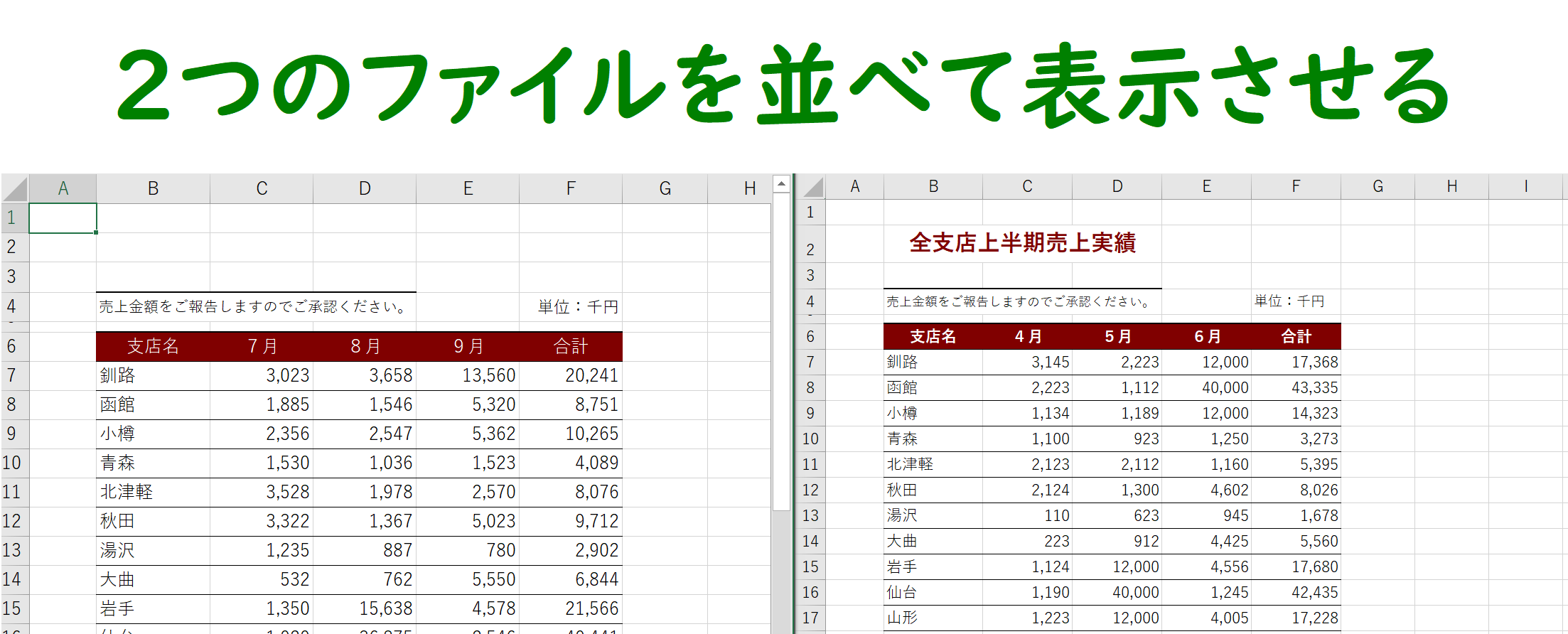
続いて、同じく「表示」タブ内の「整列」をクリックし、整列ダイアログから「左右に並べて表示」を選択してOKを押します。これで画面が左右きれいに二分割されます。あとは、一方のウィンドウで「Sheet1」、もう一方のウィンドウで「Sheet2」を選択すれば、エクセル別シート同時表示の完成です。片方のシートで数値を書き換えると、もう片方のシートにも即座にリアルタイム反映されます。
【比較表】作業スタイル別!エクセル画面並列・分割表示の最適な選び方
エクセルで複数箇所を同時に見比べるアプローチには、ウィンドウを複製する手法だけでなく、単一ウィンドウ内を区切る手法もあります。業務内容やディスプレイ環境に応じた使い分けを把握することで、作業効率は最大化します。
| 表示方式 | 操作手順・機能 | 適した利用シーン | 編集部の実務評価 |
|---|---|---|---|
| 新しいウィンドウ+整列 | 「表示」→「新しいウィンドウを開く」→「整列」 | 同一ブック内の別シート照合、複数ブック比較 | 汎用性・一覧性ともに最高評価。全方位で活用可能。 |
| 画面分割 | 「表示」→「分割」(境界バーをドラッグ移動) | 同一シート内の先頭行と最下行、離れた列の参照 | 別シートの表示は不可だが、縦長データの一括確認に有効。 |
| 並べて比較(同期スクロール) | 「表示」→「並べて比較」→「同時にスクロール」 | 2つのシートやブックの行データを1行ずつ突き合わせ | 片方をスクロールするだけで連動するため、監査業務に必須。 |
| マルチディスプレイ拡張 | 「新しいウィンドウ」作成後、別モニターへドラッグ | 外部ディスプレイを使用した大画面データ突合作業 | 作業領域が2倍になり、画面切り替えの認知負荷が最小化。 |
同一シート内で遠く離れたセル同士を見比べたい場合は、エクセル画面分割やり方を押さえておくと便利です。分割したい位置のセルを選択して「表示」タブの「分割」を押すだけで、画面内にスクロール可能な境界線が生成されます。用途に合わせて適切な手法を選び分けることが肝要です。
【時短直結】キーボードだけで瞬時に整列!エクセルシート比較ショートカット
実務でスピードを極めるなら、マウスを使わずにキーボードのみで並列表示を完結させるテクニックの習得が欠かせません。Windows環境であれば、アクセスキーを活用したエクセルシート比較ショートカットが極めて有効です。
同一ファイルを開いた状態で、キーボードから順番に「Alt → W → N」と打鍵します。これで瞬時に「新しいウィンドウを開く」が実行されます。続いて「Alt → W → A」を押すと整列ダイアログが表示されるため、「V(左右に並べて表示)」を選んで「Enter」を押すだけで、一瞬にして左右均等の2画面レイアウトが完成します。
さらに、OS標準のスナップ機能を組み合わせれば、自由度の高い配置が可能です。ウィンドウを選択した状態で「Windowsキー + ← / →」を押せば、画面の左半分または右半分にウィンドウを瞬時に吸着できます。エクセル2画面表示デュアルディスプレイ環境であれば、「Windowsキー + Shift + ← / →」でウィンドウを一瞬で隣のモニターへ移動できるため、マウスでウィンドウをドラッグする手間すら不要になります。
Mac環境(Excelシート並列表示Mac)の場合は、メニューバーの「ウィンドウ」から「新規ウィンドウ」を選択した後、macOSの「Split View」機能(緑色の全画面ボタンを長押しまたはホバーして「画面の左側にウィンドウを配置」を選択)を利用することで、同様のスムーズな並列作業環境を構築できます。
【実態検証】利用者の生の声と現場目線で見えたリアル
ビジネスの現場において、シートの並列表示テクニックを取り入れたユーザーからは、作業スピードと精神的負担の軽減に関して多くの反響が寄せられています。SNSや社内業務改善の現場レポートから抽出した代表的な声を紹介します。
「月次の予算実績対比表を作成する際、今まではタブをカチカチ切り替えて数字を転記していたため、毎回行を見失って転記ミスが発生していた。別シートの並列表示と同期スクロールを導入してからは、エクセル作業効率化時短テクニックの中でも群を抜いて効果が高く、確認作業の時間が体感で半分以下になった」(大手メーカー・経理担当者)
「2枚のモニターにそれぞれ同じファイルの別シートを全画面で映し出し、左でマスターデータを参照しながら右で集計シートを編集するスタイルが定着した。シートを行き来する際の『あれ、どの数値をコピーするんだっけ?』という思考の中断がゼロになり、作業後の疲労感が全く違う」(IT企業・データアナリスト)
このように、単なる「画面の見た目の変更」にとどまらず、思考の中断を防止してミスの発生確率を物理的に抑え込める点が、現場で高く支持されている要因です。
一般に知られていない盲点とネットの誤解
便利な並列表示機能ですが、仕様上の注意点を知らないと「設定が崩れた」「保存できない」といったトラブルに直面することがあります。特に頻出するエクセルウィンドウの整列できない原因と誤解について整理しておきましょう。
最も多いトラブルが、「片方のウィンドウを閉じる順番を誤り、次回ファイルを開いたときに画面が小さいまま分割されてしまう」という現象です。エクセルは最後に閉じたウィンドウの表示状態(サイズや配置)を記憶して保存します。並列作業を終える際は、まず作業用に追加したウィンドウ(タイトルバーに「:2」と付いている方)を「×」ボタンで閉じ、元のウィンドウ(「:1」)だけが残った状態で最大化してから「上書き保存」して閉じるのが鉄則です。
また、「整列を実行しても別々のブックが並ばない」という場合は、整列ダイアログ内にある「現在作業中のブックのウィンドウを整列させる」にチェックが入っていないか確認してください。このチェックが入っていると、アクティブな1つのブックのウィンドウしか整列対象にならず、他の開いているブックが無視されてしまいます。
【プロの結論】認知心理学から見るマルチウィンドウ術と向き不向きの判断基準
作業効率化の観点において、画面並列表示の最大のメリットは「ワーキングメモリ(作業記憶)の消費抑制」にあります。人間が短期的に記憶を保持できる情報量は極めて限られており、タブを切り替えた瞬間に視覚情報がリセットされると、脳は「直前に見ていた数値」を思い出すために余計なエネルギーを消費します。並列表示は、この脳の認知的負荷を劇的に低減させる優れたアプローチです。
ただし、作業環境や用途によって向き不向きが存在します。自身の業務特性に照らし合わせて導入を判断してください。
【並列表示を強くおすすめできる人】
- 前月・当月の予実管理や、マスターデータと入力シートの突合作業を頻繁に行う人
- 24インチ以上の外部モニターやデュアルディスプレイ環境で作業している人
- 参照元データの数値を手入力または目視でダブルチェックする監査・経理・総務担当者
【単一画面または別アプローチを検討すべき人】
- 13インチ以下のモバイルノートPC単体で作業しており、画面を2分割するとセルの文字が極端に小さくなってしまう環境の人(※この場合は「カメラ機能」や「数式バーの拡張」が推奨されます)
- データの突き合わせではなく、大量のデータを縦方向に一気に流し込み入力する作業がメインの人
【エクセル シート 並べて 表示】に関するよくある質問(FAQ)
Q1:同じブックを2画面で開いて別シートを編集した場合、データは正しく両方に反映されますか?
A1:完全にリアルタイムで相互反映されます。「:1」「:2」と表示されていてもファイルの実体は1つであるため、片方でセルを更新・計算すると、もう一方のウィンドウにも瞬時に変更が反映されます。
Q2:並べて表示した2つのシートを同時に連動してスクロールさせる方法はありますか?
A2:「表示」タブにある「並べて比較」をオンにした後、そのすぐ下にある「同時にスクロール」を有効にします。これでエクセル複数シート同期スクロールが可能になり、長大なリストの行ごとの突き合わせが極めてスムーズに行えます。
Q3:作業が終わった後、通常の1画面表示に戻すにはどうすればよいですか?
A3:複製されたウィンドウ(ウィンドウ名末尾が「:2」になっているもの)の右上にある「×」ボタンを押して閉じます。その後、残ったウィンドウ(「:1」)を最大化表示にして保存してください。ファイルを保存する前に複製ウィンドウを閉じるのがポイントです。
まとめ:スマートワークを支える画面並列表示の習慣化
エクセルで複数シートを並べて表示するテクニックは、特別な追加アドインや複雑なマクロを一切使わずに、標準機能だけで即座に実行できる極めて強力な時短術です。「新しいウィンドウを開く」と「左右に整列」、そしてキーボードショートカットを指に覚えさせるだけで、日々のデータ照合作業からタブ切り替えの無駄な動作と転記ミスを完全に排除できます。
デスクトップ環境やノートPCの画面サイズに合わせて、「ウィンドウ整列」「画面分割」「同期スクロール」を柔軟に使い分けることが、正確性とスピードを両立させる最大の鍵となります。まずは日々のルーティン業務の中で、ショートカットキー「Alt → W → N」を1回押すことから実践してみてください。 (出典: エクセル シート 並べて 表示(Yahoo!ニュース))
情報を整理して届けることが得意なWebディレクター。ユーザー視点に立った記事作成を目指しています。