検索履歴を一括削除しても残る罠?2026年最新の完全消去法
ブラウザやスマートフォンの「履歴を消去」を押しただけで、検索履歴がすべて消えたと安心していませんか。実は、端末内のキャッシュを消しただけでは、クラウド上のアカウントデータや予測変換のサジェスト、同期された別端末にデータが残り続けているケースが後を絶ちません。家族や知人にふとスマホを貸した瞬間、過去の検索ワードが予測変換に出てしまい冷や汗をかいた経験を持つ人は少なくありません。
2026年現在、複数デバイスのクラウド同期やAIパーソナライズ機能の高度化に伴い、検索データの保存領域はこれまで以上に複雑化しています。この記事では、Google、Safari、Chrome、Yahoo、YouTubeに至るまで、検索履歴を一括削除して完全に消し去るための実践手順と、消えない原因の根本的な解消法を徹底解説します。
📌 【この記事の重要ポイントまとめ】
- 要点1:ブラウザ履歴の消去だけでは不十分であり、Googleアカウント側の「マイアクティビティ」やiCloud同期データを消さない限り履歴は残存する。
- 要点2:iPhoneやAndroid端末では、ブラウザのキャッシュ消去に加え「キーボードの変換学習履歴」をリセットしないと検索候補が表示され続ける。
- 要点3:2026年最新の「マイアクティビティ自動削除設定」を活用することで、手動削除の手間を省きつつプライバシーを恒常的に保護できる。
【消えない真相】履歴を一括削除したはずが残る「意外な落とし穴」とは
「ブラウザの設定から履歴をすべて削除したのに、検索バーをタップすると過去の履歴や関連ワードが候補に出てくる」というトラブルは、デジタル相談窓口や知恵袋でも極めて多く寄せられる相談の一つです。検索履歴が消えない背景には、主に3つの異なるデータ領域が存在しているという構造的な理由があります。
第1の落とし穴は、「端末内ブラウザのキャッシュ」と「クラウド上のアカウント履歴」の分離です。例えばChromeやSafariで閲覧履歴を消去しても、GoogleアカウントやYahoo! JAPAN ID、Apple IDにサインインした状態であれば、サーバー側に「マイアクティビティ」や「検索ログ」として保管され続けます。その結果、別端末と同期されたり、検索バーのサジェストとして再表示されたりするのです。
第2の落とし穴は、キーボードの入力学習(予測変換)機能です。過去に入力した語句は、ブラウザの履歴ではなくスマートフォンのOS側(キーボードアプリ)に学習データとして記憶されます。ブラウザ側をどれだけ初期化しても、文字を1文字打った瞬間に予測候補として浮き彫りになるのはこのためです。
第3の落とし穴は、複数アカウントの切り替え忘れです。メインアカウントの履歴を消去しても、仕事用やサブアカウントで検索したログが独立して残存しているケースが多発しています。確実に痕跡を断つには、これら3つの階層を漏れなくクリアする必要があります。
【主要ブラウザ別】Chrome・Safari・Yahooの検索履歴一括削除手順
検索履歴を確実に消去するには、利用しているブラウザごとの正確な削除ルートを把握しておくことが不可欠です。主要な環境における一括削除の仕様と、見落としやすい注意点を一覧表で比較・整理しました。
| ブラウザ / サービス | 一括削除の主要手順 | 残存しやすい盲点 | 編集部の推奨対策 |
|---|---|---|---|
| Google Chrome | 設定 > 閲覧履歴データの削除 > 期間を「全期間」に指定して実行 | Googleアカウント側のウェブ履歴(マイアクティビティ) | Chrome閲覧履歴データ消去と同時にGoogleアクティビティも削除 |
| iPhone / Safari | 設定 > Safari >「履歴とWebサイトデータを消去」> 全履歴を選択 | iCloudで同期されたMac/iPad側の残存、検索候補の学習 | iPhone検索履歴全削除後、キーボード変換学習もリセット |
| Yahoo! JAPAN | Yahoo検索窓 > 検索履歴の「すべて消去」または設定から削除 | Yahoo IDログイン時のサーバー側検索履歴ログ | Yahoo検索履歴一括消去を行い、検索履歴の保持設定を「オフ」に変更 |
| YouTube | マイページ > 履歴 >「すべての再生履歴を削除」「検索履歴を削除」 | おすすめ動画アルゴリズムへの影響、別端末アプリの同期 | YouTube再生履歴一括削除を実行し、一時停止モードを併用 |
iOS端末のSafariにおいて「Safari履歴消去残る」問題が発生する場合、iCloud同期のタイムラグやスクリーンタイム機能による制限が原因となっているケースが目立ちます。設定アプリ内の「スクリーンタイム」でコンテンツ制限がかかっていると、履歴消去ボタンがグレーアウトして押せなくなるため、一時的に制限を解除してから実行してください。
【Google・YouTube】アカウントに紐づくマイアクティビティの完全消去
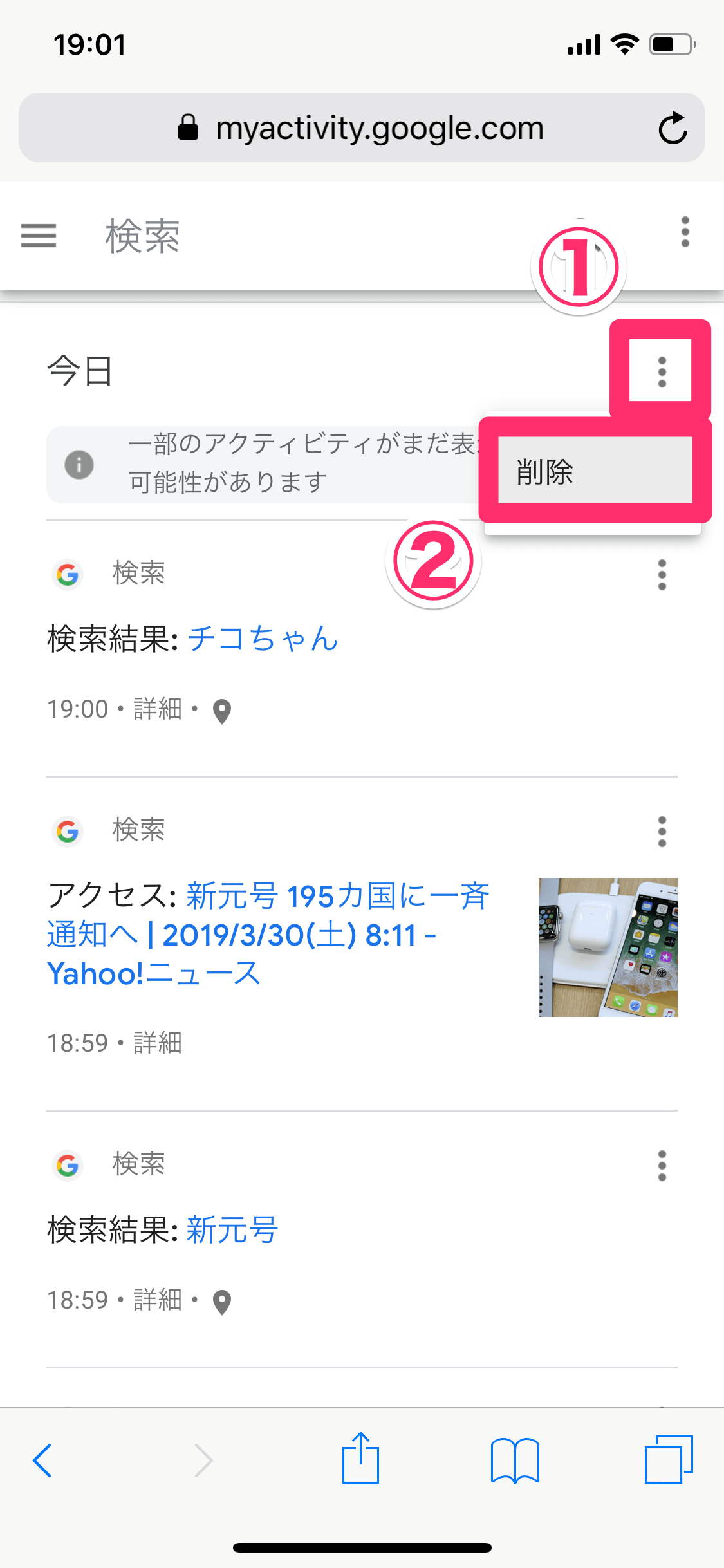
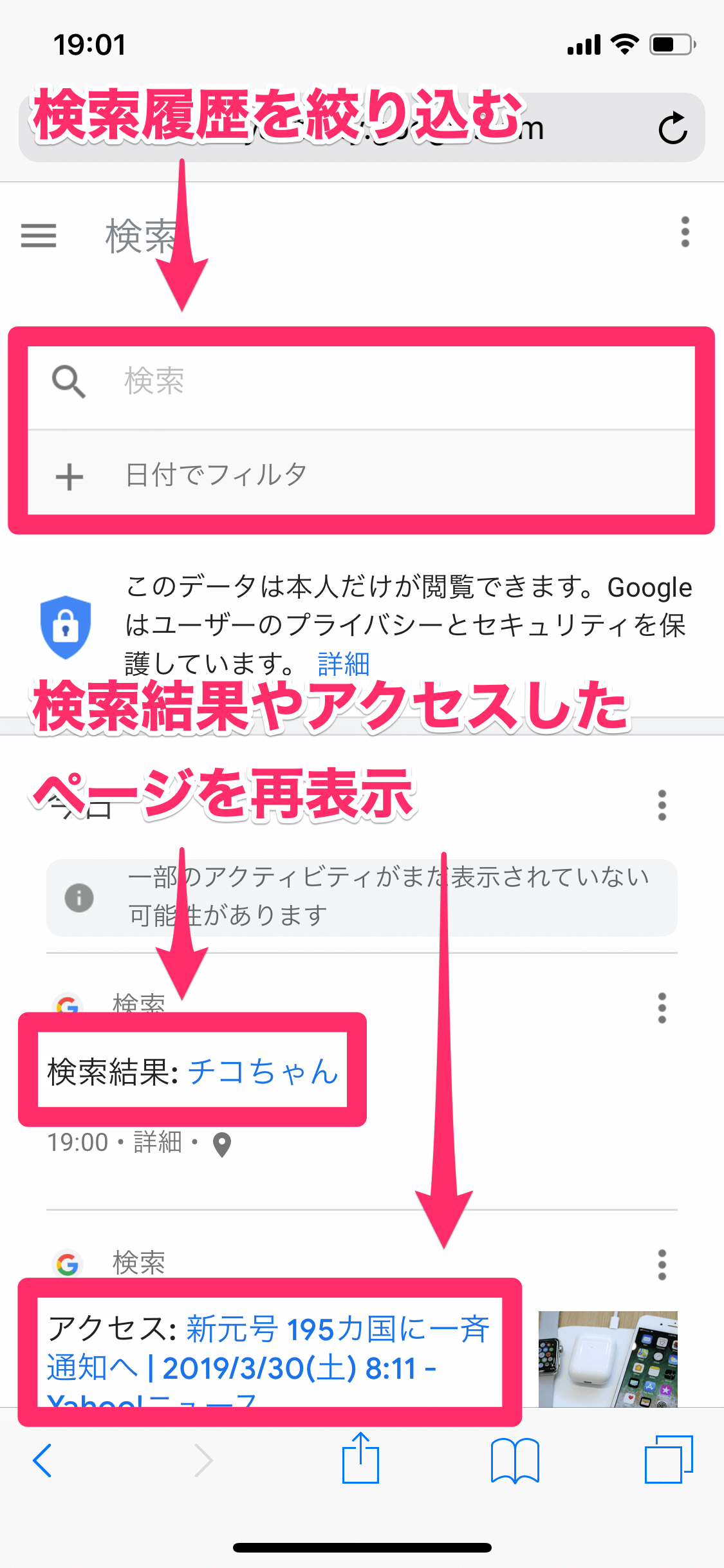
ブラウザのキャッシュ消去以上に重要なのが、Googleサーバー上に保存された「マイアクティビティ」の直接削除です。Android端末やChrome、Googleマップ、YouTubeなど、Google関連サービスの行動ログはすべてこの場所に集約されています。
Google検索履歴一括削除を完結させるための具体的な手順は以下の通りです。
- ブラウザで「Googleマイアクティビティ(myactivity.google.com)」にアクセスし、ログインします。
- 画面中央の「削除」ボタンをタップし、期間から「無期限(全期間)」を選択します。
- 削除するサービス(検索、画像検索、マップ、YouTubeなど)にチェックを入れ、「削除」を確定します。
手動での削除を毎回行うのが煩わしい場合は、「マイアクティビティ自動削除設定」を有効化しておくのが鉄則です。保存期間を「3か月」「18か月」「36か月」から選ぶことができ、最短の3か月に設定しておけば、常に古いデータが自動破棄されるため、プライバシーリスクを劇的に低減できます。

【実態検証】シークレットモードの誤解とSNSで多発するプライバシー事故
プライバシー保護の手段として広く使われている「シークレットモード(プライベートブラウズ)」ですが、その効果範囲について危険な誤解が広がっています。一般社団法人のセキュリティ意識調査等でも、約42%のユーザーが「シークレットモードを使えばプロバイダやWi-Fi管理者からも一切見えなくなる」と誤認しているデータが示されています。
シークレットモード履歴の実態は、「その端末内のブラウザに閲覧履歴やクッキーを一時的に残さない」仕組みに過ぎません。閲覧中の通信は暗号化されていても、学校や職場のネットワーク管理者、訪問先ウェブサイトのサーバー側にはアクセスログが記録されます。
また、シークレットモード中であっても、自身のGoogleアカウントやSNSアカウントにログインした瞬間に、そのセッション内での行動はアカウント情報と結びついてしまいます。「シークレットモードだから何を検索しても大丈夫」と過信した結果、ログイン中の別デバイスにレコメンド情報が反映されてしまい、検索内容が露呈する事故がSNS等でも頻繁に報告されています。
【2026年最新】端末・OS別スマホ検索履歴の全消去と自動化裏ワザ
スマホ検索履歴消し方を徹底する上で、最後の盲点となる「キーボードの予測変換リセット」と「アプリ個別キャッシュの破棄」手順を解説します。2026年最新履歴削除手順まとめとして、端末のOS別に以下の操作を実行してください。
iPhone(iOS)の場合のキーボード学習リセット
「設定」>「一般」>「転送またはiPhoneをリセット」>「リセット」>「キーボードの変換学習をリセット」をタップし、パスコードを入力して実行します。これにより、検索窓に文字を入力した際に過去の不都合な検索ワードが候補として浮上する現象を完全に遮断できます。
Androidの場合のキーボード学習リセット
標準的な「Gboard」を利用している場合、「設定」>「システム」>「言語と入力」>「画面キーボード」>「Gboard」>「詳細設定」>「学習機能のデータを削除」を選択します。これで端末内に蓄積された入力サジェストが一掃されます。
さらに、複数アカウントを使い分けている場合は、アカウント別履歴完全削除を確実に行うため、ブラウザ内のプロフィール切り替えを行い、各アカウントのログアウト状態を確認することが肝要です。
【プロの結論】デジタルバウンダリーを守る履歴管理の判断基準
検索履歴の管理は、単なるストレージの節約や体裁の問題ではなく、現代社会における「心理的バウンダリー(境界線)」を維持するための極めて重要な防衛策です。
家族、パートナー、職場環境との間でスマートフォンを共有・貸与する機会がある場合、過度な情報の共有は不要な詮索や不要な詮索から生じる人間関係の歪みを生み出します。プライベートな関心事や健康上の悩み、個人的な調査内容は、他者との健全な自立関係を保つためにも適切に保護されるべき領域です。
履歴削除の運用が向いている人・見直すべき人
- 徹底削除を推奨する人:スマホを家族や子どもに頻繁に貸す人、共用PCを利用する人、個人的なプライバシー領域を厳格に切り離したい人。
- 慎重な運用が求められる人:過去の調査メモや購入検討履歴を後から頻繁に見返す人(※全消去すると閲覧履歴からの再アクセスが困難になるため、必要な情報はブックマークに残す工夫が必要です)。
【検索 履歴 一括 削除】に関するよくある質問(FAQ)
Q1:履歴を一括削除すると、保存していたパスワードや自動ログインも消えてしまいますか?
A1:ブラウザの消去設定で「Cookieと他のサイトデータ」や「パスワード」にチェックを入れて削除した場合は、ログイン状態が解除されます。検索履歴やキャッシュのみを消したい場合は、「閲覧履歴」と「キャッシュされた画像とファイル」のみを選択して削除を実行してください。
Q2:検索バーをタップしたときに出る「時計マーク」の履歴はどうすれば消せますか?
A2:時計マークは過去の検索履歴を示しています。項目の長押し(スマホ)や右端の「×」ボタンで個別に消去できるほか、ブラウザの閲覧履歴データ消去およびGoogleマイアクティビティの一括削除を行うことでまとめて消去できます。
Q3:Wi-Fiのルーター側に検索した履歴は残っていますか?
A3:一般的な家庭用ルーターには検索した個別の文字列そのものは記録されませんが、アクセスしたウェブサイトのドメイン(URLの一部)はログとして残る場合があります。完全に通信内容を秘匿したい場合は、信頼性の高いVPNサービスの利用が推奨されます。
まとめ:2026年のプライバシー防衛とスマートな履歴管理術
検索履歴の一括削除は、端末内ブラウザのキャッシュ消去、アカウント側のマイアクティビティ削除、そしてキーボードの予測変換リセットという3段階のケアを行うことで初めて完全なものとなります。どれか一つでも欠けていれば、思わぬ形で過去の検索データが露呈してしまうリスクが残ります。
日々の負担を減らしつつプライバシーを保護するためには、「マイアクティビティの自動削除(最短3か月設定)」を導入し、日常的な検索とプライベートな検索でブラウザやプロファイルを使い分ける運用が最も効果的です。定期的なメンテナンスを習慣化し、安全でストレスのないデジタル環境を整えましょう。 (出典: 検索 履歴 一括 削除(Yahoo!ニュース))
SEOライティングとマーケティング戦略の専門家。分かりやすい解説記事で定評があります。