IPhoneのホーム画面で時計の色を変更する最新手順と裏ワザ
お気に入りの壁紙に設定したものの、「iPhoneホーム画面の時計の色が変わらない」「文字が見づらくて困っている」と頭を抱えていませんか。iOSの進化に伴い、画面カスタマイズの自由度は劇的に向上しました。しかし、システム上の仕様制限や設定箇所の複雑さから、思い通りの文字色にできず戸惑うユーザーが後を絶ちません。
本稿では、2026年最新のiOS環境に基づき、標準機能を用いた色変更の限界と解決策、ウィジェットやサードパーティ製アプリを駆使したカラー変更テクニックを徹底解説します。見づらい文字色のストレスを一掃し、理想のホーム画面を作り上げるための決定版ガイドをお届けします。
📌 【この記事の重要ポイントまとめ】
- 要点1:ホーム画面上部のシステム時計は壁紙の明暗に応じて白・黒が自動判定される仕様であり、単体での直接指定は不可。
- 要点2:時計の色やフォントを完全に自由化するには「ロック画面のカスタマイズ」「時計ウィジェット」「Widgetsmith」の活用が必須。
- 要点3:意図せず色が変わるトラブルは「集中モード」「アクセシビリティ」「ダークモード連動」の設定見直しで即座に解決可能。
【なぜ変わらない?】iPhoneホーム画面とロック画面の時計仕様の違い
「ロック画面の時計色は変えられたのに、ホーム画面に戻ると色が反映されない」という疑問は、AppleのUI設計思想(ヒューマンインターフェースガイドライン)に起因しています。多くのユーザーが混同しやすい2つの画面領域には、明確な機能的差異が存在します。
ホーム画面の最上段(ステータスバー)に表示される小型の時計は、可読性を最優先するシステム領域です。iOSの自動認識アルゴリズムが背後の壁紙の輝度をミリ秒単位で解析し、背景が明るければ「黒」、背景が暗ければ「白」へと自動反転させます。ユーザーが手動で特定の色に固定するメニューは標準設定内に用意されていません。
一方で、iOS 16以降に刷新されたロック画面や、iOS 18以降で強化されたホーム画面カスタマイズ機能では、多彩なパレットやスライダーを用いた自由なカラー指定が可能です。ホーム画面上で大きな時計を好みのカラーで配置したい場合は、ステータスバーではなく「ウィジェット領域」を活用するのが標準的なアプローチとなります。
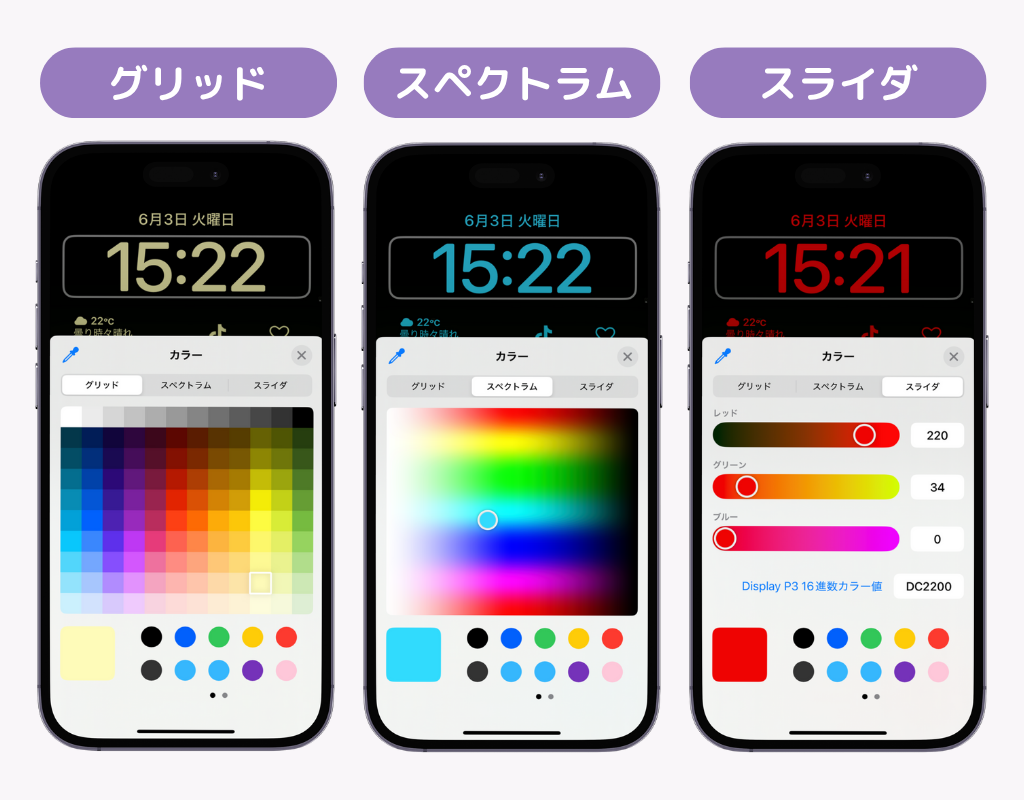
【2026年最新】iPhoneの時計色・フォントをカスタマイズする全手順
現在利用可能な、時計の表示色やタイポグラフィを変更する主要な設定ルートを整理しました。目的に応じて最適な手法を選択してください。
1. ロック画面の時計フォント・カラー変更手順
ロック画面上の大きな時計は、システム標準機能で最も柔軟にデザインを調整できます。
1. ロック画面の空きスペースを長押しし、画面下部の「カスタマイズ」をタップ。
2. 「ロック画面」を選択し、中央の「時計表示エリア」をタップ。
3. 表示される「フォントとカラー」パネルから好みの書体を選択。
4. カラーサークルからプリセット色を選択するか、右端のカラーピッカーでパステルカラーやRGB指定を実行。
5. 下部のスライダーで彩度・明度を微調整し、右上の「完了」をタップ。
2. ホーム画面ウィジェット時計のカラー変更
ホーム画面上に大きな時計を配置し、視覚的なアクセントをつける方法です。
1. ホーム画面の背景を長押ししてアイコンが揺れる状態(ジグルモード)にする。
2. 左上の「+」アイコンをタップし、「時計」ウィジェットを選択。
3. 好みのサイズ(小・中・大)を選んで「ウィジェットを追加」を実行。
4. iOS 18以降の機能として、ホーム画面全体の「編集」>「カスタマイズ」から「色合い調整」を選択することで、ウィジェットを含むアイコン全体のトーンを統一カラーへ一括変換可能。
3. 「Widgetsmith」等の専用アプリを使った完全自由設計
標準機能の制約を超え、時計の背景色・文字色・フォント・境界線をミリ単位でこだわりたい場合は、定番アプリ「Widgetsmith」や「MD Clock」の導入が最適です。
アプリ内で「Text Color」「Background Color」を個別に指定し、ホーム画面へウィジェットとして配置することで、完全なオリジナルカラーの時計表示が実現します。
| カスタマイズ対象 | 色の変更自由度 | フォント変更 | 編集部の推奨アプローチ |
|---|---|---|---|
| ホーム画面(ステータスバー) | 白 / 黒 のみ(壁紙連動の自動判定) | 不可 | 壁紙上部にグラデーション加工を施す |
| ロック画面 | 無限(カラーピッカー・明度調整対応) | 8種類以上の書体から選択可能 | 標準機能の「カスタマイズ」で完結 |
| 純正時計ウィジェット | ライト/ダーク/色合い調整(一括) | システム標準に固定 | iOS標準の「色合い調整」で統一感を演出 |
| サードパーティ製アプリ | 完全自由(HEXコード・透過度対応) | 数十種類の独自フォント対応 | Widgetsmith等を用いたこだわり配置 |
【実態検証】利用者の生の声と現場目線で見えたリアル
SNSやサポートコミュニティに寄せられる実際のユーザーの声を分析すると、デザイン性と視認性のバランスに苦慮している実態が浮き彫りになります。
「淡い推しアイドルの写真や風景画像をホーム画面に設定したところ、上部の時計が白色のまま埋もれてしまい、時間がまったく読めない」「iOSのアップデート直後に時計の色が勝手にくすんだ色に変わってしまった」といった報告が頻発しています。日常的に数十回以上目にするホーム画面において、視認性の低下は重大なストレス要因となります。
検証の結果、多くのユーザーは「壁紙画像の上部(ステータスバー付近)に画像編集アプリでわずかに暗いシャドウ(グラデーション)を敷く」という現場の知恵で対処しています。これにより、壁紙全体の雰囲気を損なうことなく、文字色を強制的にクリアな白色に維持することが可能です。

一般に知られていない盲点とネットの誤解
ネット上には「裏コマンドでステータスバーの時計色をピンクにできる」といった誤情報が散見されますが、脱獄(Jailbreak)を行わない限り、純正ステータスバーの文字色を単体で特定カラーに書き換えることはできません。
また、「時計の色が勝手に変わってしまう」トラブルの多くは、以下の見落としがちな設定に起因しています。
・スタンバイモードのナイトモード:充電中に横向きにした際、部屋の暗さに応じて時計が赤色(赤外線波長ライクな低刺激色)へ切り替わる機能。設定>スタンバイ>「ナイトモード」からオフにできます。
・アクセシビリティの「反転(スマート)」:特定の画面で色が意図せず階調反転する現象。
・集中モード連動:仕事モードや睡眠モードへの移行に伴い、ロック画面および壁紙が一新され、時計フォントやカラーが切り替わる設定。
【プロの結論】おすすめできる人・慎重になるべき人の判断基準
iPhoneの画面カスタマイズは、利用者のライフスタイルや情報処理スタイルによって最適な落としどころが異なります。
サードパーティ製ウィジェットでの徹底カスタマイズが向いている人:
・推し活や統一感のあるホーム画面デザイン(韓国風・淡色系・サイバーパンク等)を完成させたい人。
・時刻だけでなく、バッテリー残量やカレンダー情報も独自デザインで一覧化したい人。
標準設定のままシンプルな運用に留めるべき人:
・バッテリー消費を極力抑えたい人(外部ウィジェットアプリは常駐プロセスの関係でごく微量の電力を消費します)。
・OSアップデート時のレイアウト崩れや同期遅延などのメンテナンスを避けたい実用重視の人。

【iphone ホーム画面 時計 色】に関するよくある質問(FAQ)
Q1:ホーム画面左上の小さい時計の文字色を「白」から「黒」に変更するには?
A1:ステータスバーの時計色は壁紙の上部領域の明るさに依存します。上部が明るい(白に近い)壁紙に変更するか、画像編集アプリで壁紙の上部を明るく補正することで、システムが自動的に黒色表示へと切り替えます。
Q2:ロック画面の時計色を変更したのに保存されません。
A2:編集後に画面右上の「完了」をタップし、さらに「壁紙を両方に設定」または「ホーム画面をカスタマイズ」を選択して確定させる必要があります。途中で画面外をスワイプして閉じると変更が破棄されます。
Q3:iOSアップデート後に時計のフォントが太くなり色が変わってしまいました。戻せますか?
A3:ロック画面を長押しして「カスタマイズ」に入り、時計をタップして一番細いフォントおよび好みのカラー(デフォルトのグレー/白など)を選択し直すことで、以前の質感に近い状態へ復元できます。
まとめ:今後の動向と失敗しないための判断基準
iPhoneにおける画面のパーソナライズ性は、iOSのバージョンを重ねるごとに飛躍的な進化を遂げています。ホーム画面上部の極小時計こそ視認性保護のために自動制御が維持されているものの、ロック画面やウィジェットを組み合わせることで、表現の幅はほぼ無限に広がりました。
「見づらさ」を感じたときは、無理に壁紙を諦めるのではなく、ウィジェットの配置や上部グラデーション加工、コントラスト調整を試みてください。本稿の手順を参考に、デザイン性と使いやすさが両立した快適なホーム画面を構築してみましょう。 (出典: iphone ホーム画面 時計 色(Yahoo!ニュース))
毎日更新されるトレンド情報を分析・発信中。役立つ裏技やおすすめ情報を分かりやすく紹介します。