マウスなしで右クリックする方法!PC緊急時の裏技と操作術
外出先やテレワーク中にマウスの電池が突然切れたり、故障して反応しなくなったりした経験は誰にでもあるはずです。「右クリックができないとメニューが開けず、作業が完全に止まってしまう」と焦る必要はありません。現代のPC環境では、マウスを使わずに右クリックメニュー(コンテキストメニュー)を呼び出す手段が標準でいくつも用意されています。
ノートPCに搭載されたトラックパッドのジェスチャー機能をはじめ、キーボード単体で行うショートカット、さらにはOS標準のアクセシビリティ機能まで、知っておくだけで作業効率が劇的に変わるテクニックが存在します。本稿では、WindowsやMacで即座に使える代替操作の全貌と、トラブル時にも慌てないための実践的な設定手順を徹底解説します。
📌 【この記事の重要ポイントまとめ】
- 要点1:キーボードの「Shift + F10」や「アプリケーションキー」を押すだけで、マウスなしでも一瞬で右クリックメニューを展開可能。
- 要点2:ノートPCのトラックパッドは「2本指タップ」や「右下クリック」、タッチパネルなら「長押し」が標準的な右クリック動作に対応。
- 要点3:Windowsの「マウスキー機能」を活用すれば、テンキーを使ってカーソル移動から左右クリックまで完全なキーボード操作が完結する。
【緊急時の決定打】キーボードだけで右クリックメニューを一瞬で出す裏技
マウスが完全に動かなくなった際、最も迅速かつ確実なのがキーボードで右クリック Windowsのショートカットを実行する方法です。画面上のカーソル位置、あるいは現在選択(フォーカス)しているファイルやテキストに対して、即座にコンテキストメニューを展開できます。
代表的な操作方法は以下の2系統に分かれます。
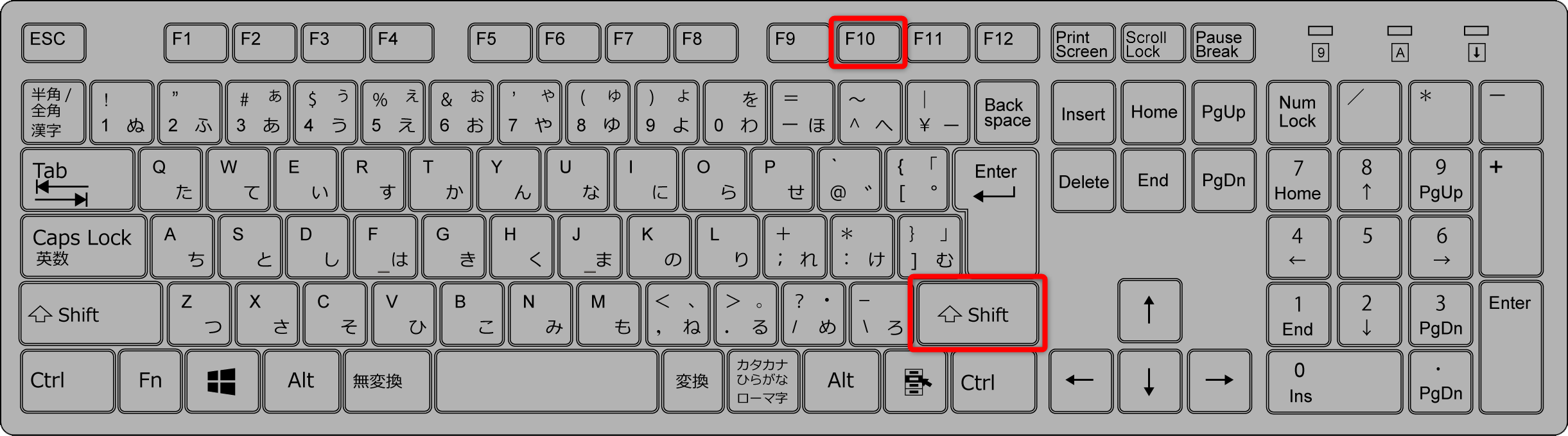
①「Shift + F10」ショートカットキー
ほぼすべてのWindows環境で共通して動作する最も汎用性の高いコマンドです。ノートパソコンでファンクションキー(F1〜F12)に特殊機能が割り当てられている場合は、「Shift + Fn + F10」を同時に押すことでShift F10 右クリックが機能します。
②「アプリケーションキー(メニューキー)」
フルサイズキーボードや一部のビジネス向けノートPCでは、スペースキーの右側(右Altキーや右Ctrlキーの隣)に四角いメニューアイコンが印字されたアプリケーションキー 右クリック専用キーが配置されています。これがあるキーボードなら、対象を選択した状態でキーを1回押すだけで右クリックメニューが出現します。
また、マウスなし 右クリック ショートカットを駆使した後は、キーボードの「↑」「↓」矢印キーでメニュー項目を選び、「Enter」キーで決定、「Esc」キーでキャンセルが可能です。この一連の流れを覚えておくだけで、ブラウザのリンク操作やファイルのプロパティ確認、名前の変更などが一切マウスを使わずに完結します。
【トラックパッド&タッチパネル】指先だけで完結する直感操作と設定手順
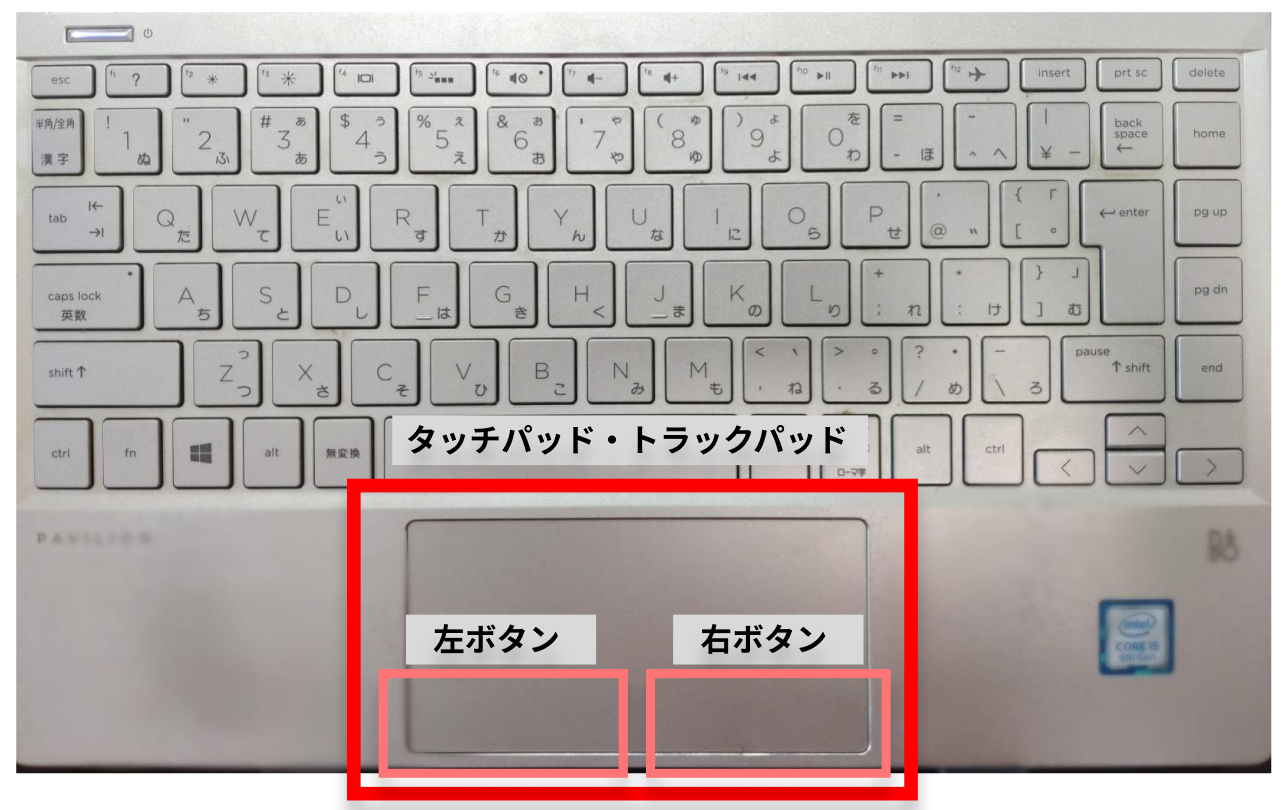
ノートパソコンを単体で持ち歩く場面では、タッチパッドの機能を正しく把握しておくことが作業効率を左右します。多くのユーザーが物理的なボタンの押し込みだけに頼りがちですが、実はマルチタッチジェスチャーを活用したほうが指の負担も少なく高速に操作できます。
WindowsノートPCにおいて、トラックパッド 2本指タップは右クリックの標準動作として割り当てられています。パッド上に2本の指を軽くポンと同時に当てるだけで、カーソル位置にメニューが表示されます。もし反応しない場合は、以下の手順でノートパソコン タッチパッド 設定を確認してください。
「設定」>「Bluetoothとデバイス」>「タッチパッド」を開き、「タップ」の項目内にある「2本の指でタップして右クリックする」にチェックが入っているかを確認します。同画面でパッドの右下隅を物理的に押し込む「右下を右クリックとして使う」設定も有効化できます。
一方、Mac環境におけるMac 右クリック トラックパッドも同様です。「システム設定」>「トラックパッド」の「ポイントとクリック」項目にある「副ボタンのクリック」を「2本指でクリックまたはタップ」に指定することで、極めてスムーズな操作が実現します。さらに、Surfaceなどの2in1デバイスやタブレット端末では、画面を1秒ほど指で触れ続けるタッチパネル 長押し 右クリックによって、指を離した瞬間にメニューが開く仕組みになっています。
【徹底比較】マウス不要の代替操作一覧とおすすめの使い分け
利用しているデバイス環境や作業内容によって、最適な入力手段は異なります。緊急度やシチュエーションに応じた各操作の特徴を一覧表で整理しました。
| 操作方法 | 具体的な入力キー・ジェスチャー | 対応デバイス・環境 | 編集部の見解・実用性評価 |
|---|---|---|---|
| 汎用ショートカット | Shift + F10(または Shift + Fn + F10) | Windows全般(デスクトップ/ノート) | 最も汎用性が高く、故障時のファーストチョイスとして必須。 |
| 専用キー入力 | アプリケーションキー(Menuキー)単押し | キー搭載のWindowsキーボード | ワンアクションで呼出可能。キーが存在するなら最速。 |
| 2本指タップ | トラックパッドを2本指で軽く叩く | Windows高精度タッチパッド/MacBook | 日常利用における最重要テクニック。慣れるとマウスより軽快。 |
| Mac専用修飾キー | Controlキー + 通常クリック | macOS全般 | 1ボタンマウスや古いトラックパッドでも確実に機能する定番操作。 |
| 画面長押し | ディスプレイの対象部分を指で長押し | Surface等のタッチ対応Windows端末 | タブレットモード時の主軸。精密なファイル操作には不向き。 |
| マウスキー機能 | テンキーの「-」を押した後に「5」を押下 | テンキー付きWindows PC | ポインターの微細移動まで含む完全代用時に真価を発揮。 |
【実態検証】マウスが完全に壊れたデスクトップPCをキーボードだけで救出する手順
トラックパッドのないデスクトップ環境でマウス 壊れた 代替操作を迫られた場合、カーソルそのものを移動させる手段が問題になります。Windowsには、OS標準のアクセシビリティとしてマウスポインター キーボード操作を可能にする「マウスキー機能」が組み込まれています。
Windows11 マウスなし 操作でマウスキー機能を起動するには、まずキーボードの「左Alt + 左Shift + NumLock」キーを同時に押します。画面に確認ダイアログが表示されたら、スペースキーまたはEnterキーを押して有効化します。
マウスキー機能がオンになると、テンキーが以下のように割り当てられ、マウスなし カーソル移動 方法として完璧に機能します。
- カーソル移動:テンキーの「8(上)」「2(下)」「4(左)」「6(右)」および斜め移動「7/9/1/3」
- 左クリック:「/」を押して左クリックモードに指定後、「5」を押す
- 右クリック:「-」を押して右クリックモードに指定後、「5」を押す
- ドラッグ&ドロップ:対象の上で「0(Insert)」を押して掴み、移動後に「.(Delete)」で離す
IT現場での検証でも、この機能さえ把握していれば、ドライバーの再インストールやPCの正常シャットダウン、未保存ファイルのバックアップまでをマウスなしで安全にやり遂げられることが証明されています。
一般に知られていない盲点とネットの誤解
インターネット上のQ&Aコミュニティなどでは、「キーボードだけでWindowsを操作するのは無理がある」「右クリックのショートカットはソフトごとにバラバラで使い物にならない」といった誤った認識が散見されます。しかし、これらはOSの基本設計に対する誤解に基づいています。
第一の誤解は、「右クリックメニューを出すには必ずポインターをその位置に重ねなければならない」という思い込みです。実際には、Tabキーや矢印キーでファイルやフォルダにフォーカスを当てていれば、ポインターが画面のどこにあっても「Shift + F10」を押した瞬間にそのフォーカス位置にメニューが表示されます。
第二の盲点は、ノートPCのFnキーのロック状態です。「Shift + F10を押しても画面の明るさが変わるだけでメニューが出ない」というトラブルの9割以上は、Fnキーの動作がファンクション機能ではなくマルチメディアキー優先になっていることが原因です。「Fn + Esc」などでFnロックを切り替えるか、「Shift + Fn + F10」と3つのキーを同時押しすることで確実に解決できます。
【プロの結論】キーボード主導操作が向いている人・無理に覚える必要がない人の判断基準
すべてのユーザーがマウスキー機能や複雑なショートカットを暗記する必要はありません。自身の作業スタイルに合わせて、どこまで習得すべきかを判断することが大切です。
▼キーボード主導操作を積極的に習得すべき人
- 外出先での作業が多く、カフェや新幹線などマウスを広げるスペースがない環境で仕事をする人
- テキスト入力やコーディング、データ入力が中心で、マウスとキーボードの往復運動による肩こりや腱鞘炎を軽減したい人
- システム管理者やIT担当者など、トラブル発生時にリモートやCUIに近い環境で復旧作業を行う人
▼最低限のショートカットだけで十分な人
- 画像編集(Photoshop等)や動画のカラーグレーディング、CADなど、ピクセル単位の精密なドラッグ操作が不可欠なクリエイター
- オフィスや自宅の定位置デスクに大型マウスやトラックボールを常時設置して作業できる人
クリエイティブな精密作業をキーボードだけで代用するのは現実的ではありません。しかし、「Shift + F10」や「2本指タップ」といった基本技だけは、万が一の故障に備えてすべてのPCユーザーが身につけておくべき必須スキルといえます。
【右クリック マウスなし】に関するよくある質問(FAQ)
Q1:ノートPCのトラックパッドで2本指タップしても右クリックになりません。なぜですか?
A1:Windowsの「設定」>「Bluetoothとデバイス」>「タッチパッド」内で、ジェスチャー機能が無効になっている可能性があります。また、古いPCや一部の低価格モデルではマルチタッチに対応していない場合があります。その場合は「パッドの右下隅を強く押し込む」か、キーボードの「Shift + F10」を使用してください。
Q2:Macで「Shift + F10」を押しても右クリックメニューが出ないのですが?
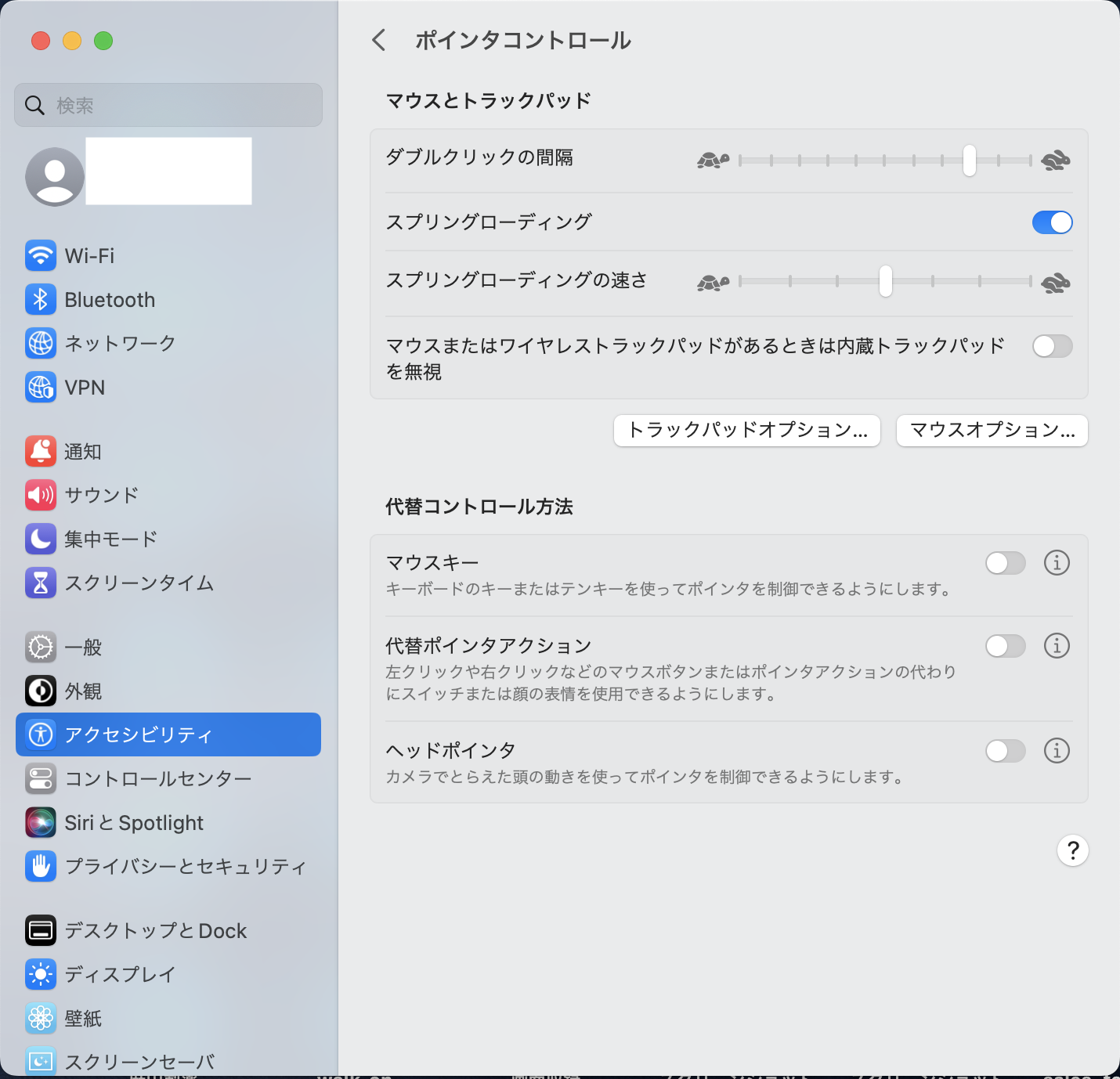
A2:Macでは「Shift + F10」は標準割り当てされていません。Macでキーボードを使って右クリック相当の動作をするには、「Controlキー」を押しながらトラックパッドまたはマウスをクリックするか、「システム設定」>「アクセシビリティ」>「ポインタコントロール」から代替キー機能を有効にしてください。
Q3:ブラウザ閲覧中にリンク先を新しいタブで開く右クリック操作を代用できますか?
A3:可能です。リンクにカーソルを合わせる(またはTabキーでリンクを選択する)状態で「Shift + F10」を押してメニューから選ぶこともできますが、より簡単な方法として「Ctrlキーを押しながらリンクを左クリック(またはトラックパッドをタップ)」するだけで、右クリックメニューを経由せずに直接新しいタブで開くことができます。
まとめ:入力環境の二重化で突発的なトラブルをゼロにする
PC操作におけるマウスへの過度な依存は、電池切れや断線、予期せぬ故障時に作業を完全に停止させるリスクを孕んでいます。「マウスがなければ何もできない」状態から脱却し、キーボードショートカットやトラックパッドのマルチジェスチャーを把握しておくことは、デジタルワークにおける最良のリスクヘッジです。
まずは今日から、日常のファイル操作で「Shift + F10」やトラックパッドの「2本指タップ」を1回試してみてください。指先ひとつでメニューが開く感覚を一度体得してしまえば、万が一の緊急事態にも冷静に対処できるようになります。 (出典: 右 クリック マウス なし(Yahoo!ニュース))
毎日更新されるトレンド情報を分析・発信中。役立つ裏技やおすすめ情報を分かりやすく紹介します。