IPhone容量不足の罠!消しても減らない原因と劇的解消法【2026】
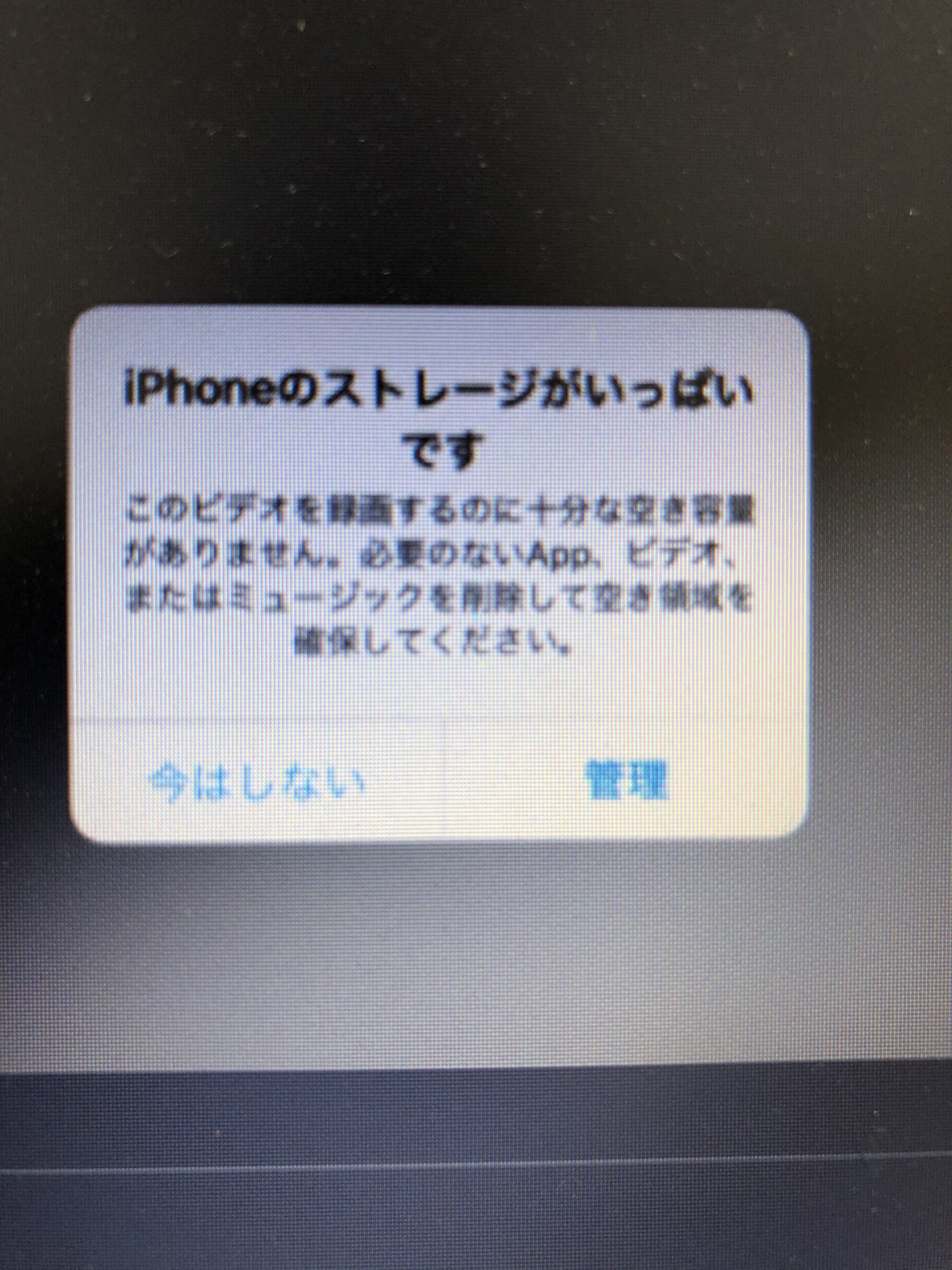
「ストレージの空き領域がありません」という非情な通知とともに、シャッターチャンスを逃したりアプリが突然クラッシュしたりした経験は誰にでもあるはずです。急いで不要な写真を数十枚削除し、使っていないアプリをアンインストールしたにもかかわらず、なぜか空き容量が1MBも増えない――2026年現在、多くのユーザーがこの不条理な現象に直面し、頭を抱えています。
実は、写真やアプリを消しても容量が回復しない背景には、iOS内部でブラックボックス化している「システムデータ(旧:その他ストレージ)」の異常肥大化が深く関係しています。この現象を「一時的なバグだろう」と甘明に見過ごしていると、ある朝突然端末が再起動を繰り返し、最悪の場合は初期化を余儀なくされる致命的なトラブルへ直結します。本稿では、端末内部で起きている技術的実態を解剖し、リスクなく劇的に空き領域を取り戻すための完全攻略法を徹底解説します。
📌 【この記事の重要ポイントまとめ】
- 要点1:写真を削除しても容量が減らない主因は「最近削除した項目」の残留と、iOS内部でキャッシュが蓄積する「システムデータ」の肥大化にある。
- 要点2:ストレージ残量が数百MB以下の極限状態を放置すると、起動時にOSがクラッシュし続ける「リンゴループ」に陥りデータ全喪失の危険がある。
- 要点3:LINEやSafariのキャッシュ削除、「非使用のAppを取り除く」設定の併用、そして定期的なバックアップからの復元が最も確実な根本解決策となる。
【真相解明】写真やアプリを消しても減らない理由|肥大化する「システムデータ」の罠
ストレージ不足に悩むユーザーが真っ先に行う「写真の削除」ですが、実はこれだけではストレージは1バイトも空きません。iOSの写真アプリには誤削除防止のためのセーフティネットとして「最近削除した項目」アルバムが存在し、削除後30日間は端末内に実データが完全保持される設計になっているためです。即座に空きを確保したい場合は、写真アプリのアルバムタブ最下部にある「最近削除した項目」を開き、手動で「すべて削除」を実行する必要があります。
しかし、さらに厄介なのが設定画面のストレージ内訳グラフで灰色に表示されるシステムデータ(かつての「その他」ストレージ)の急激な膨張です。SNSやサポートコミュニティでも「システムデータだけで60GB以上占有されている」という悲鳴が後を絶ちません。このシステムデータの正体は、主に以下のようなデータ群です。
- ストリーミングメディアの一時キャッシュ:動画配信サービスや音楽アプリが先読み・一時保存したバッファデータ。
- アプリ間の共有キャッシュ・ログ:SNS(特に動画の多いタイムライン)やブラウザが表示を高速化するために蓄積した閲覧ログ。
- iOSアップデートのダウンロード残骸:自動ダウンロードされたもののインストールが完了していないアップデートパッチ。
- Siriの音声データやフォントファイル:日常のパーソナライズに伴いバックグラウンドで自動生成されるリソース。
本来、iOSはストレージ残量が逼迫するとこれらのキャッシュを自律的にパージ(破棄)する仕様になっています。しかし、iOSのインデックス作成エラーやアプリ側のキャッシュ管理不備が重なると、本来破棄されるべきデータが「削除不能な残骸」としてシステムデータ内にロックされてしまいます。これが、どれだけ表面上のデータを消しても空き容量が増えない技術的なメカニズムです。
【実態検証】現場目線で見えたリアル|放置で多発する「リンゴループ」の恐怖
筆者が大手スマートフォン修理店やデータ復旧専門業者への取材を進める中で、技術スタッフが一様に口を揃えたのが「ストレージ満杯状態での放置が招く最悪の結末」でした。
「『写真が撮れなくなったけれど、騙し騙し使っていたら突然Appleのロゴ画面から動かなくなった』という持ち込み修理依頼は、毎週のように舞い込みます。ストレージの空き容量がゼロに近い状態でiOSの自動アップデートが走ったり、バッテリー切れでシャットダウンしたりすると、起動に必要な一時領域(スワップ領域)すら確保できず、OSが立ち上がらなくなるのです」(都内修理専門店・チーフエンジニアの証言)
いわゆるiPhoneのリンゴループ現象です。この状態に陥ると、PCに接続してリカバリーモードからOSのアップデートを試みることになりますが、空き容量が全くない端末では更新処理すら失敗するケースが目立ちます。結果として「工場出荷時への初期化(内部データ全消去)」しか選択肢が残されないという、取り返しのつかない悲劇に発展します。警告が出ている段階で直ちに行動を起こすことが、愛機と大切な思い出を守る唯一の防壁です。
【2026年最新】劇的に空きを取り戻すストレージ削減術の完全ステップ
日々の運用の中で、手軽かつ安全に数十GB単位の空き容量を捻出するための実践的な手順を体系化しました。まずは現状を正確に把握することから着手してください。
ステップ1:iPhoneストレージ容量確認方法
「設定」アプリを開き、「一般」>「iPhoneストレージ」の順にタップします。画面上部にカテゴリー別の使用状況バーが表示され、下部にはインストールされているアプリが消費容量の多い順にリストアップされます。ここで各アプリが本体サイズに対してどれだけ「書類とデータ」を抱え込んでいるかを見極めるのが改善への第一歩です。
ステップ2:LINEキャッシュ削除で数GB〜十数GBを一掃
日常連絡のインフラとなっているLINEは、送受信した写真・スタンプ・動画のキャッシュが知らず知らずのうちに膨大に蓄積しています。これを安全に削除する手順は以下の通りです。
- LINEアプリの「ホーム」>右上の「設定(歯車マーク)」をタップ。
- 「トークのバックアップ・データ管理」または「データの管理」を選択。
- 「キャッシュ」の項目にチェックを入れ、「選択したデータを削除」を実行。
※キャッシュを削除しても、トーク履歴やアルバム内の写真、友だちリストが消えることはありません。これだけで瞬時に5GB〜10GB以上の空きが生まれるケースも珍しくありません。
ステップ3:写真重複削除(iOS標準機能)の活用
iOS標準の「写真」アプリに搭載されている重複検出機能は極めて優秀です。「アルバム」タブをスクロールし、「重複項目」をタップすると、同一あるいは酷似した写真・動画がリストアップされます。「結合」を選択すれば、最も解像度が高くメタデータが充実した1枚だけを残し、余分なコピーを自動的にゴミ箱へ移動してくれます。
ステップ4:Safariキャッシュクリア手順
長期間放置されたブラウザキャッシュもギガ単位の肥大化を招きます。「設定」>「Safari」を開き、画面下部にある「履歴とWebサイトデータを消去」をタップします。閲覧履歴やクッキーがリフレッシュされ、システムデータの削減に寄与します。
ステップ5:「非使用のAppを取り除く」設定のオン
「設定」>「一般」>「iPhoneストレージ」内にある「非使用のAppを取り除く」を「有効」にします。これを行うと、長期間開いていないアプリの本体データのみが自動アンインストールされ、書類やセーブデータは保持されます。ホーム画面のアイコンを再タップするだけで即座に再ダウンロードできるため、実用性を損なわずに大幅な空きを維持できます。
【データ比較】劇的に容量を取り戻す主要対策の効果とリスク徹底検証
ストレージ解消に向けたアプローチごとの効果、難易度、およびリスクを比較検証した一覧が下表です。自身の端末状況に応じた最適な打ち手を選択してください。
| 項目 | 詳細・削減期待値 | 所要時間・難易度 | 編集部の見解・評価 |
|---|---|---|---|
| 最近削除した項目の完全消去 | 1GB〜30GB以上 (削除履歴による) | 約1分 難易度:★☆☆☆☆ | 最優先で実施すべき基本操作。これを怠るとどれだけ写真を消しても無意味。 |
| LINE・SNSキャッシュ削除 | 3GB〜15GB程度 | 約3分 難易度:★☆☆☆☆ | トークや写真などの実データを残したまま安全にギガを削れる費用対効果No.1の手段。 |
| 非使用Appの取り除く機能 | 5GB〜20GB程度 | 自動設定 難易度:★☆☆☆☆ | 一度設定すればOSが勝手に掃除してくれるため、容量管理が苦手な人に最適。 |
| PCバックアップ&初期化復元 | 10GB〜50GB以上 (システムデータ壊滅) | 約60〜90分 難易度:★★★★☆ | システムデータ肥大化に対する唯一の根治療法。不要なキャッシュ残骸が完全にパージされる。 |
| 外付けSSD・クラウド退避 | 実質無制限 (外付け容量依存) | 約15分〜 難易度:★★☆☆☆ | 4K動画やProRAW写真のヘビーユーザー必携。ただし本体システム領域の解決にはならない。 |
一般に知られていない盲点とネットの誤解|「iCloud」と「裏ワザ」の罠
ネット上にはストレージ不足を解消するための様々な情報が溢れていますが、中には構造的な誤解や重大なトラブルにつながる俗説が存在します。代表的な2つの落とし穴を検証します。
誤解1:「iCloudストレージがいっぱいです」通知と本体容量の混同
多くのユーザーが「iCloudを有料プランに増量したのに、iPhoneのストレージ警告が消えない」と混乱します。根本的な事実として、「本体の内蔵フラッシュメモリ(iPhoneストレージ)」と「Appleのサーバー上の保管庫(iCloudストレージ)」は全くの別物です。
iCloudの容量を追加しても、iPhone自体の物理的な容量(128GBや256GBなど)が増えるわけではありません。iCloudを活用して本体容量を空けるには、「設定」>「写真」において「iPhoneのストレージを最適化」にチェックを入れる必要があります。これにより、端末内には軽量なサムネイルのみが保持され、オリジナルの高解像度データがクラウドへオフロードされることで初めて本体の空きが生まれます。
誤解2:危険な「iPhoneストレージ増設裏ワザ」の真実
SNS動画などで度々バズる「カレンダーの日付を数年進めて再起動するとシステムデータが消える」「iTunesで巨大映画のレンタル寸前まで進むとキャッシュが強制クリアされる」といった裏ワザ。これらは過去の特定iOSバージョンで見られた挙動を利用したものですが、最新のiOS環境では通用しないばかりか、二段階認証トークンの破綻や暗号化キーの不整合を引き起こし、各種Webサービスから強制ログアウトされる二次被害が多発しています。非公式なハックに頼るのではなく、公式にサポートされているバックアップと復元のフローを踏むのが鉄則です。

【プロの結論】デジタル断捨離を成功させる人と挫折する人の行動基準
ストレージ容量が常に危機に瀕しているユーザーと、常に快適な空きを保ち続けているユーザーの違いは、端末スペックの差ではなく「情報に対する心理的執着と運用ルール」の差にあります。
社会心理学や行動経済学において指摘される「保有効果(一度手に入れたものを手放すことに強い心理的抵抗を感じるバイアス)」は、デジタルの世界でも如実に現れます。「いつか見返すかもしれない」と保存された連写写真、スクリーンショット、解約したサブスクアプリの残骸が、知らず知らずのうちに端末の健全性を蝕んでいくのです。
ストレージ管理で失敗しないための判断基準を以下に整理しました。
- 即座に対処・整理すべき人:
- ストレージの空き容量が全体の5%(128GB端末なら約6GB)以下に落ち込んでいる人(リンゴループの危険領域)。
- カメラ起動時にシャッターラグが発生したり、キーボード入力の引っかかりを感じたりしている人。
- 旅行やイベントを控え、長時間の動画撮影や写真撮影を予定している人。
- 安易なファイル削除よりも根本復元を優先すべき人:
- 写真やアプリを大量に消したにもかかわらず、システムデータが30GB以上を占有し続けている人。
- 直近1年以上、PCやMacを使った完全暗号化バックアップからの初期化復元を行っていない人。
定期的に部屋を掃除するように、デジタル空間も「3ヶ月に1度のキャッシュ点検」を習慣化することが、愛機をトラブルから守る最良のメンテナンスです。
【iphone ストレージ が いっぱい】に関するよくある質問(FAQ)
Q1:写真やアプリを消したのにシステムデータが減りません。手動で直接消す方法はありますか?
A1:システムデータ専用の「一括削除ボタン」はiOS内に用意されていません。最も効果的な直接の解決策は、PC(MacのFinderやWindowsのAppleデバイスアプリ)を使ってiPhoneの「暗号化バックアップ」を作成し、端末を一度完全に「すべてのコンテンツと設定を消去(初期化)」した上で、再度バックアップから復元することです。この工程を経ることで、破損・滞留していた不要なキャッシュファイルのみが綺麗に脱落し、システムデータが劇的に縮小します。
Q2:外付けUSBメモリやSSDに写真を移せばiPhoneから消しても大丈夫ですか?
A2:外部ストレージへの移行自体は非常に有効ですが、必ず「外付け側で写真が正常に開けるか」を確認してからiPhone本体の写真を削除してください。また、iPhoneから削除した後は「最近削除した項目」からも完全に消去しないと本体容量は空きません。なお、外付けストレージも精密機器であるため、重要なデータはPCや別ドライブにも二重保存(多重バックアップ)しておくことを強く推奨します。
Q3:本体ストレージがいっぱいの状態のまま使い続けるとどうなりますか?
A3:動作の深刻なもたつき、アプリの強制終了、LINEのメッセージ送受信エラー、写真撮影の失敗が頻発します。さらに危険なのは、バッテリー低下や再起動をきっかけに端末が「リンゴループ(起動ロゴが点滅して起動不能になる状態)」に陥るリスクです。こうなると初期化によるデータ全消去以外に復旧手段がなくなるケースが多いため、警告が出た時点で速やかに数GB以上の空きを確保してください。
まとめ:今後の動向と失敗しないための健全な容量運用
スマートフォンの高機能化に伴い、カメラの画素数向上、4K/60fpsや空間ビデオの普及、さらにはAI処理用オンデバイスモデルの搭載など、1台の端末が扱うデータ量は年々爆発的に増加しています。ストレージの圧迫はもはや個人の使い方の問題にとどまらず、現代のデジタルライフにおける構造的な課題と言えます。
容量不足のストレスから解放されるための鉄則は、対症療法としての「不要な写真のちょこまか削除」から脱却し、LINEやブラウザのキャッシュクリア、写真重複機能の活用、そして「iCloudのストレージ最適化」を組み合わせた自動化運用へ移行することです。容量警告を単なる鬱陶しい通知と捉えず、端末が発している「重大な機能停止の予兆サイン」と認識し、今日から適切なメンテナンスを行いましょう。 (出典: iphone ストレージ が いっぱい(Yahoo!ニュース))
情報を整理して届けることが得意なWebディレクター。ユーザー視点に立った記事作成を目指しています。