IPhoneの検索エンジン変更と勝手に変わる原因|一瞬で戻す最新手順
iPhoneでブラウザを開いた際、「いつものGoogleではなく見慣れない検索画面が表示された」「検索結果のレイアウトが突然変わり、違和感がある」と戸惑うユーザーが少なくありません。日常の調べ物に直結するツールだからこそ、予期せぬ表示の変化はストレスの原因になります。
実は、iOSの標準ブラウザであるSafariや各種ブラウザアプリの検索エンジンは、設定画面から数タップでいつでも好みの仕様に変更可能です。本稿では、意図せず検索先がYahoo!やBingに切り替わってしまう構造的な背景を解き明かしつつ、Googleへの復帰手順やトラブル時の対処法を分かりやすく解説します。
📌 【この記事の重要ポイントまとめ】
- 要点1:Safariの検索エンジンは「設定」アプリ内から数秒でGoogleや好みのエンジンへ変更可能。
- 要点2:勝手にYahoo!やBingに切り替わる主な原因は、外部アプリの連携許可、構成プロファイル、悪質な拡張機能。
- 要点3:設定を変えても元に戻らない場合は、Safariの履歴消去やプロファイルの削除など段階的な対処が必須。
【基本操作】iPhone Safari デフォルト検索エンジンの変更方法
iPhoneを購入した初期状態ではGoogleが標準設定されているケースが一般的ですが、何らかの拍子に設定が変わってしまうことがあります。まずは基本となるiPhone Safari デフォルト検索エンジン 変更方法を確認していきましょう。
操作はいたってシンプルで、ブラウザアプリ単体ではなくiPhone本体の「設定」から行います。
【設定変更の4ステップ】
1. ホーム画面から「設定」アプリをタップして開く
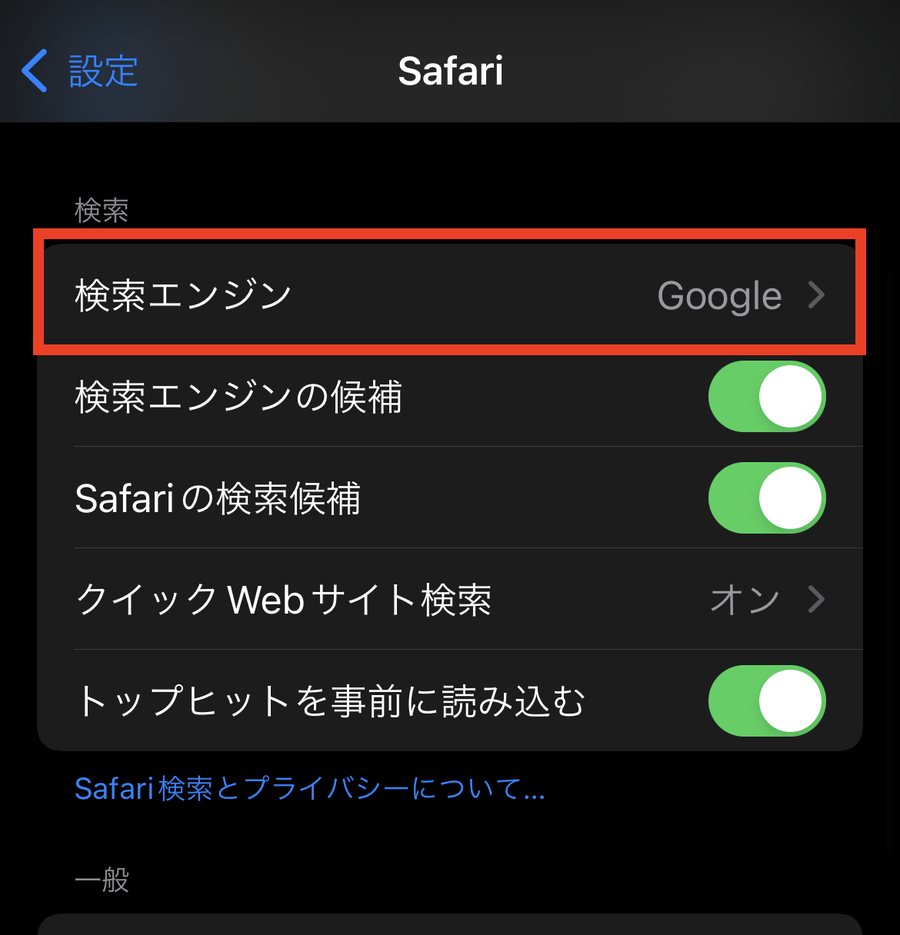
2. 画面をスクロールし、「アプリ」>「Safari」の順に選択する(※iOSバージョンによっては直接「Safari」が表示されます)
3. 「検索」セクション内にある「検索エンジン」をタップする
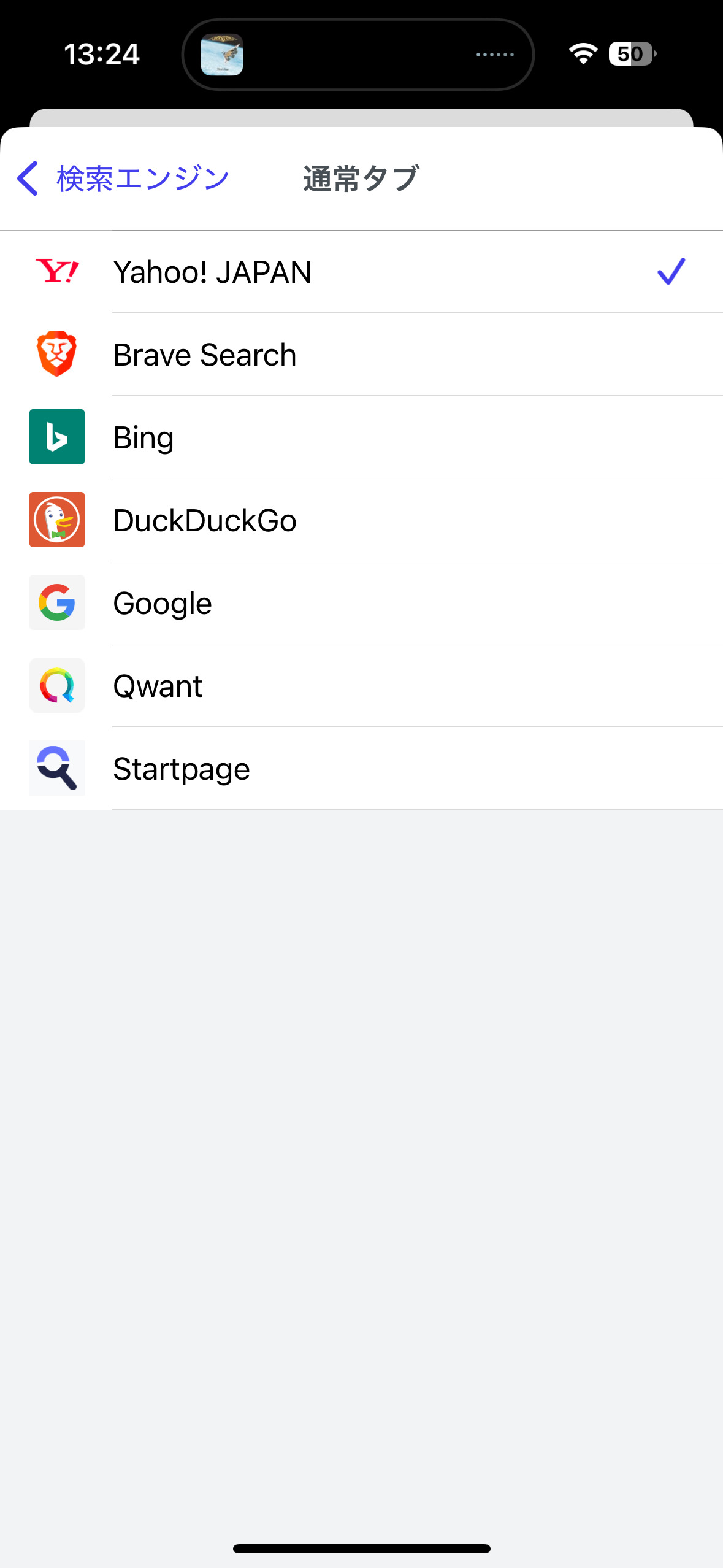
4. 一覧から「Google」を選択してチェックを入れる
このiPhone 検索エンジン 変更 設定を完了すれば、Safariのアドレスバーにキーワードを入力した際の検索先が即座にGoogleへと切り替わります。現在Yahoo!やBingになっていてSafari 検索エンジン Googleに戻すことを希望している場合も、この手順だけで復旧します。
現在、iOS Safari 設定 検索エンジン 選択肢としては、Google、Yahoo!、Bing、DuckDuckGo、Ecosiaの5種類が標準で用意されており、用途やプライバシーの重視度に合わせて柔軟に切り替えることが可能です。
なぜ?iPhoneの検索エンジンが勝手に変わる原因とBing解除の裏ワザ
読者から特に多く寄せられるのが、「自分では何も設定を変えていないのに、iPhone 検索エンジン 勝手に変わる 原因は何なのか」という疑問です。現場の検証やユーザーからのトラブル相談を精査すると、主に3つの要因が浮かび上がってきます。
第1の要因は、セキュリティアプリや他社製ユーティリティの導入です。ウイルス対策アプリやVPNアプリ、あるいはMicrosoft製・Yahoo!製の公式アプリをインストールした際、初期設定の過程で「ブラウザの保護を強化する」「検索を快適にする」といった名目のポップアップが表示され、無意識に「許可」を押してしまうケースが後を絶ちません。
第2の要因は、無料Wi-Fi接続時や不審なWebサイト閲覧時に誤ってインストールしてしまった構成プロファイルやSafari拡張機能(ブラウザハイジャッカー)の存在です。これらはユーザーの検索トラフィックを特定の検索ポータルへ強制リダイレクトさせ、広告収入を得る仕組みを持っています。
第3の要因は、iOSアップデートに伴う仕様変更や地域設定の一時的なバグです。特にiPhone 検索エンジン Bing 解除を行いたい場合は、Safariの設定変更だけでなく、本体に不要なプロファイルが残っていないかを確認することが決定打となります。
【徹底比較】主要5大検索エンジンの特徴と選び方データ一覧
日常的に使う検索エンジンによって、得られる情報の鮮度やプライバシーの保護レベル、表示される広告の傾向は大きく異なります。主要エンジンの特性を客観的データに基づいて比較しました。
| 検索エンジン | 国内シェア概況 | 主な特徴と強み | 編集部の見解・おすすめ層 |
|---|---|---|---|
| 約75〜80%(圧倒的首位) | 検索精度の高さ、マップ・YouTube等との統合 | 万人に推奨。最新情報やローカル検索に最適 | |
| Yahoo! JAPAN | 約12〜15%(安定層) | ニュース・天気・リアルタイム検索との連動 | ポータルサイトの利便性を好む国内ユーザー向け |
| Microsoft Bing | 約5〜8%(微増傾向) | AI機能(Copilot)とのシームレスな統合 | 対話型AIを活用したリサーチを行いたい層向け |
| DuckDuckGo | 約1%未満(根強い支持) | 検索履歴を一切追跡・保存しない強固なプライバシー | 追跡広告を遮断したいプライバシー重視派向け |
| Ecosia | 約0.1%前後 | 検索収益の多くを世界中の植林活動に寄付 | 日常の検索を通じて環境問題に貢献したい層向け |
国内ではiPhone YahooからGoogleに変更するユーザーが圧倒的多数を占めますが、広告追跡を嫌う層の間ではDuckDuckGo iPhone 設定変更を選択するケースも年々増えています。
【実態検証】「設定を変えても元に戻らない」トラブルの深層
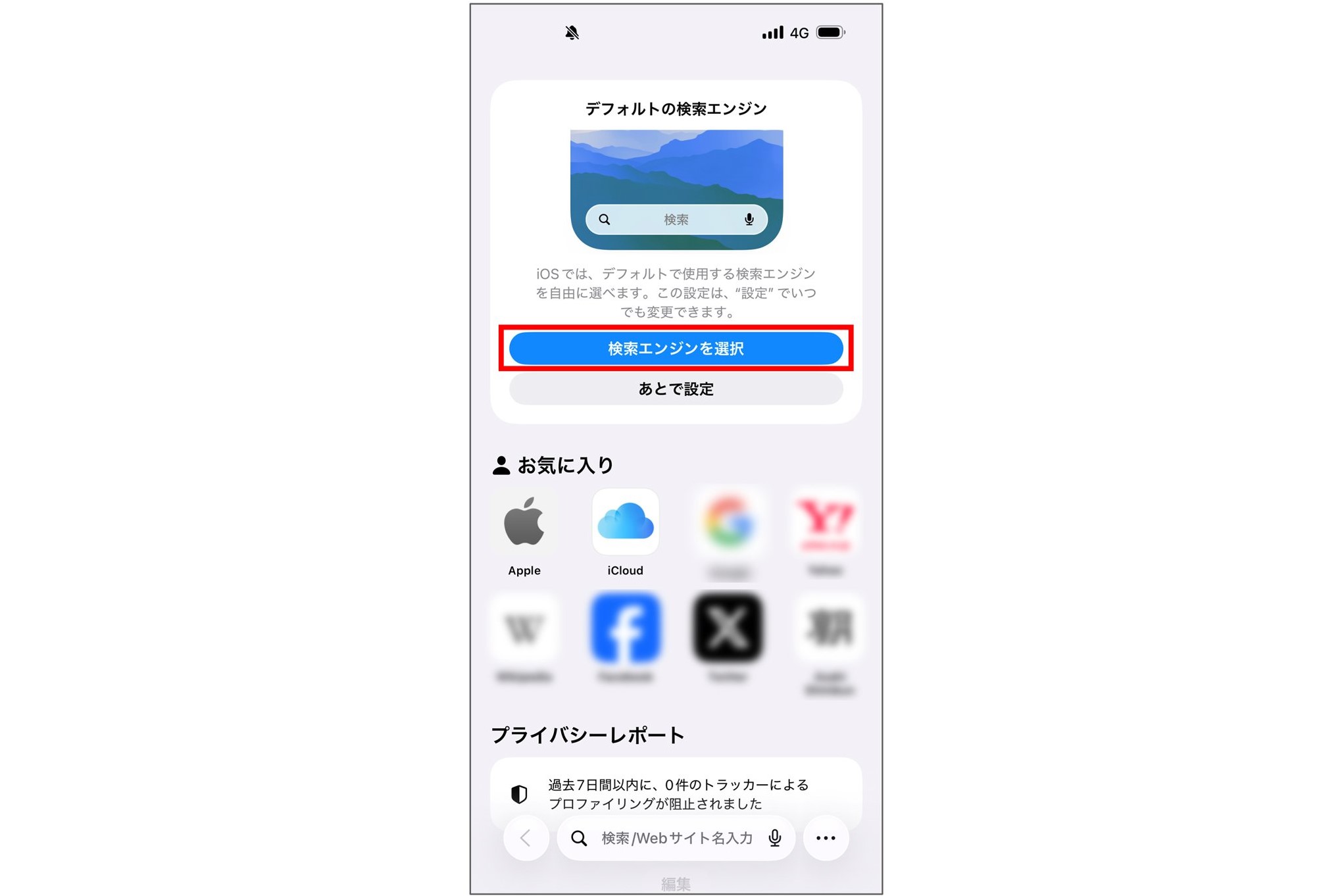
ネットの質問掲示板やSNSでは、「設定画面でGoogleにしたのに、検索すると別の画面に飛ばされる」「iPhone 検索画面が変わった 戻し方が分からない」という悲痛な声が散見されます。調査の結果、単なる操作ミスではない構造的要因が存在することが判明しました。
設定が反映されない・戻らない場合のiPhone 検索エンジン 戻らない 対処法として、以下の3ステップを順に試してください。
ステップ1:不審なプロファイルの確認と削除
「設定」>「一般」>「VPNとデバイス管理」を開きます。身に覚えのない構成プロファイルが登録されている場合、それが検索リダイレクトを引き起こしている元凶です。該当プロファイルを選択し、「プロファイルを削除」を実行してください。
ステップ2:Safariの拡張機能の見直し
「設定」>「アプリ」>「Safari」>「拡張機能」を確認します。意図せず有効化されている不要な拡張機能をすべてオフにするか、アプリごとアンインストールします。
ステップ3:閲覧履歴とWebサイトデータの一括消去
ブラウザに蓄積されたキャッシュが古いリダイレクト情報を保持していることがあります。「設定」>「アプリ」>「Safari」>「履歴とWebサイトデータを消去」を実行し、キャッシュをクリーンな状態に初期化します。
Chromeや検索バー位置の変更手順
Safari以外のブラウザを使用している場合や、アドレスバーの表示位置に違和感がある場合も、簡単な設定調整で快適な環境を取り戻すことができます。
Google Chromeをメインで利用している場合のChrome iPhone デフォルト検索エンジン 変更は、アプリ内の右下メニュー(「…」アイコン)>「設定」>「検索エンジン」から行います。こちらもGoogle、Yahoo!、Bingなどから自由に指定可能です。
また、iPhone 検索バー 設定 変更 2026における重要なポイントとして、アドレスバー(検索バー)の上下配置があります。「画面下部にバーがあって使いにくい」「昔のように上部に固定したい」という場合は、「設定」>「アプリ」>「Safari」の「タブ」項目から「シングルタブ(画面上部)」または「タブバー(画面下部)」を切り替えるだけで、好みのレイアウトへ瞬時に戻せます。
【プロの結論】情報取得の主導権を取り戻すための判断基準
現代のデジタル環境において、検索エンジンは単なる道具ではなく、私たちの思考や意思決定の入り口となる重要なインフラです。プラットフォーム側が提示する初期設定を無自覚に受け入れ続けることは、知らず知らずのうちに特定事業者の広告アルゴリズムに誘導されるリスクを孕んでいます。
心理的な安心感や利便性を最大化するために、自身の利用スタイルに合わせた選択基準を持つことが推奨されます。
【検索エンジン選びの判断基準】
・Googleを選ぶべき人:膨大な情報量、高精度な位置連動検索、最新ニュースの網羅性を最優先したい人。
・DuckDuckGoを選ぶべき人:検索行動のデータ収集を遮断し、パーソナライズ広告の煩わしさから解放されたい人。
・Bingを選ぶべき人:検索と同時にAIによる要約や複合的な質疑応答をひとつの画面で完結させたい人。
・Yahoo!を選ぶべき人:ポータルサイトの各種サービスや日本国内の生活情報と密接に連携させたい人。
【検索 エンジン 変更 iphone】に関するよくある質問(FAQ)
Q1:Safariの検索エンジンをGoogleに戻したのに、検索結果の見た目が以前と違うのはなぜですか?
A1:Google側が定期的に実施しているUI(画面デザイン)のアップデートや、ダークモード設定、あるいはGoogleアカウントへのログイン状態の違いが原因と考えられます。設定自体がGoogleになっていれば、エンジンの変更は正常に完了しています。
Q2:検索エンジンを変更すると、保存されているブックマークや閲覧履歴は消えますか?
A2:いいえ、検索エンジンの変更によって過去の履歴やお気に入り(ブックマーク)が削除されることはありません。影響を受けるのは「アドレスバーに文字を入力して検索した際の飛び先」のみです。
Q3:勝手に検索エンジンが変わらないように予防する方法はありますか?
A3:不要な無料アプリや怪しいプロファイルを安易にインストールしないこと、アプリ初回起動時のアクセス許可ポップアップを熟読することが最大の防御策です。また、定期的に「VPNとデバイス管理」をチェックする習慣をつけることも効果的です。
まとめ:定期的な設定確認で安全・快適なブラウジングを
iPhoneの検索エンジンが予期せぬ挙動を示したときは、慌てずに「設定」アプリのSafari項目やデバイス管理プロファイルを確認することが解決への最短ルートです。
検索エンジンの切り替えはわずか数秒で完結します。日常的に触れるインターフェースだからこそ、自身の求めるプライバシー基準と使い勝手に合致した検索環境を整え、ストレスのないWeb検索を維持しましょう。 (出典: 検索 エンジン 変更 iphone(Yahoo!ニュース))
毎日更新されるトレンド情報を分析・発信中。役立つ裏技やおすすめ情報を分かりやすく紹介します。