Gmailのアーカイブを元に戻す方法|スマホ・PC別の復元手順と完全対処法
GmailをスマホやPCで操作している際、スワイプ操作や誤クリックによって大切なメールが画面から消えてしまい、「メールを完全に削除してしまったのではないか」と焦った経験を持つユーザーは少なくありません。Googleの公式ヘルプコミュニティやSNS上でも、アーカイブ機能による誤操作と復元手順に関する相談は年間を通じて非常に多いトピックの一つです。
結論から申し上げますと、Gmailのアーカイブはメールを削除したわけではなく、「受信トレイ」というラベルを外して保管庫へ移動させた状態に過ぎません。メールデータ自体はクラウド上に確実に残っており、iPhone・AndroidアプリやPCブラウザからわずか数ステップで簡単に元の状態へ復帰させることが可能です。本稿では、端末別の具体的な復元手順から一括操作のテクニック、メールが見つからない原因と対策まで、デジタル編集部が検証した確実な手順を分かりやすく解説します。
📌 【この記事の重要ポイントまとめ】
- 要点1:アーカイブされたメールは削除されておらず、「すべてのメール」フォルダー内に安全に保管されている。
- 要点2:スマホ(iPhone・Android)は画面左上メニューから、PCはワンクリックまたはショートカット(zキー等)で即座に受信トレイへ戻せる。
- 要点3:見つからない場合は「検索演算子の活用」や「ミュート・迷惑メール設定の確認」を行うことで確実に再発見できる。
【疑問を解決】Gmailでアーカイブしたメールはどこへ消えたのか?
Gmailにおける「アーカイブ」とは、机の上の書類をシュレッダーにかけるのではなく、「引き出し(すべてのメール)の奥に一時保管する」動作を指します。受信トレイの整理整頓(いわゆるInbox Zero)を目的とした機能であり、メッセージそのものや添付ファイルが消滅することはありません。
通常、受信したメールには自動的に「受信トレイ」という属性ラベルが付与されています。アーカイブを実行すると、この「受信トレイ」ラベルのみが剥がれ、全体保管場所である「すべてのメール」の中に留まり続けます。そのため、保管期限による自動消去(ゴミ箱のような30日ルール)もなく、検索やフォルダー一覧からいつでもアクセス可能です。
【端末別手順】Gmailのアーカイブを元の受信トレイに戻す方法
誤操作直後の取り消し手順から、過去にアーカイブしたメールを引っ張り出して元の受信トレイへ配置し直す具体的な操作フローを端末別に整理しました。
1. iPhone/iPad(iOSアプリ)での復元手順
iPhoneアプリで誤ってアーカイブしてしまった場合は、左上のメインメニューからアプローチします。
- Gmailアプリを開き、画面左上の「≡(三本線メニュー)」をタップします。
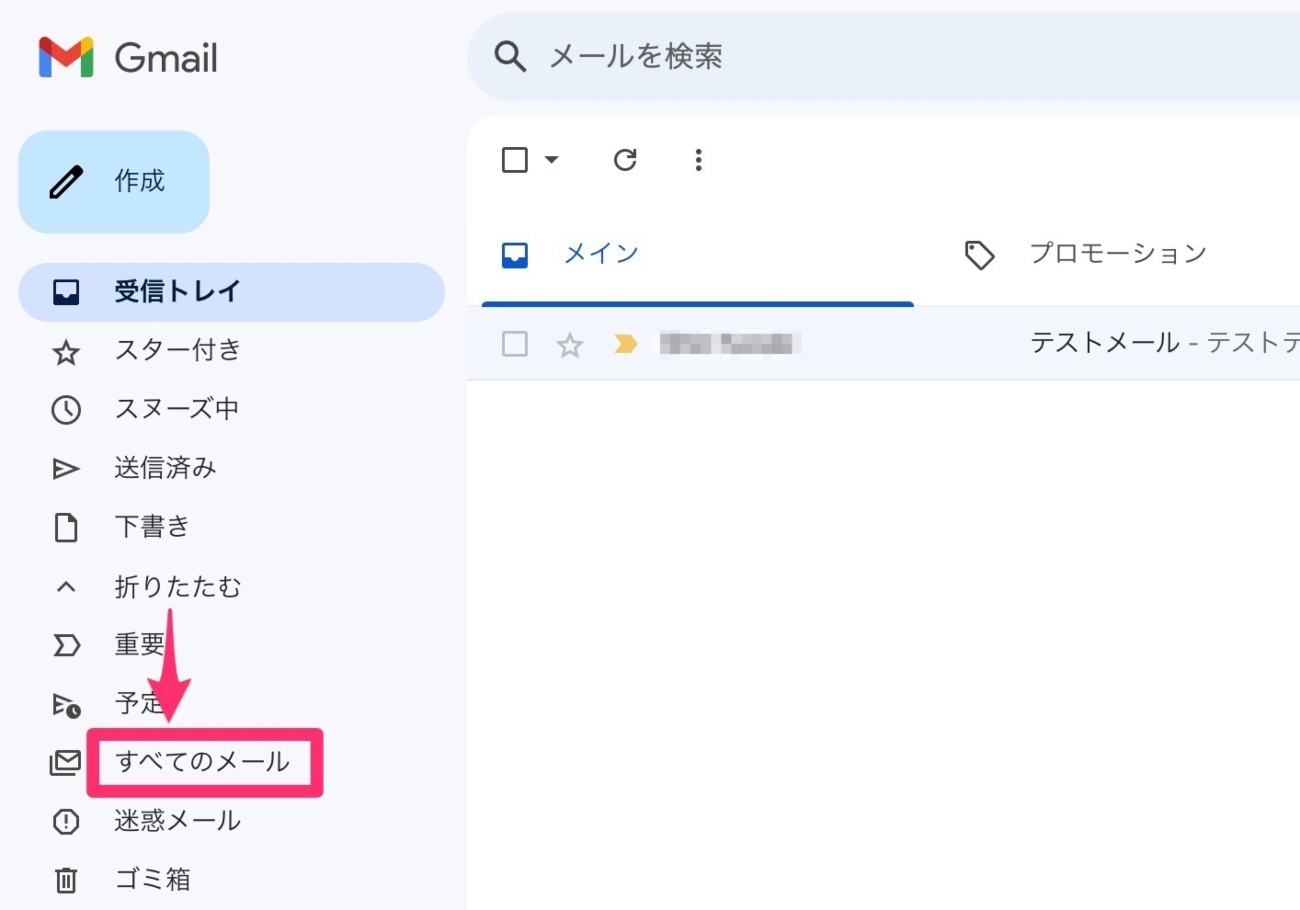
- メニュー一覧から「すべてのメール」を選択します。
- 元に戻したいメールを探し、メールの右側または詳細画面上部にある「︙(その他アイコン)」をタップします。
- メニューから「受信トレイに移動」を選択すると、元の受信トレイへ復元されます。
※誤操作の直後であれば、画面下部に数秒間表示される黒い通知バーの「元に戻す」をタップするだけで瞬時に復旧できます。
2. Androidアプリでの解除・復元手順
Android端末における操作体系もiOSとほぼ共通ですが、長押し選択による効率的な操作が可能です。
- Gmailアプリの左上メニュー(≡)から「すべてのメール」を開きます。
- 該当メールを長押ししてチェックマークを入れます(複数選択も可能)。
- 画面右上の「︙(メニュー)」をタップし、「受信トレイに移動」を実行します。
3. PC(Webブラウザ版)での復元手順
PC環境では、より視認性が高くスピーディな復元が可能です。
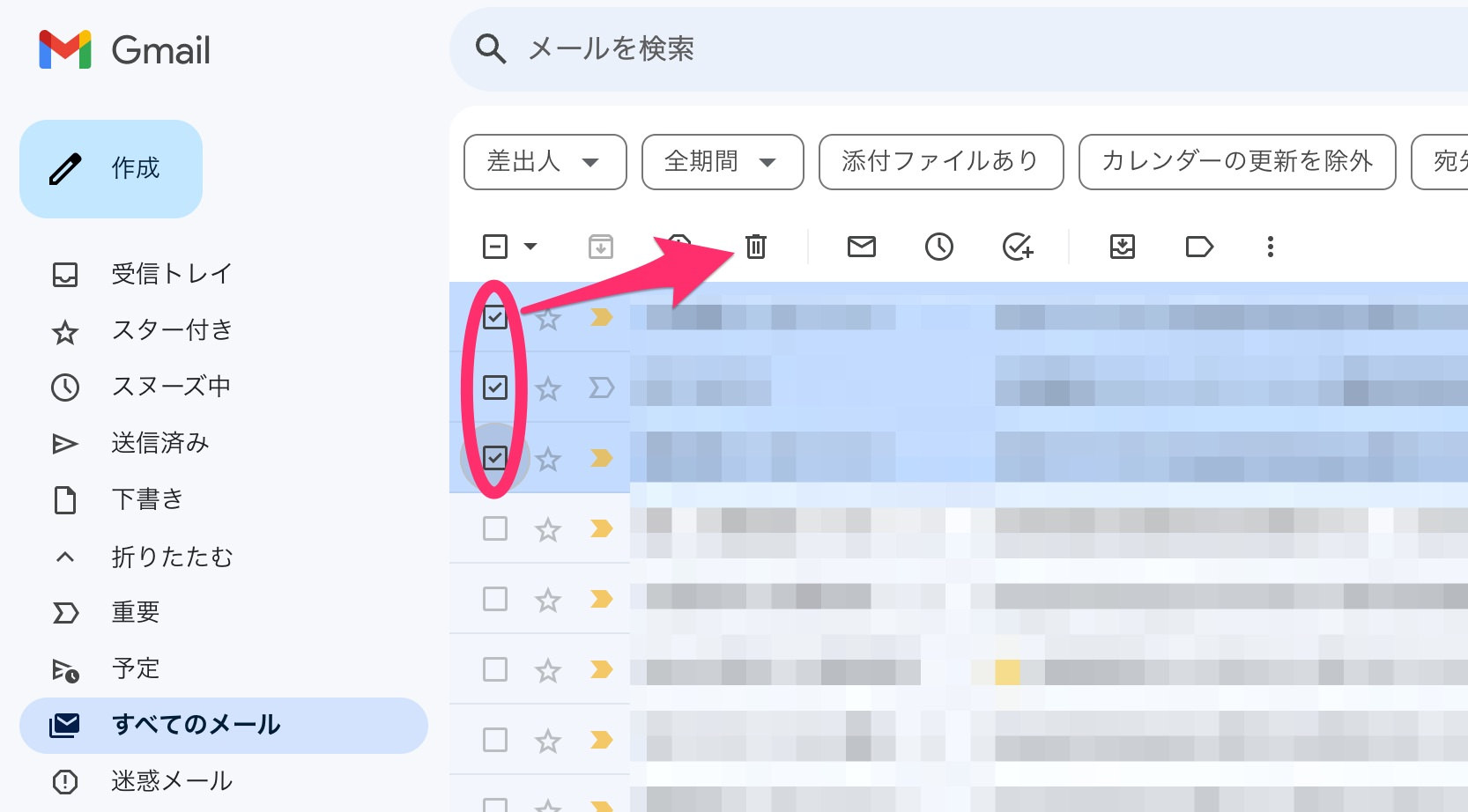
- 左側サイドバーのメニューから「もっと見る」をクリックし、「すべてのメール」を選択します。
- 該当メールの左側にあるチェックボックスにチェックを入れます。
- 上部に表示されるアクションバーから「受信トレイに移動」アイコン(フォルダに下向き矢印のマーク)をクリックします。
※直前の誤操作であれば、キーボードの「z」キーを押す(キーボードショートカット有効時)、または画面左下の「取消」をクリックするだけで即座に復活します。
【機能比較】アーカイブと削除・ゴミ箱の違いを徹底比較
メール管理で最も混同されやすい「アーカイブ」と「削除(ゴミ箱)」の挙動の違いについて、データ保持期間やストレージ消費の観点から客観的データをまとめました。
| 項目・機能 | アーカイブ | 削除(ゴミ箱移動) | 編集部の見解・実務上の注意点 |
|---|---|---|---|
| 保存期間 | 無期限(手動削除まで永続) | 30日間(経過後は自動完全消滅) | 重要メールはアーカイブ推奨。30日を過ぎたゴミ箱は復旧不可。 |
| 保管場所 | 「すべてのメール」 | 「ゴミ箱」フォルダー | 受信トレイから消えても「すべてのメール」にあれば安全。 |
| Google容量消費 | 消費する(15GB枠内) | ゴミ箱内は消費(完全削除で開放) | 容量逼迫時はアーカイブではなく不要メールの完全削除が必要。 |
| 新着返信時の挙動 | 自動で受信トレイに再浮上 | スレッド全体がゴミ箱に残る場合あり | やり取りが再開されたメールは自動的に受信トレイへ戻る親切設計。 |
【実態検証】「アーカイブしたメールが見つからない」3大原因と解決策
「すべてのメール」を開いても対象のメールが見当たらない場合、いくつかの特定要因によって視界から隠れているケースが大半を占めます。
原因1:スレッドの大量化・日付の埋没
Gmailは同一件名のやり取りを「スレッド」として1つに束ねます。過去の古いスレッドに含まれるメールをアーカイブした場合、「すべてのメール」内でも最新日付ではなく過去の送信日時の位置に配置されているため、目視で見落とすリスクが高まります。
【解決策】:検索演算子を活用する
検索バーに -in:inbox -in:trash -in:spam と入力して検索すると、「受信トレイ・ゴミ箱・迷惑メール以外」にあるアーカイブ専用メールのみを正確に抽出できます。送信者名やキーワードと掛け合わせることで、数秒で目的のメールへ到達可能です。
原因2:意図しない「ミュート」設定
ショートカットの押し間違いなどでメールが「ミュート」されていると、アーカイブ同様に受信トレイから消え、さらに相手から返信が来ても受信トレイに再浮上しなくなります。
【解決策】:検索窓に is:muted と打ち込み、該当メールの詳細画面上部から「ミュートを解除」を選択してください。
原因3:別のアカウント・別フォルダへの振り分け
複数のGoogleアカウントを切り替えて利用している場合、別アカウントの画面を開いているケースや、フィルター設定によって自動的に特定のカスタムラベルへ格納されている場合があります。画面右上のプロフィールアイコンからログイン中のアカウントを再確認してください。
【応用テクニック】大量のアーカイブメールを一括で元に戻す設定
何十通・何百通ものメールをまとめて受信トレイに戻したい場合、1通ずつ手動で戻すのは非効率です。PCブラウザ版を使用することで、一括選択と復元がスムーズに行えます。
- PC版Gmailの検索バーに
-in:inbox -in:sent -in:draft -in:trash -in:spamと入力し、アーカイブ済みメールのみを抽出します。 - リスト左上にある一括選択チェックボックスにチェックを入れます。
- 画面上部に「この検索条件に一致するすべてのスレッドを選択」という青いリンクが表示されたら、それをクリックして対象メールを全件選択します。
- 上部メニューの「受信トレイに移動」アイコンをクリックすれば、膨大なアーカイブメールも一度に受信トレイへ復帰します。
一般に知られていない盲点とスワイプ誤操作を防ぐ設定見直し
スマートフォン版Gmailで最も多い事故が、「スクロールしようとして指が横に滑り、意図せずアーカイブしてしまう」誤スワイプです。このトラブルは、アプリの設定を数箇所見直すだけで根本的に防ぐことができます。
スワイプ動作のカスタマイズ手順
- Gmailアプリの「設定」>「全般設定」>「スワイプの動作」を開きます。
- 右スワイプ・左スワイプの割り当てを「アーカイブ」から「なし」または「ゴミ箱」「既読/未読にする」など、誤操作しにくいアクションに変更します。
- 同設定内の「アクションの確認」項目で「アーカイブする前に確認」「削除する前に確認」をオンにしておくことで、スワイプ時に確認ダイアログが挟まれ、誤操作を100%防止できます。
【プロの結論】アーカイブ機能を味方につける人と慎重に扱うべき人の判断基準
Gmailのアーカイブは強力な情報整理ツールですが、ユーザーのタスク管理スタイルによって向き不向きがはっきりと分かれます。
- 活用が向いている人:「対応完了したメールは視界から消したいが、過去ログとして検索できるように残したい」というInbox Zero志向のビジネスパーソン。
- 慎重に扱うべき人:「受信トレイをToDoリスト代わりに常時一覧表示しておきたい」タイプの人。アーカイブを多用するとタスクの失念につながりやすいため、スター機能やラベル分類を主軸にする運用が適しています。
【Gmail アーカイブ 元に戻す】に関するよくある質問(FAQ)
Q1:アーカイブしたメールを放置すると自動的に消去されてしまいますか?
A1:いいえ、消去されません。ゴミ箱フォルダーに入ったメールは30日後に自動消滅しますが、アーカイブされたメールは「すべてのメール」に永続的に保持されます。
Q2:アーカイブを元に戻すと、相手に通知がいきますか?
A2:相手に通知が送られることは一切ありません。アーカイブや受信トレイへの移動は、自分自身の受信トレイの表示状態を変更するローカルな整理操作です。
Q3:スマホアプリで「受信トレイに移動」の項目が見当たらないのはなぜですか?
A3:既に受信トレイ内にあるメールを開いているか、または複数のメールを選択した状態のアクションメニューを開いていない可能性があります。「すべてのメール」一覧から対象メールを選択した上で、右上のメニュー(︙)を確認してください。
まとめ:焦らず「すべてのメール」を確認すれば確実に復元できる
Gmailでメールが画面から消えてしまった場合でも、完全削除の手続きを踏んでいない限り、データは「すべてのメール」フォルダー内に確実に保管されています。PCやスマートフォンの基本操作、あるいは検索演算子を活用すれば、わずかなステップで元の受信トレイに戻すことが可能です。
日頃からスワイプ設定の確認や検索コマンド(-in:inbox など)の知識を持っておくことで、誤操作による不安を解消し、快適で効率的なメール環境を維持していきましょう。 (出典: gmail アーカイブ 元 に 戻す(Yahoo!ニュース))
情報を整理して届けることが得意なWebディレクター。ユーザー視点に立った記事作成を目指しています。