【2026最新】PDFを編集する方法!無料の文字修正からスマホ手順まで
受け取ったPDF書類の誤字を1文字だけ直したい、あるいはレイアウトを保ったまま画像やテキストを差し替えたい――ビジネスから私的な申請手続きまで、誰もが一度は直面するトラブルです。かつては高額な専用ソフトが必須とされたPDF編集ですが、ツールの進化によってブラウザや標準アプリだけで完結する選択肢が大幅に広がっています。
手元のパソコンやスマートフォンを使い、コストをかけずに安全かつ素早く作業を完了させるには、用途に応じた最適なアプローチを選ぶリテラシーが欠かせません。本稿では、日常業務の現場検証をもとに、2026年現在の実践的な修正手順と安全対策を体系的に解き明かします。
📌 【この記事の重要ポイントまとめ】
- 要点1:高額な有料ソフトを購入しなくても、Word変換やブラウザの標準機能を活用すれば既存テキストの直接修正が即座に可能。
- 要点2:iPhoneの「ファイル」やAndroidの標準ビューアを使えば、外出先でも注釈追加やページ削除・結合が数タップで完結する。
- 要点3:完全無料のオンラインツールは手軽な反面、機密情報漏洩のリスクを伴うため、ローカル処理か信頼できる大手クラウドサービスの選定が必須。
【専用ソフト不要】PDFの文字や画像を直接直す決定的な裏技
「閲覧専用」として配布されるPDFファイルは、本来レイアウトの崩れを防ぐために固定化されたフォーマットです。しかし、送られてきた見積書や企画書の些細なミスを直すためだけに、数万円のサブスクリプションを契約するのは現実的ではありません。
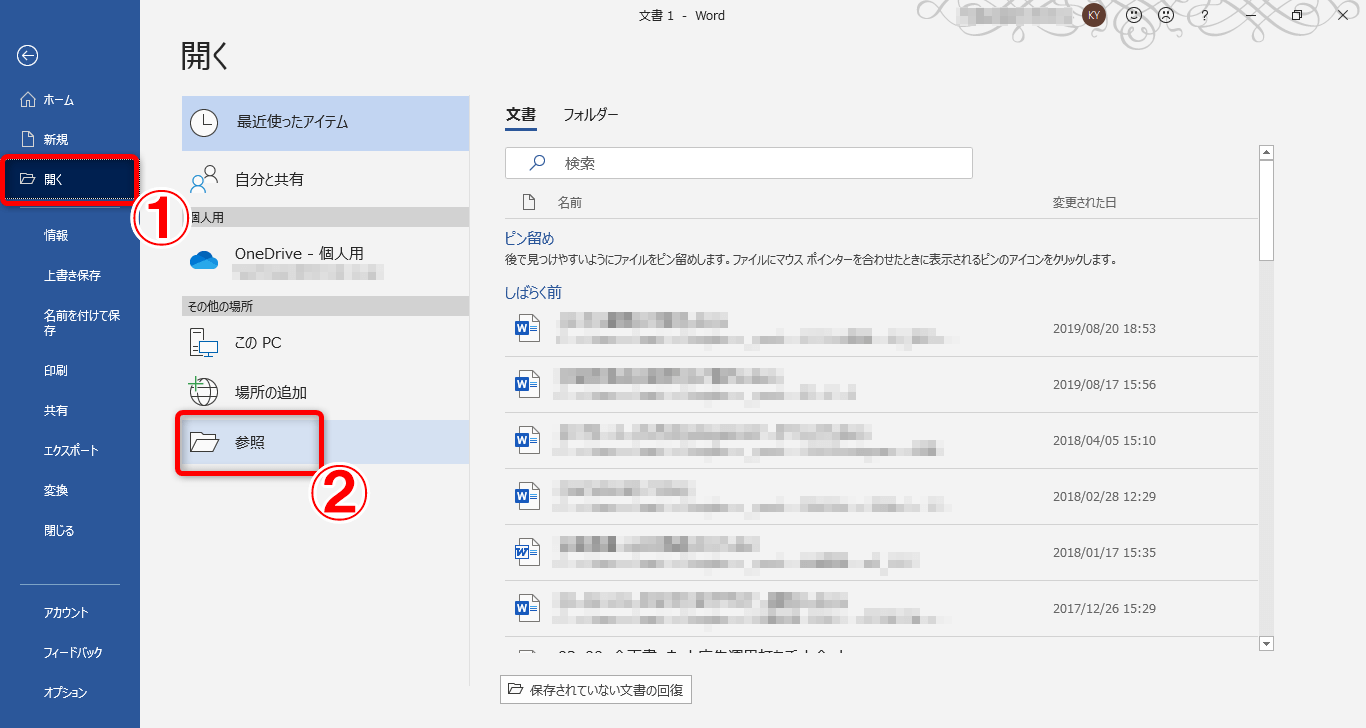
手元にMicrosoft Officeがある場合、最も確実な裏技となるのがWordを利用したリバース変換です。Wordアプリから「ファイルを開く」でPDFを直接指定すると、高度なレイアウト解析エンジンが働き、編集可能なWord文書として再構成されます。テキストの打ち替えや画像の差し替えを行った後、再度「名前を付けて保存」からPDF形式で書き出すだけで、元のデザインを維持したまま修正が完了します。
また、Googleドライブを活用した手法も極めて実用的です。ドライブ上にPDFをアップロードし、「アプリで開く」から「Googleドキュメント」を選択すると、文字情報が自動抽出されて編集画面が立ち上がります。複雑な段組みでは配置がズレるケースがあるものの、シンプルな契約書や申請書であれば数分で修正を完了できます。
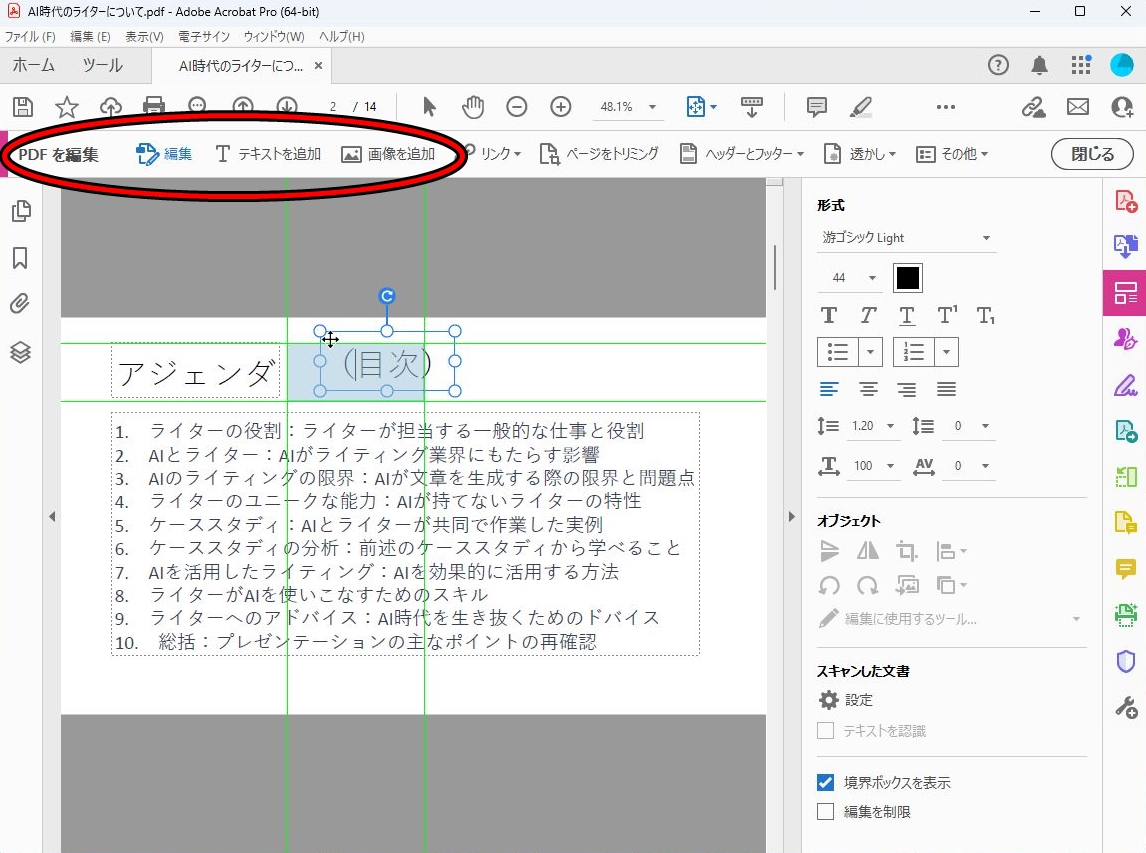
【2026年最新】無料でPDFを編集できる主要手法の徹底比較
作業環境や求める完成度によって、選ぶべき編集手段は異なります。手軽さとセキュリティ、レイアウト再現性のバランスを検証した比較データは以下の通りです。
| 編集手法・ツール | 機能範囲・対応作業 | コスト・動作環境 | 編集部の見解・実用度評価 |
|---|---|---|---|
| Microsoft Word変換 | 既存テキスト修正、画像差し替え、書式変更 | Office所持者無料(PC) | レイアウト再現性が極めて高く、社内書類の微修正に最適。 |
| Adobe Acrobat オンライン | 注釈追加、ページの削除・結合、署名 | 基本機能無料(ブラウザ) | 本家純正の安定感。文字の直接打ち替えは要アカウントログイン。 |
| ブラウザ標準機能(Edge等) | 手書き描画、テキスト追加、ハイライト | 完全無料・インストール不要 | 元テキストはいじれないが、フォーム入力やサイン追記なら最速。 |
| スマホ標準機能(iOS/Android) | ページ並び替え・削除、マークアップ、署名 | 完全無料(標準搭載) | 移動中のチェックやサイン入れに十分な機能を備える。 |
【PC実践】既存の文字修正からページ結合・削除までを行う具体的手順
パソコン上でPDFを操作する場合、「元の文章を書き直したいのか」それとも「書類をまとめたい・注釈を入れたいのか」によって最短のルートが分かれます。
1. 既存テキストを直接打ち替える場合
Windows環境であれば、対象のPDFファイルを右クリックし、「プログラムから開く」>「Word」を選択します。「WordがPDFを編集可能なドキュメントに変換します」というダイアログで「OK」を押すと、通常の文書同様に文字の削除やタイピング入力が可能になります。修正後は「F12」キーを押し、ファイルの種類で「PDF (*.pdf)」を指定して保存します。
2. ページの削除・結合・並び替えを行う場合
複数に分かれたPDFを1つに束ねる、あるいは不要な白紙ページを抜き取る作業は、Adobe Acrobatの公式Webツール(オンライン版)が無駄なソフト導入を省くベストな選択です。ブラウザ上でファイルをドラッグ&ドロップするだけで、サムネイル一覧を見ながら視覚的にページの入れ替えや抽出が行えます。
3. 追記やマーキングだけで済む場合
Microsoft EdgeブラウザでPDFを開くと、画面上部に「テキストの追加」「ペン」「蛍光ペン」などのツールバーが現れます。元の文章の上に新しい文字を重ねて打ち込んだり、重要箇所にラインを引いたりする作業であれば、外部サービスに接続することなくオフラインで安全に処理できます。
【スマホ完結】iPhone・AndroidでPDFに直接書き込みを行う方法
外出先や移動中にスマートフォンだけでPDFのチェックや返送を求められた場合でも、追加アプリなしで素早く対応できます。
iPhone(iOS)での編集フロー
標準の「ファイル」アプリ内に保存したPDFをタップして開きます。画面下部(または右上)の「ペン先アイコン(マークアップ)」をタップすると、手書きペン、テキストボックスの挿入、拡大鏡、電子署名ツールが利用できます。さらに、画面左端をスワイプしてページサムネイルを表示させれば、ページの回転や不要ページの単体削除もその場で行えます。
Androidでの編集フロー
「Googleドライブ」や端末標準の「Files」アプリからPDFを開きます。プレビュー画面右下に表示される「ペンアイコン(編集)」をタップすることで、注釈やテキスト入力モードへ切り替わります。修正したデータはそのまま上書き保存、あるいは新しいコピーとしてクラウド上に即座に同期できます。
【実態検証】無料ツール利用者が直面する落とし穴とセキュリティリスク
編集作業の現場において、SNSやQ&Aコミュニティで後を絶たないのが「フォント崩れ」と「情報セキュリティ」に関するトラブルです。
ネット検索で上位に表示される無名の無料PDF編集サイトは、サーバー上にファイルを一時アップロードして処理する仕組みが一般的です。独立行政法人情報処理推進機構(IPA)などが警鐘を鳴らす通り、個人情報、契約書、未公開の決算データなどを安易に海外のフリーサーバーへ送信する行為は、データ流出や第三者による不正アクセスの火種になり得ます。
また、特殊な日本語フォント(外字や歴史的仮名遣い、企業専用フォントなど)が埋め込まれたPDFを変換すると、文字化けやレイアウトの激しいズレが発生します。「元の見た目を1ミリも狂わせずに文字だけを打ち直す」必要がある公的書類や印刷用データについては、無理に無料ツールで完結させず、ローカルで完結する正規の編集エンジンを使用するのが現場の鉄則です。

【プロの結論】おすすめできる人・慎重になるべき人の判断基準
利便性と安全性を両立させるために、以下の基準に照らし合わせて最適な方法を選択してください。
無料の標準機能・簡易変換が向いているケース
- 社内共有メモや配布資料の誤字修正:軽微なテキスト差し替えであればWord変換で十分対応可能。
- 送付されてきた書類への署名・押印:スマホのマークアップやEdgeブラウザの直接書き込みで即完結。
- 複数資料の合体・不要ページ削除:公式オンラインツールや標準ビューアでコストゼロ処理が可能。
専用ソフト(Acrobat Pro等)の導入を検討すべきケース
- 厳格なセキュリティが求められる機密文書の編集:オフライン環境での完全なデータ保護が必須な業務。
- デザイン性の高いパンフレットやDTPデータ:フォントの完全維持と厳密なピクセル単位のレイアウト保持が必要な場合。
- 大量のPDFフォーム作成や一括バッチ処理:毎日の業務で数百件規模の帳票を自動編集・集計する現場。
【PDFを編集する方法】に関するよくある質問(FAQ)
Q1:PDFの文字を直そうとすると、文字が重なったりフォントが変わってしまいます。なぜですか?
A1:元ファイルにフォント情報が埋め込まれていない場合、システムが代替フォントを自動適用して文字幅がズレるためです。Word変換後に全体のフォントを統一するか、元の作成元(PowerPointやExcelなど)の元データを修正して再PDF化するのが最も綺麗に仕上がります。
Q2:スマホでPDFの文字を消して新しく打ち直すことはできますか?
A2:スマホの標準機能では「元からある文字を消去する」ことはできません。白い四角形図形を上から被せて元の文字を隠し、その上にテキストボックスを配置して新しい文字を乗せるという代替テクニックが手軽で効果的です。
Q3:社外秘の書類をオンラインのPDF編集サイトにアップロードしても安全ですか?
A3:安全性が保証されていない無料サイトへのアップロードは避けるべきです。利用規約でデータの二次利用を制限していないサービスも存在します。機密情報を扱う際は、Wordによるオフライン変換か、Adobe社やMicrosoft社など信頼性の高いエンタープライズ製品を利用してください。
まとめ:安全かつ効率的にPDFを編集するための選択肢
「PDFは編集できないもの」という固定観念は、ツールの進化によって完全に過去のものとなりました。現在では、Microsoft Wordの変換機能、Edgeなどのブラウザ標準機能、そしてスマートフォンの内蔵マークアップを活用することで、日常のトラブルの大部分を無料かつスピーディーに解決できます。
一方で、書類の機密レベルに応じたセキュリティ意識と、複雑なレイアウトに対するツールの限界を見極める冷静な判断が求められます。手元の環境で使える機能を正しく理解し、作業効率と安全性を兼ね備えた最適な編集方法を選び取ってください。 (出典: pdf を 編集 する 方法(Yahoo!ニュース))
毎日更新されるトレンド情報を分析・発信中。役立つ裏技やおすすめ情報を分かりやすく紹介します。