3DSのSDカード完全攻略|32GB上限の真相と容量選び・移行手順
ニンテンドーeショップのサービス終了を経て、名作アーカイブやダウンロードタイトルの保全がゲーマーの間で喫緊の課題となっています。2026年現在、ニンテンドー3DSシリーズを手元に残し、愛着を持ってプレイし続けるファンにとって最大の関心事は「SDカードの容量不足」と「経年劣化によるデータ消失リスク」に他なりません。
任天堂の公式仕様では「32GBまでのSDHCカード」が推奨上限とされていますが、大容量のダウンロードタイトルやバーチャルコンソールを多数保有するプレイヤーの間では、64GBや128GBを実用化する手法が日常的に議論されています。本記事では、ハードウェアの基礎知識から非公式な大容量活用のメカニズム、認識不良時のトラブルシューティング、安全なデータ移行手順まで、現場検証に基づき徹底解説します。
📌 【この記事の重要ポイントまとめ】
- 要点1:任天堂公式の対応規格は「32GBまでのSD/SDHCカード」だが、FAT32形式へ手動フォーマットすることで64GB・128GBのSDXCカードも実機動作が可能。
- 要点2:認識しない・読み込まないトラブルの多くは「ファイルシステム不適合(exFAT)」か「端子の皮脂汚れ・酸化」、または「フラッシュメモリの寿命劣化」が起因。
- 要点3:データ移行はPCを介したフォルダ丸ごとコピーが基本。Newニンテンドー3DSシリーズは背面カバーを外してmicroSDを交換する特殊構造に注意が必要。
【2026年最新】3DSのSDカードおすすめ容量と公式推奨規格の全容
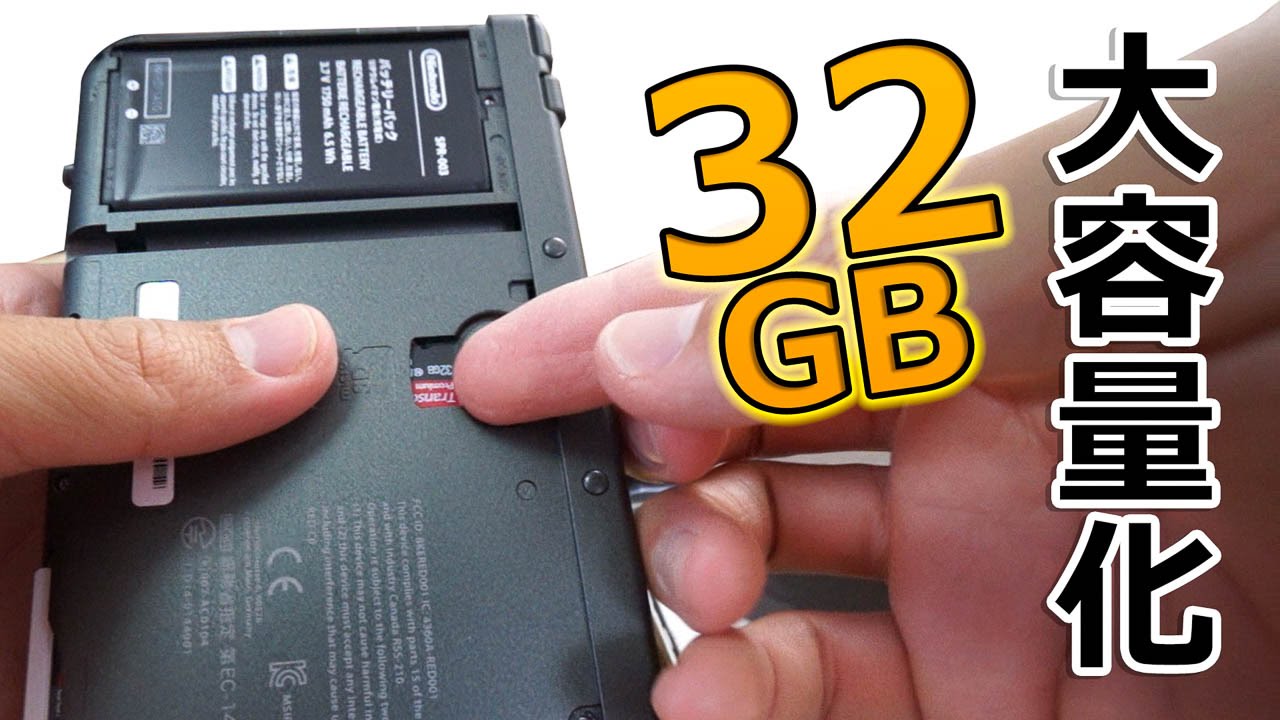
3DSシリーズで利用する外部ストレージは、本体の世代によって「標準サイズSDカード」と「microSDカード」で物理形状が完全に分かれています。初期型3DSや3DS LL、2DSは側面スロットからフルサイズのSDカードを挿入しますが、Newニンテンドー3DS、New 3DS LL、New 2DS LLの3機種はmicroSDカード専用設計となっています。
任天堂が提示するニンテンドー3DS推奨SDカード規格は、容量32GB以下の「SDHC / microSDHCカード(Class 4〜Class 10)」です。購入時に確認すべき基本仕様と、2026年現在のプレイスタイルに応じた容量の目安を整理しました。
| 容量 | ブロック数換算(目安) | 2026年実勢価格相場 | 編集部の見解・おすすめ対象 |
|---|---|---|---|
| 16GB | 約11万〜12万ブロック | 600円〜900円 | パッケージ版中心で追加DLCや更新データのみ保存するライト層 |
| 32GB | 約22万〜24万ブロック | 800円〜1,200円 | 【最も無難な推奨規格】設定不要で動作しDL版も10〜15本程度収容可能 |
| 64GB | 約46万〜48万ブロック | 1,100円〜1,600円 | フォーマット必須。多数の大型DLタイトル・VCを詰め込みたいヘビー層 |
| 128GB | 約90万ブロック超 | 1,600円〜2,400円 | 起動速度の遅延を許容し、購入済みライブラリを全て1枚に集約したいコレクター |
現在市販されているmicroSDカードには「アダプター同梱モデル」が多いため、迷った場合はmicroSDカード+変換アダプターのセットを選んでおけば、将来的に本体を旧型からNew型へ乗り換える際にもメディアを無駄なく流用できます。
噂の真偽を徹底検証|64GB・128GBが動作する技術的理由とリスク
ネットコミュニティで長年語り継がれている「3DSは大容量カードが実は使える」という情報の真相は、ファイルシステム(フォーマット形式)の互換性にあります。
3DS SDカード64GB使える理由と128GB認識の真相
3DSの内蔵OSは、ストレージのファイルシステムとしてFAT32形式のみを読み込む設計となっています。市販のSDカード規格上、32GB以下の「SDHC」は工場出荷時にFAT32でフォーマットされていますが、64GB以上の「SDXC」はマイクロソフトが提唱する「exFAT」形式で出荷されます。つまり、3DSが64GB以上を標準で弾くのは容量そのものが理由ではなく、exFATに対応していないためです。
したがって、パソコン上で専用フォーマッターソフトを使い、64GBや128GBのSDXCカードを強制的にFAT32へ変換すれば、3DS本体は問題なく大容量ストレージとして認識・読み書きを行います。
大容量化に伴う「アロケーションユニットサイズ(クラスターサイズ)」の落とし穴
大容量化を実現する際、決して見過ごせない技術的リスクがホーム画面の描画遅延(プチフリーズ現象)とテーマ音楽の音飛びです。
- 32KBクラスター設定:最も標準的。互換性が高く不具合が起きにくい反面、カード容量が128GBを超えると起動速度が数秒〜十数秒低下する傾向があります。
- 64KBクラスター設定:読み書きのオーバーヘッドを減らし、大容量カード特有のもたつきを改善する効果がありますが、ファイルサイズが極小のデータでも最低64KB消費するため容量効率がやや低下します。
さらに、3DS本体のシステム仕様として「ホーム画面に表示できるアイコンの上限は300個まで」という絶対的な制限が存在します。256GB以上の超大容量カードを装着しても、ソフト登録上限によってストレージを使い切れないケースが大半を占めるため、実用上の上限は64GB〜128GBが限界点と判断するのが妥当です。
PCを使った3DS SDカードFAT32フォーマット方法の手順
Windows標準のフォーマット機能では、OSの仕様制限により32GBを超えるボリュームをFAT32形式で初期化できません。そのため、安全性の高い専用ユーティリティソフトを使用します。
具体的なフォーマット手順(GUI Format使用例)
ステップ1:SDカードリーダーを介して、対象のmicroSD/SDカードをPCに接続します。
ステップ2:定評のあるフリーソフト「GUI Format(FAT32 Format)」をダウンロードして起動します。
ステップ3:「Drive」欄で接続したSDカードのドライブレター(E:やF:など)を慎重に選択します。※誤って内蔵ハードディスクを選ばないよう細心の注意を払ってください。
ステップ4:「Allocation unit size」を32768(32KB)または65536(64KB)に設定します。
ステップ5:「Quick Format」にチェックが入っていることを確認し、「Start」をクリックして初期化を完了させます。
Mac環境の場合は、標準の「ディスクユーティリティ」アプリを起動し、消去タブからフォーマット形式に「MS-DOS (FAT)」を選択することで同様にFAT32フォーマットが可能です。

3DSのSDカードが認識しない・読み込まない原因と緊急対処法
「SDカードが取り外されました」「SDカードを認識できません」といったエラーメッセージが表示される場合、ハードウェアとソフトウェア双方の観点から原因を特定する必要があります。
【原因1】端子の接触不良・酸化皮膜の形成
経年劣化による金属端子の汚れや皮膜は、最も頻発するトラブル要因です。接点復活剤(コンタクトスプレー)を綿棒の先端に極微量塗布し、カード側の金属端子を優しくクリーニングしてください。本体側のスロット内部へ直接スプレーを噴射する行為は内部ショートの原因となるため厳禁です。
【原因2】カード側面の「誤消去防止(LOCK)スイッチ」の誤作動
フルサイズSDカードおよび変換アダプターの側面にある物理スイッチが「LOCK」側にスライドしていると、データの書き込みやセーブが行えずエラーを吐き出します。セロハンテープ等で中央位置に固定するか、別の信頼できるアダプターに交換してください。
【原因3】ファイルシステムの論理破損と初期化エラー
ゲームプレイ中の突然の電源断やバッテリー切れによって、管理領域が壊れる事例が後を絶ちません。PCに挿入した際に「フォーマットしますか?」と警告が出る場合、即座にフォーマットせず、まずはWindowsの「エラーチェック(chkdskコマンド)」を実行して修復を試みます。復旧しない場合は3DS SDカード初期化エラー解決のため、SDアソシエーション公式の「SD Card Formatter」等で完全上書き初期化を行ってください。
失敗ゼロで完了!3DSデータ移行手順まとめとNew 3DS交換の注意点
容量不足の解消やSDカードの新調に伴うデータ移行は、特殊な専用機器を使わずパソコンによる全データコピーで完結します。
PC経由によるデータ移行の確実なステップ
手順1:3DS本体の電源を完全にOFFにし、古いSDカードを取り出します。
手順2:PCに古いSDカードを接続し、ルートディレクトリ(最上層)にある「Nintendo 3DS」フォルダを丸ごとデスクトップ等へコピーします。
手順3:新しく用意したSDカード(FAT32フォーマット済み)をPCに接続します。
手順4:先ほどコピーした「Nintendo 3DS」フォルダを、そのまま新しいSDカードの最上層へペーストします。
手順5:新しいカードを3DS本体に装着して電源を入れ、ダウンロードソフトやセーブデータが正常に表示されるか確認します。
※「Nintendo 3DS」フォルダ内部の英数字で構成された階層構造やファイル名を手動で変更・編集すると、暗号化キーとの不整合が起き全データが永久に読み込めなくなるため、一切手を触れずにコピーしてください。
Newニンテンドー3DSシリーズ特有の交換注意点
New 3DS / New 3DS LLは、外部スロットが存在せず、本体の背面プレート(リアカバー)をネジで開けてmicroSDを換装する構造になっています。
- 使用する工具はJIS規格の「0番(プラス精密ドライバー)」が必須です。サイズの合わない1番や100円ショップの粗雑なドライバーを使うと、ネジ頭を即座に舐めて外せなくなります。
- 背面ネジは紛失防止のため「緩めてもプレートから脱落しない構造」になっています。無理にネジを引き抜こうとせず、カチカチと空回りするまで緩めた後、両側のツメを使ってカバーを持ち上げてください。
【実態検証】SDカードの寿命とデータ破損リスク|現場データで見えたリアル
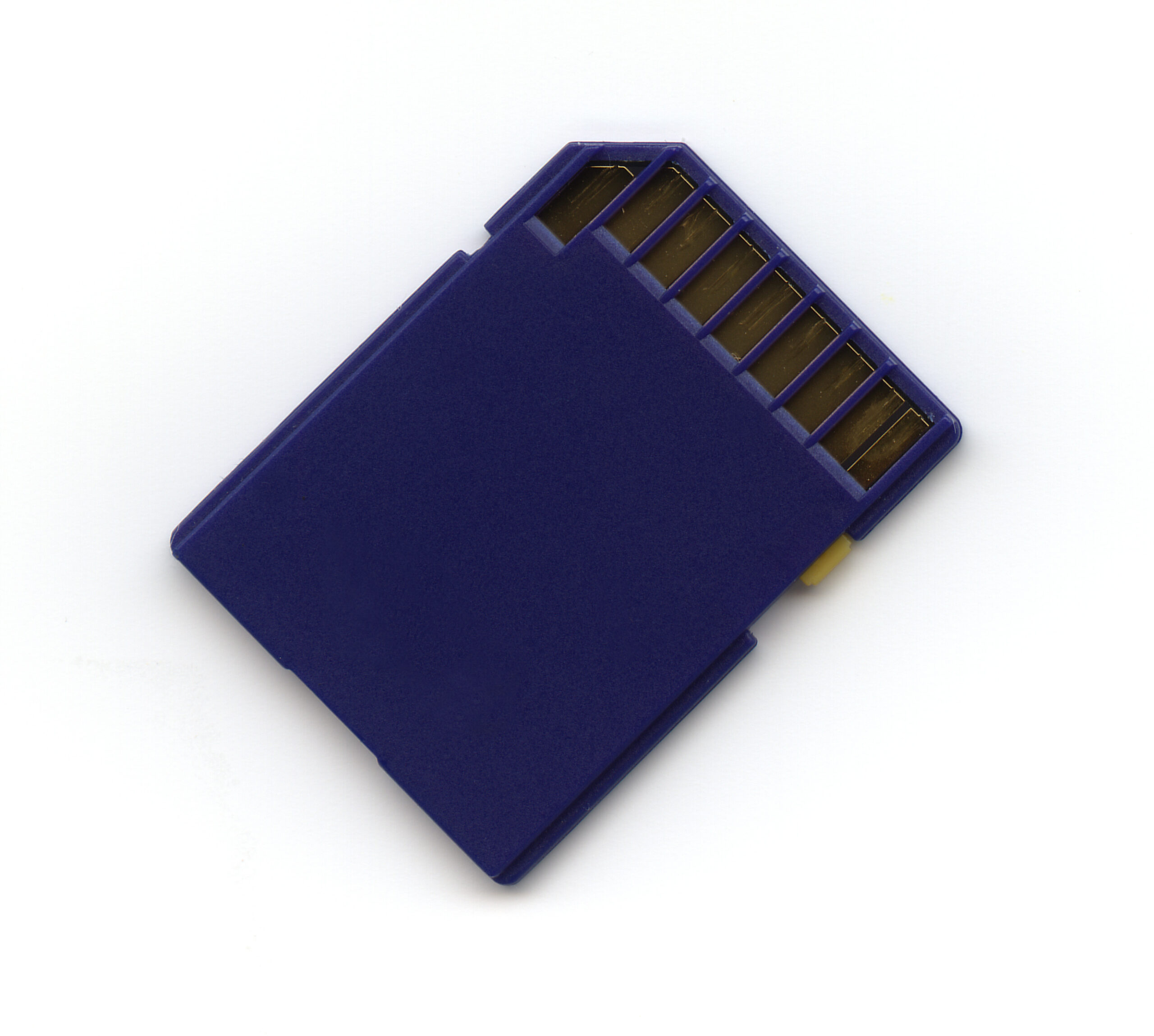
フラッシュメモリには明確な物理的寿命が存在します。特に2011年〜2015年の本体発売初期から同じ付属SDカード(東芝製やLexar製の2GB〜4GB)を使い続けている場合、セル内の電荷抜けによるサイレントデータ破損が進行している危険性が極めて高くなっています。
NANDフラッシュの特性と劣化の前兆
SDカードに採用されているNAND型フラッシュメモリは、通電しない状態で長期間(目安として5〜10年)放置すると、フローティングゲートから電子が徐々に漏れ出し、データが蒸発します。以下のような兆候が現れた場合、カード寿命が目前に迫っています。
- ゲーム起動時の「SDカードを読み込んでいます」というロード時間が以前より明らかに長い。
- セーブデータの書き込み中にエラーが発生し、再起動を促される。
- 撮影した写真データやダウンロードタイトルのアイコンの一部が真っ黒に化ける。
ニンテンドーeショップの再ダウンロードサービスがいつまで継続されるか不透明な現環境において、「現在動作しているうちに高耐久な最新SDカードへ換装しておくこと」が、手元の貴重なゲーム資産を守る唯一の自己防衛策となります。
3DSのSDカードは現在どこで買える?後悔しない購入ルート
3DS向けのSDカードを入手する際、もっとも注意すべきはECモールに蔓延する容量偽装品(Fake SD)の存在です。表示上は128GBと認識されても、実際の物理メモリは8GBしか積んでおらず、上限を超えた書き込みを行うと過去のセーブデータから順次上書き破壊される極めて悪質な商品が流通しています。
推奨される購入ルートとブランド選定
- 大手家電量販店(ヨドバシカメラ、ビックカメラ等):正規代理店経由の正規品のみを取り扱っており、品質保証の観点から最も安全です。
- Amazon公式出品(Amazon.co.jpが販売・発送):マーケットプレイスの並行輸入品を避け、「販売元がAmazon」となっている国内正規代理店品(サンディスク、キオクシア、サムスン等)を選択するのが鉄則です。
- 100円ショップ・ディスカウントストア:緊急用としては機能しますが、採用されているコントローラーチップの信頼性が低く、長期的なゲームセーブ用ストレージとしては推奨できません。
【プロの結論】おすすめできる人・慎重になるべき人の判断基準
SDカードの選定にあたっては、自身のPCスキルとプレイ環境に応じた明確な割り振りが求められます。
【32GBのSDHCカード】をそのまま選ぶべき人
- パソコン操作や専用ソフトによる初期化作業に不安がある人。
- パッケージ版ソフトがメインで、更新パッチや追加コンテンツの保存が主目的の人。
- トラブル発生時のリスクを最小限に抑え、任天堂公式準拠の安定動作を最優先したい人。
【64GB〜128GBのmicroSDXC】のFAT32化に挑戦すべき人
- eショップ終了前に多数のダウンロードソフトやバーチャルコンソールを買い込んだ人。
- 複数枚のカードを抜き差しせず、1枚のメディアで全タイトルを常時持ち歩きたい人。
- PCを用いたファイル管理やクラスターサイズの指定手順を自己責任で正しく実行できる人。
【3ds の sd カード】に関するよくある質問(FAQ)
Q1:256GBや512GBの超大容量SDカードを3DSで使うことは可能ですか?
A1:FAT32フォーマットを行えば物理的に認識させることは技術上可能です。しかし、本体の起動時間が数十秒単位で遅くなるほか、テーマの読み込み失敗や、3DSの「300タイトル表示制限」に引っかかり容量を持て余すため、実用面から全く推奨されません。上限は128GBまで留めるのが賢明です。
Q2:SDカードを新しくしたら、引っ越し作業(本体同士の通信)が必要ですか?
A2:同じ3DS本体のままSDカードだけを大容量へ交換する場合、「本体の引っ越し機能」は不要です。パソコンを使って古いカード内の「Nintendo 3DS」フォルダを新しいカードへそのまま丸ごとコピーするだけで移行が完了します。
Q3:パソコンを持っていませんが、スマホだけでSDカードのデータ移行はできますか?
A3:スマートフォン用のmicroSDカードリーダーとファイル管理アプリを使用すればデータ移動自体は可能ですが、隠し属性ファイルの欠落や暗号化フォルダの破損トラブルが多発します。大切なゲームデータを確実に引き継ぐため、PC環境での作業を強く推奨します。
Q4:SDカードを交換したら「このSDカードのデータは使用できません」と出ました。何が原因ですか?
A4:データコピー時に「Nintendo 3DS」フォルダ直下の英数字フォルダが破損したか、フォーマット形式がFAT32以外(exFATやNTFS)になっていることが原因です。再度カードをFAT32で完全初期化し、元のバックアップデータを漏れなく再コピーしてください。
まとめ:愛機と貴重なセーブデータを後世に残すための防衛術
ニンテンドー3DSは、数々の名作と独自の立体視体験を生み出したゲーム史に残る名機です。しかし、ダウンロードインフラが縮小した今日において、ハードウェアの故障以上に「SDカードの物理的劣化と論理エラー」が最大のリスク要因となっています。
トラブルを未然に防ぐための基本は、信頼できる大手メーカーの正規品を選び、自身の所持ソフト数に合わせて「確実性を取るなら32GB」「ライブラリ網羅ならFAT32フォーマット済みの64GB〜128GB」を適切に使い分けることです。万が一のデータ蒸発に備え、PCへの定期的なフォルダバックアップを行いながら、快適な3DSライフを維持してください。 (出典: 3ds の sd カード(Yahoo!ニュース))
テクノロジーやライフスタイル領域を中心に執筆活動を行っています。趣味は写真撮影と旅行です。