IPhoneでメール受信できない原因と今すぐ試すべき復活手順
日常の連絡やビジネス、各種サービスの認証コード受け取りに至るまで、iPhoneのメール機能は現代の生活インフラとして欠かせない役割を担っています。しかし、「昨日まで問題なく使えていたのに突然メールが届かなくなった」「認証メールがいつまで経っても届かない」といったトラブルは、端末やネットワーク、提供元サーバーの複合的な要因で突如として発生します。
メールの不達は単なる連絡の遅延にとどまらず、重要な取引の機会損失やセキュリティ上のリスクにも直結しかねません。本稿では、主要キャリア(ドコモ・au・ソフトバンク)や各種Webメール(Gmail、iCloudなど)における不具合の根本原因を徹底解明し、最短で復旧させるための具体的な手順と設定見直しのポイントを詳しく解説します。
📌 【この記事の重要ポイントまとめ】
- 要点1:iPhoneでメールが受信できない主な要因は「通信環境」「アカウント認証のズレ」「ストレージ枯渇」「事業者側の障害」の4パターンに大別される。
- 要点2:「送信はできるが受信できない」ケースでは、サーバー接続エラーやIMAP/POPの同期設定、迷惑メールフィルターの誤作動が強く疑われる。
- 要点3:キャリアプロファイルの再インストールやアカウント再設定を行うことで、システム起因の受信不具合の大半は即座に解消可能。
なぜ突然届かなくなるのか?iPhoneメール不具合の決定的な原因
iPhoneの標準メールアプリや各種専用アプリでメールが届かなくなるトラブルは、利用者の操作ミスだけでなく、バックグラウンドでの仕様変更や通信環境の瞬間的な遮断によっても引き起こされます。iPhone メール 届かない 原因を論理的に切り分けるには、まず問題が「端末側」「通信回線」「メールサーバー」のどこで起きているかを把握することが初動の鉄則です。
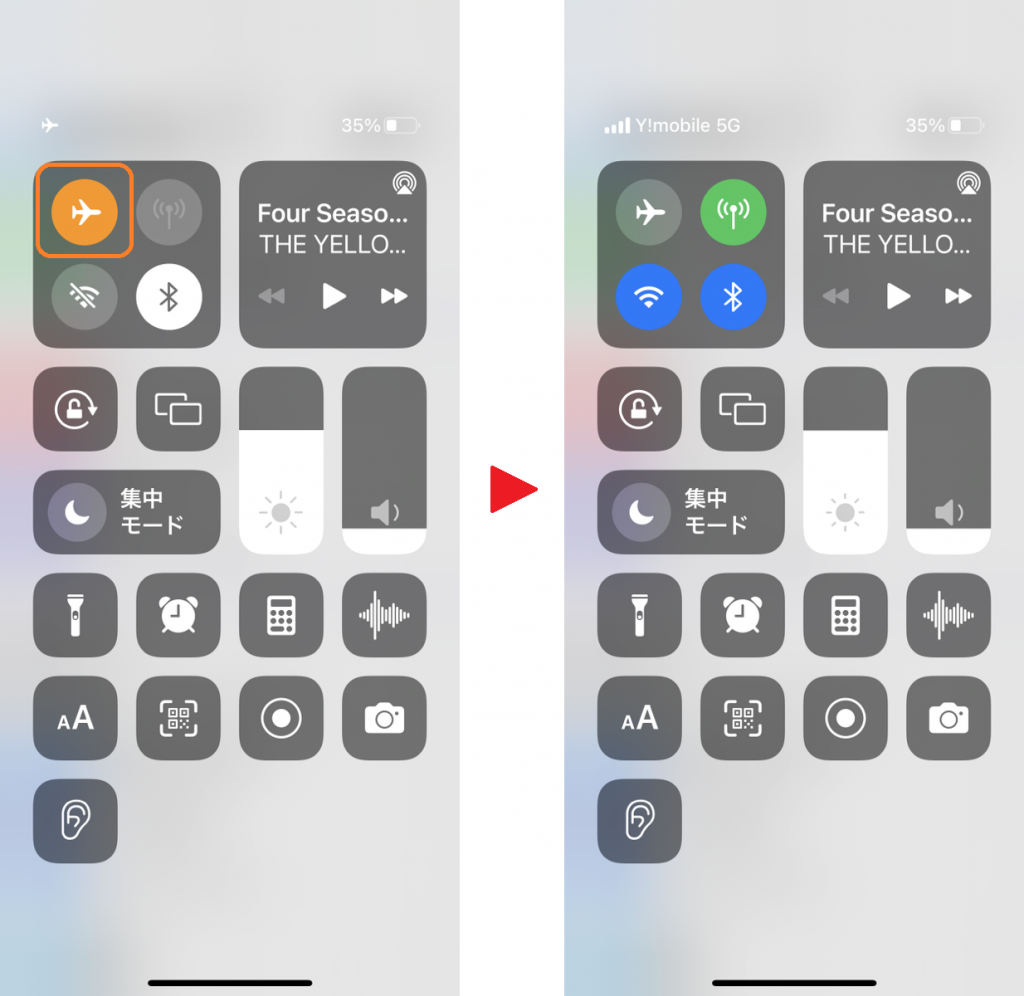
端末側の代表的な盲点として挙げられるのが、iCloudや本体ストレージの容量不足です。特にiCloudメールを利用している場合、無料枠の5GBや契約プランの上限に達していると、送信側にはエラーが返信され、受信ボックスには一切データが届きません。また、機内モードの誤オンやモバイルデータ通信の個別オフ設定といった物理的な通信遮断も頻発する要因です。
さらに、セキュリティ規格の強化に伴い、古い認証方式を利用しているアカウントがサーバー側から自動切断されるケースも増加しています。画面上に「パスワードが正しくありません」や「アカウントエラー」という警告が表示されている場合は、単なる電波不良ではなく認証トークンの再発行が必要なサインです。
【主要キャリア・サービス別】受信トラブルの傾向と復旧手順の比較
利用しているメールサービスごとに、エラーの発生メカニズムや取るべき対策は大きく異なります。ドコモ、au、ソフトバンクのキャリアメールから、GmailやiCloudといったクラウド型メールまで、トラブル時の挙動と対処法を一覧表に整理しました。
| メール種別 | 主なエラー症状・数値指標 | 一般的な原因・発生要因 | 推奨される復旧アプローチ |
|---|---|---|---|
| ドコモメール | 「ユーザー名またはパスワードが無効」表示(dアカウント関連が約7割) | dアカウントのパスワード変更に伴う設定未反映、構成プロファイルの期限切れ | My docomoより構成プロファイルを再ダウンロードしてインストール |
| auメール | 送受信アニメーションが終了しない、未読件数のみ更新される現象 | メール初期設定の不完全、迷惑メールおまかせ規制による強固な自動遮断 | 「auサポート」経由でのメール初期設定プロファイル再取得とフィルター緩和 |
| ソフトバンクメール | MMS機能が無効です警告、または一括設定の認証弾き | 「設定」内のMMSメールアドレス未入力、一括設定プロファイルの競合 | Wi-FiをOFFにした状態での「一括設定」プロファイル更新とMMS欄確認 |
| Gmail / Google | 「サーバーへの接続に失敗しました」または同期保留状態 | Googleアカウントの2段階認証変更、OAuth2認証トークンの失効 | iPhoneの「設定」>「メール」からアカウントを一度削除し再ログイン |
| iCloudメール | 送信元に「554 5.2.2 Mailbox full」エラーが返る事象 | iCloud総容量(5GB〜)の枯渇、Apple IDのサインイン不整合 | ストレージ内不要データの消去、Apple ID設定でのメール同期オン・オフ |
特にドコモメール iPhone 受信できない問題の多くは、dアカウントのセキュリティ強化に伴うパスキー認証への移行期に発生しています。同様にauメール iPhone 送受信エラーやソフトバンクメール iPhone 届かないトラブルにおいても、Wi-Fi接続下では認証プロファイルの更新が正常に完了しない仕様が障壁となるケースが目立ちます。
【実態検証】「送信できるが受信できない」「サーバー接続エラー」の現場トラブル解析
SNSやサポートコミュニティで圧倒的に多く報告されているのが、「メールの送信は問題なく行えるのに、なぜか新しいメールが一切届かない」という非対称なトラブルです。このiPhone メール 送信できるが受信できない状態は、送信用(SMTP)と受信用(IMAP/POP)で通信経路と認証設定が独立していることに起因します。
現場検証において頻出する具体的な要因は以下の通りです。
- 受信用サーバーのパスワード不一致:SMTP側の認証キャッシュのみが残り、受信用サーバー側で認証が弾かれている状態。
- SSL/TLS暗号化ポートの不整合:手動設定時にポート番号(例:IMAP 993番など)が勝手に書き換わっている、または事業者の仕様変更に対応できていない。
- iPhone メール サーバー接続エラーの放置:バックグラウンドでの同期失敗が重なり、iOS側が自動取得を一時停止している。
この場合、最も確実な解決策はiPhone メール 受信設定 見直しを行い、「データの取得方法」が「プッシュ」または適切な間隔の「フェッチ」になっているかを確認することです。低電力モードが有効になっていると、バックグラウンドでのフェッチ通信が自動的に遮断されるため、手動でメールアプリを下に引っ張って更新するまで受信されない点にも注意が必要です。
iOSアップデートや通信障害が引き起こすメール不具合の真相
定期的に配信されるiOSアップデート メール 不具合も、ユーザーを悩ませる大きな要因の一つです。メジャーアップデート直後は、システム内部のインデックス再構築によって一時的にメールアプリの挙動が重くなったり、保存済みプロファイルの読み込みエラーが発生したりすることがあります。
また、キャリア各社のiPhone 通信障害 メール 最新情報を見落としているケースも少なくありません。パケット通信自体はアンテナピクトが立っていても、特定地域の交換機やDNSサーバーに障害が発生している場合、Webサイトは閲覧できてもメールの送受信プロトコルのみがタイムアウトすることがあります。
「自分側の端末設定が壊れた」と思い込んで複雑な設定変更を繰り返す前に、各キャリアの公式障害情報ページや、Appleの「システム状況」ページでリアルタイムの稼働ステータスを確認することが、無駄なトラブルシューティングを防ぐ鍵となります。
【実践マニュアル】アカウント再設定からGmail復旧までの完全ロードマップ
設定のどこに問題があるか特定できない場合は、一度アカウント連携をリセットするのが最短ルートです。iPhone メール アカウント再設定は既存のデータをクラウドから再同期する処理であるため、サーバー上のメールデータが消える心配はありません。
アカウント再設定の標準手順
- 「設定」アプリを開き、「メール」>「アカウント」をタップ。
- 受信トラブルが発生しているメールアカウントを選択。
- 最下部の「アカウントを削除」をタップ(※端末内キャッシュの削除)。
- iPhoneを一度完全に再起動。
- 再度「設定」>「メール」>「アカウント」>「アカウントを追加」から、該当サービスを選択してログイン。
特にiPhone Gmail 受信できない 対処法としては、標準メールアプリでの再認証に加えて、Google専用の「Gmailアプリ」をインストールして併用する方法が極めて有効です。公式アプリであればOAuth認証の同期ズレが起きにくく、プッシュ通知の遅延も最小限に抑えられます。
また、iCloudメール 受信できない状況においては、「設定」>「自分の名前(Apple ID)」>「iCloud」>「iCloudメール」のトグルを一度オフにし、数秒待ってから再度オンにすることで、同期デーモンが再起動し正常に戻るケースが多数を占めます。
一般に知られていない盲点とネットの誤解
ネット上のQ&Aサイトなどでよく見られる誤解として、「メールが届かない時はとにかく初期化(すべての設定をリセット)すべき」という極端なアドバイスがありますが、これは推奨されません。Wi-Fi設定やBluetooth機器のペアリング情報がすべて消失し、復元に多大な時間を要するためです。
実際に現場で発見される「見落としがちな盲点」には以下のようなものがあります。
- VPN接続の干渉:セキュリティソフトやプライバシー保護機能(iCloudプライベートリレーなど)が、メールサーバーとの暗号化通信をブロックしている。
- 迷惑メールフィルターの過剰判定:「携帯・PHS以外からの受信拒否」や「URL付きメール拒否」が有効になっており、会員登録の認証メールがサーバー側で破棄されている。
- 日付と時刻のズレ:iPhoneの時計が手動設定で数分ずれているだけで、SSLサーバー証明書の検証に失敗し接続が拒否される。
【プロの結論】おすすめできる対応・避けるべき対応の判断基準
メール復旧作業を行う際は、リスクの低い順に対処を進めるのが鉄則です。
【推奨される手順】:
① 機内モードON/OFFと端末再起動
② キャリアの障害・iCloudストレージ容量の確認
③ Wi-Fiを切断しモバイル通信下でのテスト
④ アカウントの削除と再登録
【避けるべきNG対応】:
・原因を特定しないまま端末全体の初期化を行うこと
・受信用ポート番号やホスト名を不確かな情報で手動変更すること
・複数のセキュリティ対策プロファイルを重複してインストールすること
【メール 受信 できない iphone】に関するよくある質問(FAQ)
Q1:急に特定の相手からだけメールが届かなくなりました。何が原因ですか?
A1:相手のメールアドレスが迷惑メールフィルターに誤判定されているか、相手側の送信ドメイン認証(SPF/DKIM/DMARC)が正しく設定されていない可能性があります。「迷惑メール」フォルダや「ゴミ箱」を確認し、ドメイン指定受信リストに対象アドレスを追加してください。
Q2:メールアプリを開くと「アカウントエラー」と出ますがどうすれば直りますか?
A2:パスワードの変更やセキュリティ設定の更新により、iPhone内の認証情報が無効になっています。「設定」>「メール」>「アカウント」から対象アカウントを開き、パスワードを再入力するか、アカウントを一度削除して再登録してください。
Q3:Wi-Fi接続時だけメールが受信できないのはなぜですか?
A3:接続しているWi-Fiルーターのセキュリティ機能(特定ポートの遮断)や、VPNアプリが通信をブロックしている可能性が高いです。Wi-Fiをオフにしてモバイル通信(4G/5G)に切り替えて受信できるか確認し、改善する場合はルーター側の設定やVPN接続を見直してください。
まとめ:焦らず正しい順序で設定を見直すことが最短復旧への近道
iPhoneでメールが受信できなくなるトラブルは、通信環境の瞬断から高度な認証エラー、事業者側の障害まで原因が多岐にわたります。しかし、焦って端末の初期化や不要な設定変更を行うのではなく、ストレージ容量の確認、通信の切り替え、プロファイルやアカウントの再登録といった基本ステップを順序立てて実行すれば、ほぼすべてのケースで自力解決が可能です。
本稿で紹介した切り分けフローと対処法を活用し、快適で安定したメール通信環境を取り戻してください。 (出典: メール 受信 できない iphone(Yahoo!ニュース))
情報を整理して届けることが得意なWebディレクター。ユーザー視点に立った記事作成を目指しています。