Stable Diffusion WebUI導入完全ガイド【2026年最新】
ローカル環境で制限なく自由な画像生成を楽しめるツールとして、世界中のクリエイターから圧倒的な支持を集め続ける「Stable Diffusion WebUI(AUTOMATIC1111)」。月額課金型のクラウドサービスとは異なり、一度PC上に構築してしまえば、プロンプトの制限や生成枚数の上限を気にせず高品質なイラストやリアルなフォトグラフィックを創り出せます。
しかし、コマンドラインツールの操作やPython環境の構築、度重なる仕様変更やGPUエラーによって導入の途中で挫折してしまう人が後を絶ちません。ハードウェアの進化と派生ツールの台頭が進んだ現状において、初心者が最短で高クオリティな画像を生成するための導入手順、推奨環境、失敗しない初期設定の最適解を詳細にお伝えします。
📌 【この記事の重要ポイントまとめ】
- 要点1:2026年現在の導入はPythonとGitのパス設定さえ間違えなければ、公式リポジトリからのワンクリック起動で完結する
- 要点2:GPUはNVIDIA製VRAM 12GB以上が快適ラインであり、8GB以下の環境では「WebUI Forge」への移行も有力な選択肢となる
- 要点3:高品質化にはモデル・LoRA・ControlNetの適切な導入と、トークン重み付けを活用したネガティブプロンプトの最適化が不可欠である
【2026年最新スペック】Stable Diffusion WebUIを快適に動かす動作環境
ローカル環境での画像生成において、成否を分ける最大の要素はPCのハードウェア構成です。特にグラフィックボード(GPU)の性能とVRAM(ビデオメモリ)容量は、生成速度だけでなく扱えるモデルのサイズ(SD 1.5、SDXL、最新の大規模基盤モデル)に直結します。
| 項目 | 詳細・数値データ | 一般的な基準・相場 | 編集部の見解・評価 |
|---|---|---|---|
| GPU(グラフィックボード) | NVIDIA GeForce RTX 4070 Ti SUPER / RTX 5070(VRAM 16GB以上) | GTX 1660S / RTX 3060(8GB〜12GB) | SDXLやControlNetの併用を想定するならVRAM 12GBが必須防衛ライン。16GBあれば高解像度化(Hi-Res Fix)も安定して処理可能。 |
| システムメモリ(RAM) | 32GB DDR4/DDR5 | 16GB | 16GBでも動作するものの、ブラウザや他ソフトを同時起動した際のクラッシュを防ぐため32GBを強く推奨。 |
| ストレージ | NVMe M.2 SSD(空き容量200GB以上) | SATA SSD(空き容量50GB) | モデル1個あたり2GB〜6GBを消費するため、SSDの容量確保が作業効率に直結する。 |
| 対応OS | Windows 11 / Linux (Ubuntu) | Windows 10 | Mac(Apple Silicon)でも動作可能だが、NVIDIA製CUDA環境と比較して生成速度に3〜5倍の開きが出る。 |

【挫折ゼロの導入手順】AUTOMATIC1111のインストール方法と初期設定
導入で躓く原因の9割は、Pythonのバージョン不一致および環境変数(PATH)の設定ミスにあります。確実かつクリーンに環境を整えるステップは以下の通りです。
ステップ1:必須ソフトウェアのインストール
まずは公式配布されている2つの前提ツールをPCに導入します。 1. Python 3.10.6:インストーラー実行時に、最下部にある「Add Python to PATH」に必ずチェックを入れてからインストールを実行します。最新版(Python 3.12等)を入れるとPyTorchが競合してエラーになるためバージョン指定を遵守してください。 2. Git for Windows:公式サイトからインストーラーをダウンロードし、すべてデフォルト設定のまま進めて完了させます。
ステップ2:リポジトリのクローンと起動
Cドライブ直下などに作業用フォルダ(例:C:\AI\)を作成し、コマンドプロンプトで該当フォルダを開いて以下のコマンドを実行します。
git clone https://github.com/AUTOMATIC1111/stable-diffusion-webui.git
ダウンロード完了後、フォルダ内にある「webui-user.bat」をダブルクリックします。初回起動時は数GBの依存ライブラリが自動ダウンロードされるため、完了まで10〜20分程度待機します。ブラウザが立ち上がり、ローカルアドレス(http://127.0.0.1:7860)が表示されれば構築完了です。
ステップ3:UIの完全日本語化
英語UIを日本語化するには、上部タブの「Extensions」→「Available」から「Load from:」ボタンを押し、一覧から「localization-ja_JP」を検索して「Install」をクリックします。「Settings」→「User interface」内の「Localization」項目で「ja_JP」を選択し、ページ上部の「Apply settings」を押した後に「Reload UI」を実行すれば、全メニューが日本語表記に切り替わります。
劇的にクオリティを底上げするプロンプトの書き方とLoRA・モデル追加の極意
標準モデルのままでは、意図したクオリティの画像を出すことは困難です。商用利用可能なハイクオリティモデル(Checkpoint)や追加学習ファイル(LoRA)を組み合わせて表現力を引き上げます。
モデル(Checkpoint)とLoRAの配置場所
Hugging FaceやCivitaiなどのコミュニティからダウンロードしたファイルは、以下のフォルダに直接配置します。
- ベースモデル(.safetensors):
stable-diffusion-webui/models/Stable-diffusion/ - LoRAファイル:
stable-diffusion-webui/models/Lora/
プロンプト記述の黄金比率
プロンプト(呪文)は、構図・被写体・画質・照明の順にカンマ区切りで指定するのが鉄則です。強調したい要素は(masterpiece:1.2), (high quality:1.2)のように丸括弧と数値でウェイトを付与します。
必須ネガティブプロンプトの構築
崩れやすい手足や不自然な描画を抑制するため、ネガティブプロンプトには(worst quality, low quality:1.4), deformed hands, extra fingers, missing limbs, bad anatomy, text, watermarkなどを定型句として保存しておくことで、歩留まりが劇的に改善します。
【Forgeとの違いとネットの誤解】軽量化と高速化の真実を徹底解剖
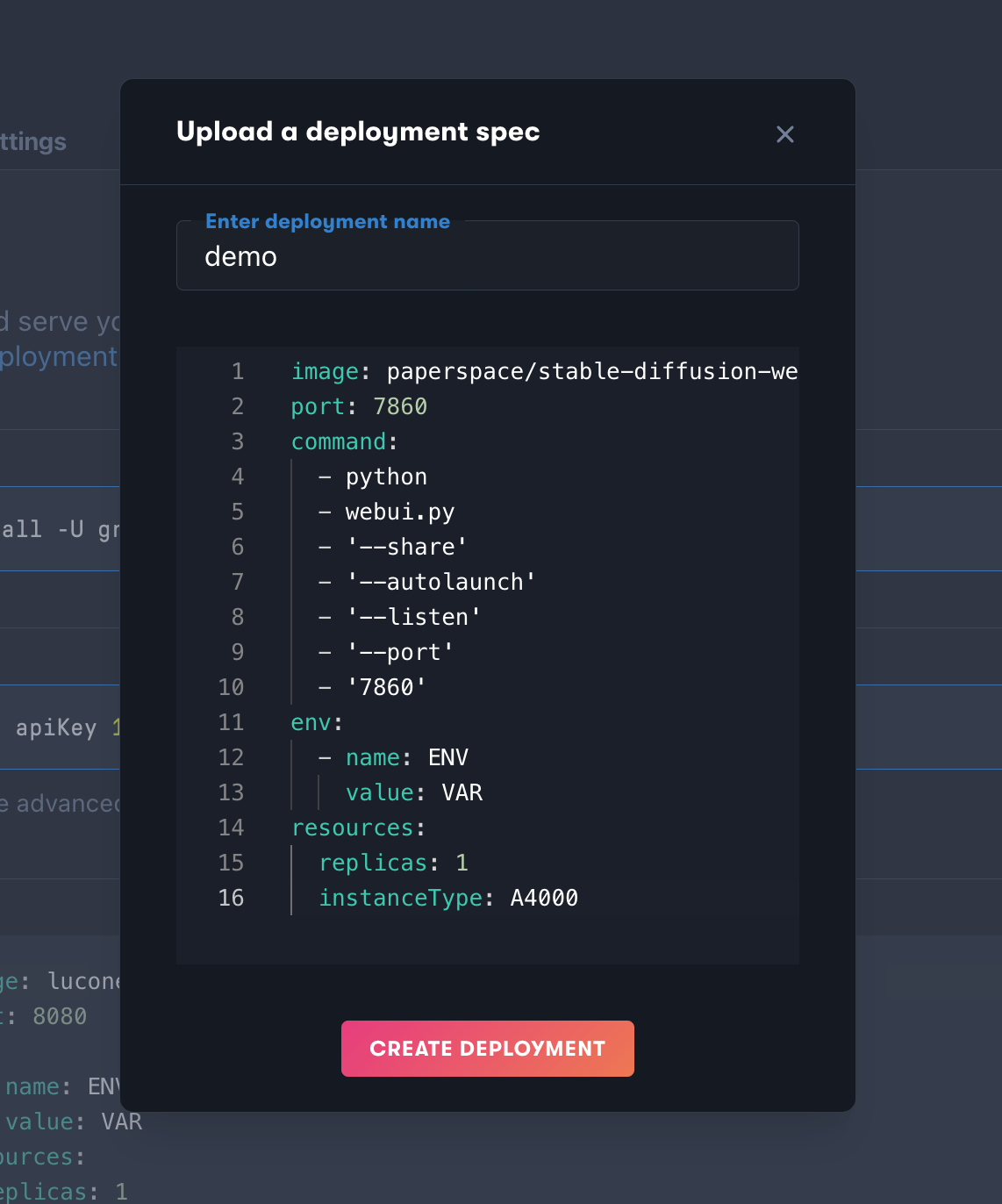
コミュニティ内で話題を集める「Stable Diffusion WebUI Forge」は、AUTOMATIC1111のUIデザインや操作感をそのまま引き継ぎつつ、バックエンドの推論エンジンを完全に再設計した派生版です。
「Forgeの登場で本家AUTOMATIC1111は不要になった」という極端な言説も見受けられますが、実際の棲み分けは明確です。ForgeはVRAM管理が極めて高度化されており、VRAM 6GB〜8GBのミドルスペック環境において生成速度が最大2倍近く向上し、SDXLモデルでもメモリ不足(OOM)を起こしにくいという圧倒的な強みを持ちます。
一方で、本家AUTOMATIC1111は拡張機能(Extensions)のエコシステムが最も成熟しており、新規公開されるプラグインの互換性テストや長期的な運用安定性の面で依然として信頼されています。自身のGPUスペックがRTX 4080以上の潤沢な環境であれば本家、RTX 3060等のVRAM 8GB〜12GB環境で動作の重さに悩んでいる場合はForgeへの移行を検討するのが合理的なアプローチです。
【実態検証】よくあるエラー対処法と現場ユーザーが直面する壁
現場の制作フローにおいて頻発するトラブルと、その解決策をまとめました。
1. 「CUDA out of memory」で生成が停止する
高解像度生成時やバッチサイズを上げた際に最も多く発生します。「webui-user.bat」を右クリックして編集を開き、set COMMANDLINE_ARGS=の行に--medvramまたは--lowvram、さらに推論最適化のための--xformersを追記して保存・再起動することで大幅に消費VRAMを抑えられます。
2. 拡張機能導入後に起動しなくなる
アップデート時に依存ライブラリが競合した場合、stable-diffusion-webui/extensions/フォルダ内から直近に追加したプラグインのフォルダを削除または別フォルダへ退避させることで、設定を保持したまま復帰できます。
3. WebUI自体のアップデート手順
最新機能や脆弱性パッチを適用するには、WebUIフォルダ内でコマンドプロンプトを開き、git pullを実行します。万が一挙動が不安定になった場合に備え、アップデート前にはフォルダ全体のバックアップを作成しておくことが実務上のセーフティネットとなります。
【プロの結論】WebUIが向いているクリエイター・避けるべき人の判断基準
画像生成AIツールにはそれぞれ特性があり、すべてのユーザーにとってローカルWebUIが最善とは限りません。利用目的とリソースに応じた明確な判断基準を提示します。
ローカルWebUIの導入をおすすめできる人:
- プロンプトの検閲や生成枚数を気にせず、1日数千枚規模の大量試行を行いたいクリエイター
- 特定の絵柄やキャラクターを学習させたLoRAを自作・適用し、一貫性のある作品を制作したい人
- ControlNetを活用してポーズ指定、線画着色、構図の完全制御を行いたいイラストレーター・デザイナー
- 月額数千円〜1万円以上のクラウド課金を削減し、手元のPC資産をフル活用したい人
オンライン生成サービスや別ツールを検討すべき人:
- グラフィックボード非搭載のノートPCや、古いMacBookしか所持していない人(クラウド型のMidjourneyやDALL-E 3が推奨)
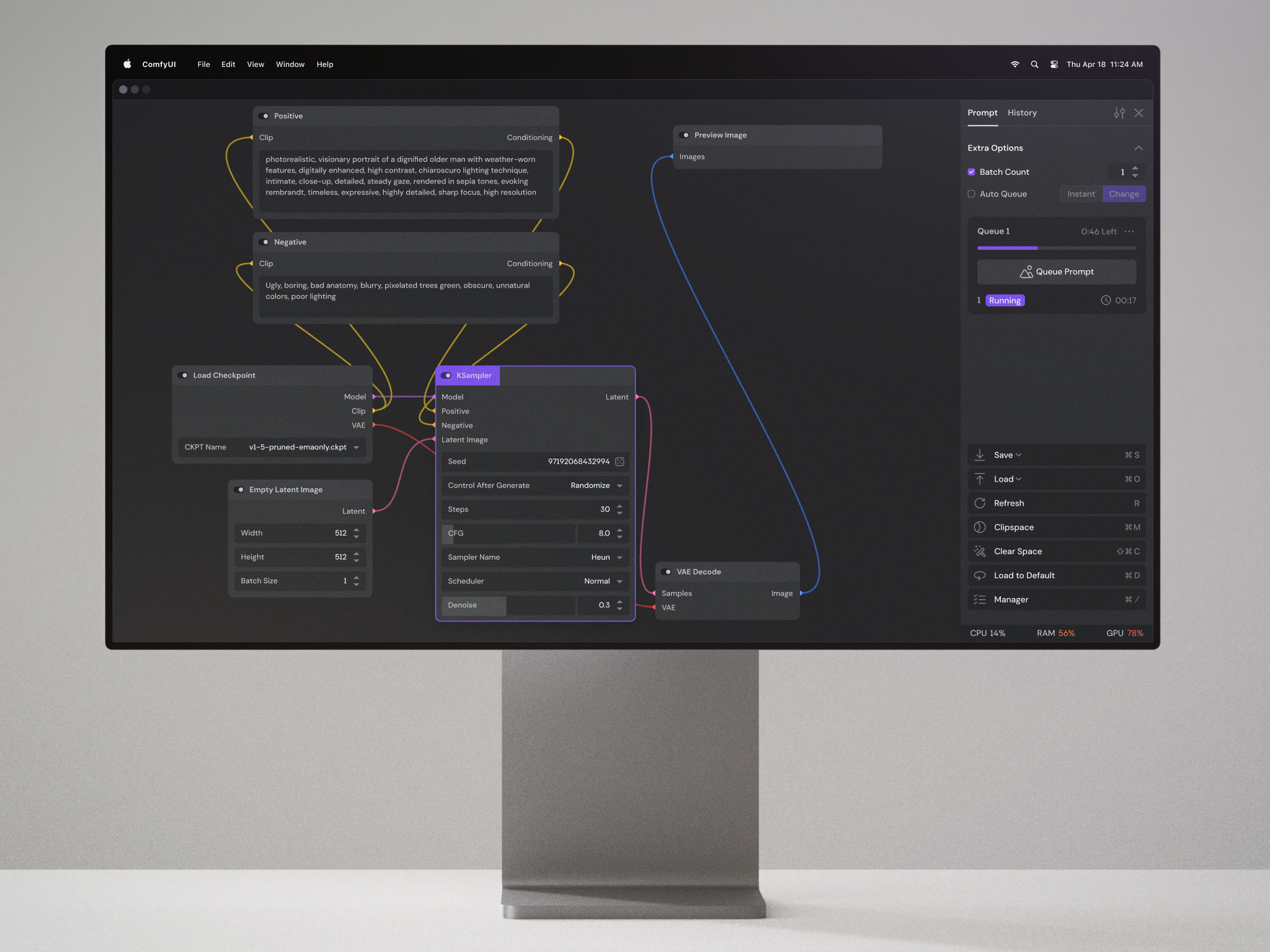
- ノードベースの複雑なワークフロー自動化を前提とする上級者(ComfyUIへの直接移行が適任)
- 環境構築やコマンド操作に極度の抵抗感があり、ワンクリックで最新モデルのみを試したいライト層
【stable diffusion web ui】に関するよくある質問(FAQ)
Q1:グラフィックボードなし(CPUのみ)でも画像生成はできますか?
A1:起動オプションに--skip-torch-cuda-test --precision full --no-halfを指定することでCPU描画自体は可能ですが、1枚の生成に数分から数十分の時間を要するため、実用的な創作活動には適していません。
Q2:生成した画像は商用利用できますか?
A2:WebUIというツール自体に商用利用の制限はありません。ただし、生成に使用したモデル(Checkpoint)やLoRAのライセンス条項(Civitaiのモデルページ等に記載された利用規約)に依存するため、個々のファイルライセンスを必ず確認してください。
Q3:ControlNetはどのように導入すればよいですか?
A3:「Extensions」タブのURL指定インストールからhttps://github.com/Mikubill/sd-webui-controlnet.gitを追加し、対応するControlNetモデル(.pthファイル)をextensions/sd-webui-controlnet/models/に配置することで、線画抽出(Canny)やポーズ指定(OpenPose)が利用可能になります。
まとめ:ローカル生成環境を整えてクリエイティブを加速させる
Stable Diffusion WebUIは、オープンソースエコシステムの恩恵を最大限に享受できる画像生成の標準プラットフォームです。導入の初期設定さえクリアしてしまえば、自分だけのオリジナルモデル選定、LoRAの適用、ControlNetによる緻密な構図制御まで、思い描いたビジュアルを妥協なく具現化できる強力な武器となります。推奨スペックと適切なエラー対策を把握し、ストレスのないクリエイティブ環境を手に入れてください。 (出典: stable diffusion web ui(Yahoo!ニュース))
Webメディアの編集およびコンテンツ作成に従事。正確で質の高い情報発信を心掛けています。