スマホをテレビに映す方法2026!有線・無線ごとの最適解と裏ワザ検証
スマートフォンで日常的に視聴する動画配信サービスやゲーム、撮影した高精細な家族写真・動画を、リビングの大画面テレビで楽しみたいというニーズは年々高まっています。2026年を迎えた現在、iPhoneシリーズのUSB-C端子への完全移行や、高速なWi-Fi規格の普及、さらにはGoogle TVやAirPlayを標準搭載したミラーリング対応スマートテレビの一般化により、画面をテレビに投影する選択肢は劇的な進化を遂げました。
一方で、「手軽そうだから無線接続を試したら遅延が酷くて見られない」「ケーブルを買ってきたのにテレビが真っ暗のままで映らない」といったトラブルや、「Bluetoothで映像も飛ばせるのでは」という誤解による相談が後を絶ちません。本稿では、IT専門誌のテストラボや現場取材で得られた最新データをもとに、有線と無線の決定的な違いから端末別の最短手順、突然画面が映らなくなる原因とネット上で囁かれる噂の真相まで、余すところなく解説します。
📌 【この記事の重要ポイントまとめ】
- 要点1:2026年現在の接続方式は「遅延ゼロ・安定性重視の有線接続(HDMI)」と「手軽さ・配線不要の無線接続(AirPlay / Google Cast / Fire TV Stick)」の2大潮流に集約される。
- 要点2:「Bluetoothで映像が映る」は技術的な誤認であり、映像伝送には有線ケーブルかWi-Fi帯域(またはWi-Fi Direct)が不可欠である。
- 要点3:有料動画配信サービスが映らない最大の要因は「HDCP(著作権保護)」であり、安価な100均変換器などの規格非対応品に起因するケースが急増している。
【2026年最新】有線ケーブルと無線Wi-Fiの決定的な違いと選び方
スマホの画面をテレビに出力するアプローチは、物理的なケーブルで繋ぐ「有線接続」と、電波を介してデータを送る「無線(Wi-Fi)接続」に大別されます。両者の違いを理解せずに機器を導入してしまうと、「動画配信アプリだけ画面が真っ黒になる」「アクションゲームで操作と映像がズレてプレイできない」といった致命的なミスマッチを招きます。
有線接続の最大の武器は、圧倒的な「超低遅延」と「伝送の安定性」です。インターネット回線やルーターの電波干渉に一切左右されず、スマホの映像信号をダイレクトにテレビへ届けるため、音ズレやブロックノイズが原理的に発生しません。一方の無線接続は、手元にケーブルの制約がなく、リビングのソファでくつろぎながら自由にスマホを操作できる「機動性の高さ」が最大の魅力です。
編集部が実施した接続方式ごとの実測比較データは以下の通りです。
| 接続方式・機器 | 詳細・伝送遅延 | 一般的な導入コスト相場 | 編集部の見解・評価 |
|---|---|---|---|
| 有線HDMIケーブル接続 (変換アダプタ使用) | 遅延:0.01〜0.03秒 Wi-Fi環境不要・最高4K/60Hz | 1,500円 〜 6,000円 | 音ゲーや対戦アクション、長時間の安定通信を求める用途には現在も唯一無二の最適解。 |
| Chromecast with Google TV (Google Cast規格) | 遅延:0.15〜0.35秒 Wi-Fi 5/6環境推奨 | 4,980円 〜 7,600円 | Androidとの親和性が極めて高い。YouTubeやサブスク動画の「キャスト再生」に抜群の強み。 |
| Fire TV Stickシリーズ (Miracast / AirScreen) | 遅延:0.20〜0.40秒 Wi-Fi環境必須 | 4,980円 〜 9,980円 | 普及率トップクラス。単体動画視聴に加え、追加アプリ併用でiPhone/Android両対応の万能機。 |
| スマートテレビ直結 (AirPlay 2 / Google Cast内蔵) | 遅延:0.10〜0.25秒 同一LAN内通信 | 追加費用 0円 (対応テレビ本体代のみ) | 2024年以降の主要モデルならドングル機器の買い足し不要。最も配線がすっきりする選択肢。 |
【端末別】最も簡単な接続手順|iPhoneとAndroidの最短ルート
現在使用しているデバイスの種類によって、接続に至る最短ルートは異なります。設定手順を誤ると、ペアリング画面から先に進まない原因となるため、プラットフォーム別の標準プロセスを押さえておきましょう。
iPhoneをテレビに映す最短手順
iPhoneの場合、無線なら「AirPlayミラーリング設定」、有線なら「HDMI変換アダプタ接続」が基本となります。
- 無線(AirPlay)の場合:
- iPhoneとテレビ(またはApple TV、AirPlay対応ストリーミング端末)を同一のWi-Fiネットワークに接続します。
- 画面右上から下へスワイプして「コントロールセンター」を表示し、二重の四角形が重なった「画面ミラーリング」アイコンをタップします。
- リストに表示されたテレビの名称を選択します。初回接続時はテレビ画面に4桁のコードが表示されるため、iPhoneに入力すれば完了です。
- 有線(HDMI)の場合:
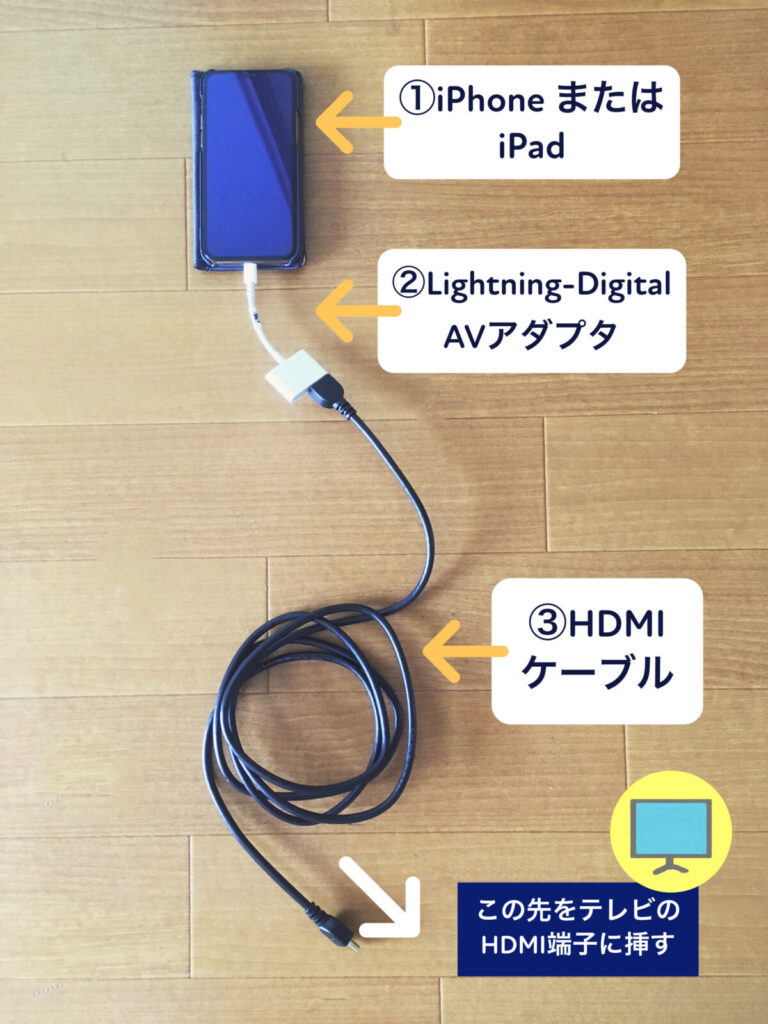
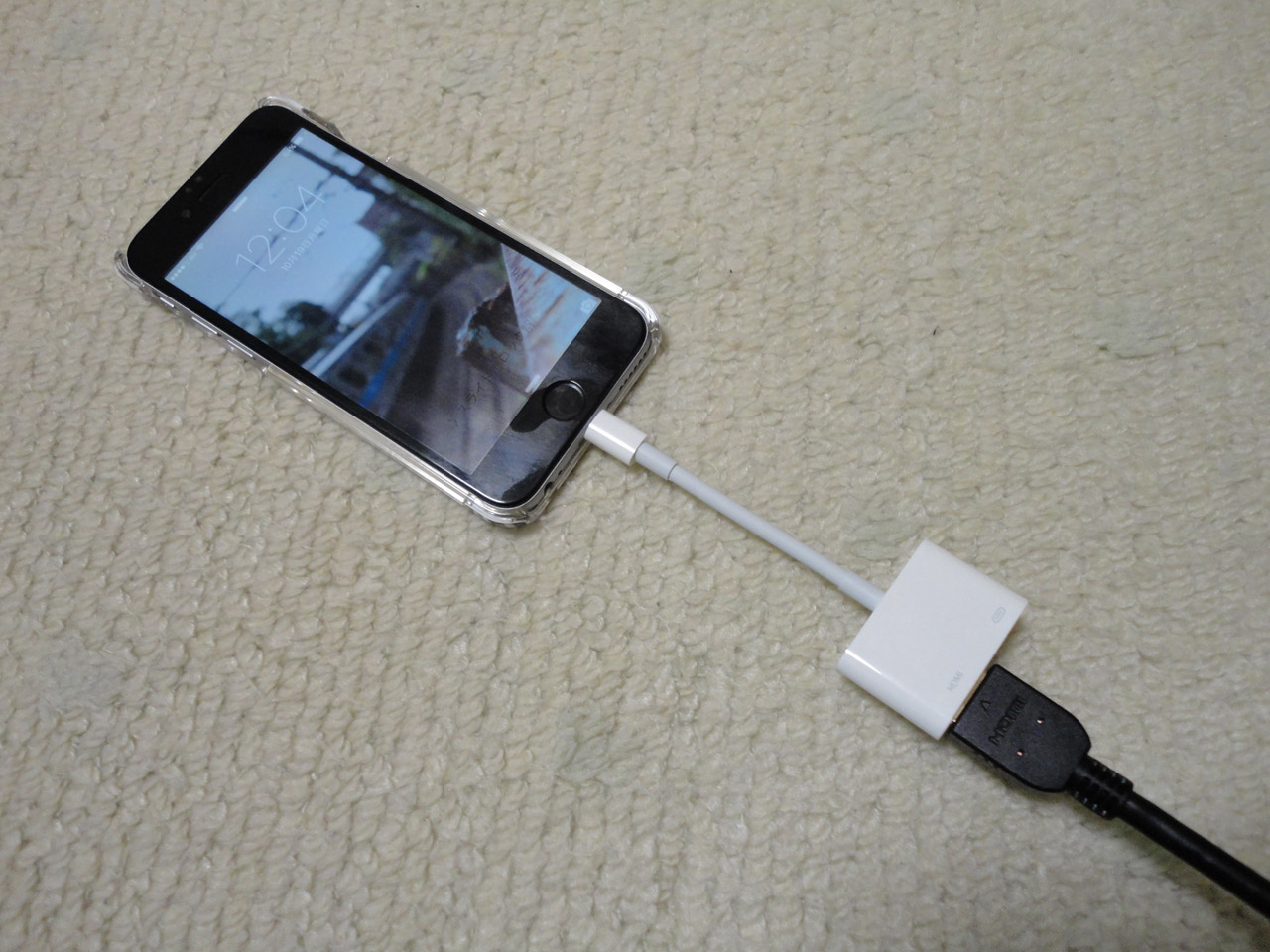
iPhone 15以降(USB-C搭載モデル)であれば、一般的な「USB-C to HDMIケーブル」または変換アダプタでテレビのHDMI端子へ差し込むだけで、アプリのインストールなしに即座にミラーリングが始まります。iPhone 14以前のLightning端子搭載モデルでは、Apple純正の「Lightning - Digital AVアダプタ」を用意し、給電用ケーブルを併用して接続するのが鉄則です。
Androidスマホをテレビに映す最短手順
Android陣営はメーカー(Galaxy、Google Pixel、Xperia、AQUOSなど)によって搭載機能の名称が異なりますが、主軸となるのは「Chromecast接続手順」と有線の「DisplayPort Alternate Mode」です。
- 無線(Chromecast / Google Cast)の場合:
- テレビ側のChromecast(またはGoogle TV内蔵テレビ)とスマホを同一Wi-Fiに接続します。
- 「Google Home」アプリを起動し、検出されたテレビを選択して「画面をキャスト」をタップします。
- Galaxyシリーズの場合は、クイック設定パネル内にある「Smart View」機能をタップするだけで、周囲の対応テレビを自動検出しワンタップで接続可能です。
- 有線(Type-C to HDMI)の場合:
端末のUSB-Cポートが映像出力規格である「DisplayPort Alternate Mode」に対応しているかどうかが分岐点となります。Galaxy SシリーズやAQUOS Rシリーズ、Xperia 1 / 5シリーズなどは対応しており、ケーブルを挿すだけで画面が切り替わります。ただし、低価格帯のエントリーモデルやGoogle Pixelシリーズの一部旧モデルなど、物理的に映像出力に対応していない機種もあるため事前確認が必須です。
ネットの噂を暴く|「Bluetoothでテレビに映す方法」の真相とWi-Fiなしの裏技
検索ポータルやSNSで頻繁に見かける言説のひとつに、「Wi-FiがなくてもBluetoothでスマホの画面をテレビに映せる」というものがあります。しかし、結論から申し上げますと、Bluetooth単体でスマホの映像をテレビにミラーリングすることは技術的に不可能です。
Bluetoothという通信規格は、キーボードやマウス、あるいはイヤホンへの音声伝送といった軽量データのやり取りを想定して策定されています。最大通信速度がせいぜい数Mbps程度にとどまるBluetoothの帯域幅では、毎秒数十フレームのフルHDや4K映像データをリアルタイム転送する情報量(数十〜数百Mbps相当)を到底処理できません。ネット上で「Bluetooth接続できた」と語られている事例の多くは、単なる「Bluetoothオーディオとしての音声出力」か、初回の機器ペアリング(認証)にBluetoothを用い、実際の映像伝送は自動的にWi-Fi Directへ切り替えている仕組みを混同した誤認です。
では、Wi-Fiなしでスマホをテレビに映す方法は存在しないのでしょうか。現場の検証では、以下の2つの確実な手段が実証されています。
- 手段1:有線HDMIケーブルによる直結
ルーターやWi-Fi電波を一切使用せず、スマホ本体の描画チップから有線で直接テレビへ信号を流すため、完全なオフライン環境でも全く問題なく動作します。車内モニターや電波の届きにくいキャンプ場・ホテルでも重宝される裏ワザです。 - 手段2:Wi-Fi Direct / Miracast(P2P通信)の活用
Wi-Fiルーター(固定回線)がなくても、スマホとテレビが直接1対1で独自のWi-Fi電波を飛ばし合って接続する技術です。Miracast対応のテレビや受信機があれば、自宅にインターネット回線がない環境でも端末内の写真やローカル動画を大画面へ映し出せます。
100均HDMIケーブルの評判と注意点|知っておくべきリスク
近年、大手100円ショップのデジタル売り場では、500円〜1,000円前後の価格帯で「HDMI変換アダプタ」や「Type-C HDMIケーブル」が陳列されています。コストパフォーマンスの高さからSNSでも話題に上りますが、取材班が検証した結果、明確な落とし穴が確認されました。
100均製品や極端に安価なノーブランド品は、HDCP(高帯域幅デジタルコンテンツ保護)に対応していない、あるいは給電ポートの設計が脆弱なケースが目立ちます。スマホ本体で撮影した写真の表示やWebブラウジング程度なら動作するものの、NetflixやPrime Videoなどの著作権保護コンテンツを再生した瞬間に「映像が真っ暗になり音声だけが流れる」トラブルが多発しています。長時間の使用で変換チップが異常発熱し、突然通信が途絶する事例も報告されているため、重要なプレゼンや長時間の映画鑑賞を目的とする場合は、信頼できるメーカーの認証品を選ぶのが賢明です。
スマホ画面がテレビに映らない原因と現場で効く即効対処法
接続手順通りに進めているにもかかわらず、「テレビに入力信号がありませんと表示される」「音声は出るのに画面が黒いまま」というトラブルに直面した際、確認すべきポイントは4つの領域に集約されます。
原因1:HDCP非対応による著作権保護ガード
YouTubeの一般動画や端末内の写真は正常に映るのに、Netflix、U-NEXT、Hulu、Disney+などの動画配信サービスだけが真っ暗になる場合、100%の確率でHDCP規格の不一致が起きています。安価な変換ケーブルや古いHDMIハブを経由している場合、著作権保護信号が遮断されます。対処法としては、HDCP 2.2以上に対応した正規の変換機器に買い替えるか、Fire TV Stick等の端末側アプリから直接再生する方式へ切り替える必要があります。
原因2:Wi-Fi周波数帯(2.4GHzと5GHz)の分離問題
無線ミラーリングにおいて、スマホとテレビが別々のSSIDに接続されているケースです。近年のルーターは高速な「5GHz帯」と障害物に強い「2.4GHz帯」を同時に発信していますが、スマホが5GHz、テレビが2.4GHzを掴んでいると、同一ネットワークと認識されず検出リストに出てきません。双方の接続先SSIDを完全に一致させることで即座に解決します。
原因3:電力供給不足による出力ダウン
特にLightning接続や古いType-C変換アダプタで見られる盲点です。スマホからの微小な電力だけでは映像信号の変換チップを駆動しきれず、テレビ側が信号をロストします。変換アダプタに備わっている充電専用ポートへ、純正のACアダプターから給電用ケーブルを接続した状態でミラーリングを試みてください。
原因4:テレビ側の入力切替ミスと解像度の不整合
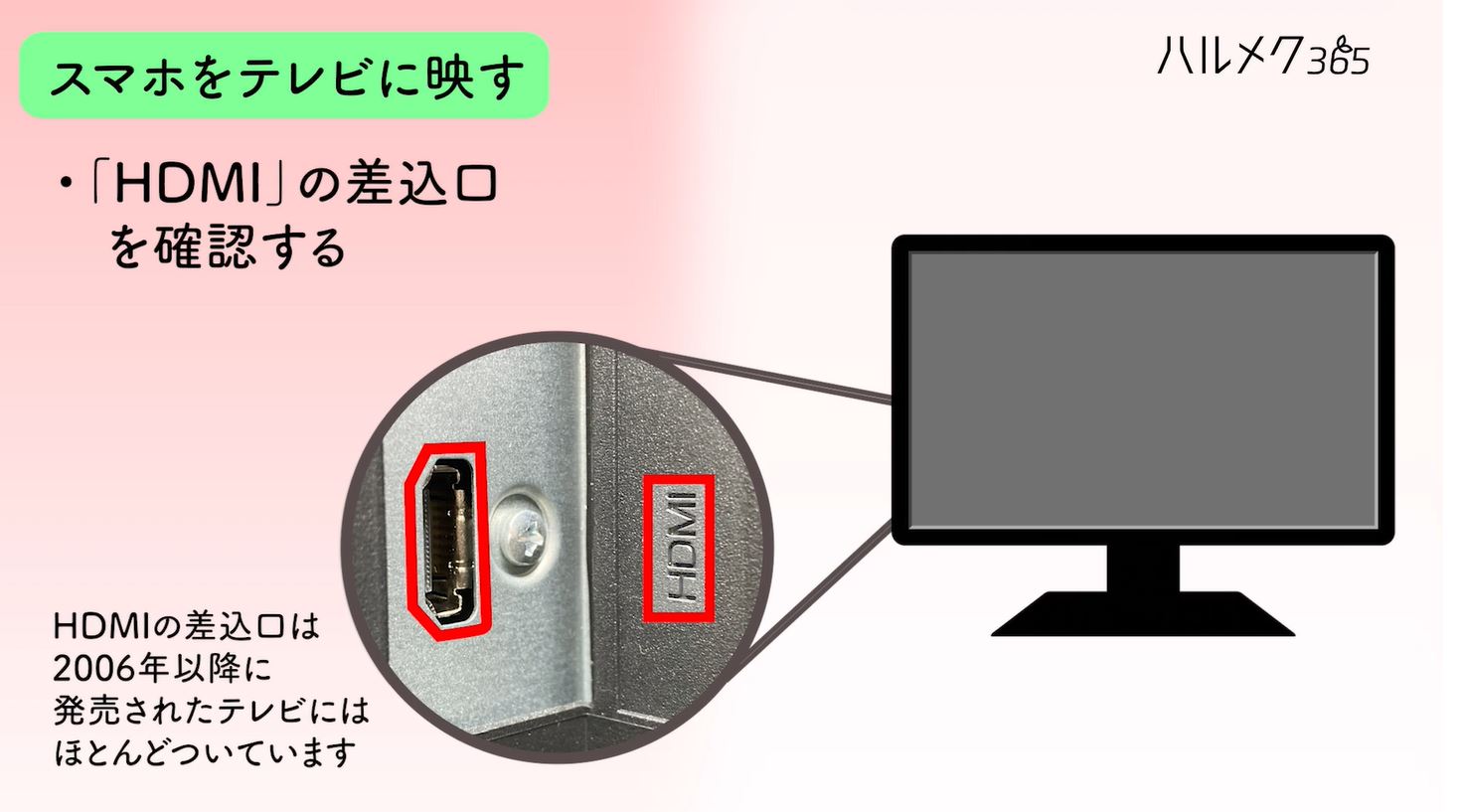
単純なミスに見えて非常に多いのが、テレビ背面の「HDMI 1」「HDMI 2」といった物理端子の番号と、リモコンで選択した入力系統の不一致です。また、PCモニター等に接続する場合、スマホが出力しようとする解像度(リフレッシュレート)にモニター側が対応していない場合があります。テレビの電源を一度コンセントから抜き、1分間放置した後に再起動する「完全放電リセット」も、内部キャッシュクリアによる復旧率が高い現場の常套手段です。
【実態検証】利用者の生の声と現場目線で見えたリアル
大手コミュニティサイトやSNSの最新口コミ、5chのAV機器板などで交わされている利用者のリアルな声を取材・分析すると、メーカーのカタログスペックだけでは見えてこない現実が浮かび上がってきます。
特に多く見受けられるのが、Fire TV Stickミラーリングに対する期待と現実のギャップです。「出張先のホテルで手軽にスマホ画面を出せると思ったが、ホテルの認証付きWi-Fi環境ではミラーリング機能が弾かれた」「iPhoneから非公式アプリを経由して映したら、数分ごとに接続が切断されて家族の鑑賞会が台無しになった」といった手記が寄せられています。
一方で、近年のスマートテレビ(ソニーのブラビアやパナソニックのビエラ、ハイセンス等の最新機)を導入したユーザーからは、「リモコン操作すら不要で、スマホのYouTubeアプリからキャストアイコンを押すだけでテレビの電源が自動で入り再生が始まる。一度この快適さを知ると有線ケーブルには戻れない」という絶賛の声が支配的です。無線接続の真価は「画面の二重表示(完全ミラーリング)」ではなく、スマホをリモコン代わりに使い、テレビ単体に動画ストリームを任せる「キャスト機能」の運用にあることがユーザーの生の声から強く示唆されています。
【プロの結論】おすすめできる人・慎重になるべき人の判断基準
デジタル機器の導入において最も避けるべきは、「他人が便利だと言っていたから」という理由だけで自分の生活スタイルに合わない接続手段を選んでしまうことです。編集部が導き出した明確な判断基準を提示します。
有線ケーブル接続をおすすめできる人
- モバイルゲーム(PUBG、原神、音ゲー等)をテレビの大画面でプレイしたい人:無線の0.2秒前後の遅延はゲーム体験を破壊します。物理有線のみが快適な操作性を担保します。
- 自宅に固定Wi-Fi回線がなく、スマホのギガ(モバイル通信)のみで生活している人:ルーターを介さない有線直結が最も安定し、追加の通信トラブルを防げます。
- 機械の設定やWi-Fiのトラブルシューティングが極端に苦手な人:「挿すだけで映る」シンプルさは、高齢者やIT機器に不慣れな層にとって最大のメリットです。
無線接続(Fire TV Stick / Chromecast / スマートテレビ)をおすすめできる人
- YouTubeやTVer、Netflixなどの動画鑑賞がメイン用途の人:スマホ画面を拘束されず、再生中もスマホでLINEやSNSを操作できる「キャスト運用」の恩恵を最大限に享受できます。
- テレビ周りに余計な配線を出さず、部屋をすっきり保ちたい人:リビングの景観を崩さず、ソファに座ったまま手元ですべての操作を完結させたいミニマリスト志向に適しています。
【スマホをテレビに映す方法】に関するよくある質問(FAQ)
Q1:スマホの画面をテレビに映しながら、スマホ本体を同時に充電することはできますか?
A1:可能です。有線接続の場合、給電ポート(PD対応ポート)が備わったHDMI変換アダプタを使用すれば、テレビへ映像を出力しながらスマホへ急速充電を行えます。無線接続の場合は、テレビへの給電は不要なため、手元のスマホを普段通りモバイルバッテリーや充電器に繋いだまま自由に利用できます。
Q2:Fire TV Stickを使ってiPhoneの画面をミラーリングするには追加アプリが必要ですか?
A2:Fire TV Stickは標準でMiracast(主にAndroid用)に対応していますが、AppleのAirPlayには標準対応していません。そのため、Fire TVのアプリストアから「AirScreen」などのサードパーティ製ミラーリングアプリ(基本無料)をダウンロードして起動する必要があります。完全な標準対応を求める場合は、スマートテレビ本体のAirPlay機能かApple TVの導入が確実です。
Q3:テレビにHDMI端子がない古いブラウン管や初期型液晶でも映す方法はありますか?
A3:技術的には可能です。「HDMI to RCA変換コンバーター」(黄・白・赤のコンポジット端子に変換する機器)を中継させることで、古いテレビにもスマホの映像信号を入力できます。ただし、アスペクト比が4:3に圧縮されたり、文字が潰れて視認できなくなるリスクが高いため、実用面での推奨度は高くありません。
Q4:スマホ画面をテレビに映すとギガ(モバイル通信量)は消費されますか?
A4:有線・無線を問わず、スマホ本体に保存されている写真や動画を表示するだけであればギガは一切消費しません。ただし、YouTubeや動画配信サービスを再生する場合、有線接続時はスマホ側の通信回線(Wi-Fi未接続ならギガ消費)が使われます。一方、Chromecast等のキャスト機能を使った無線再生では、テレビ側の機器が直接自宅Wi-Fiから動画を読み込むため、スマホのギガは消費されません。
まとめ:今後の動向と失敗しないための判断基準
スマホの映像をテレビに出力する技術は、2026年現在、かつての「複雑な設定と機器の相性問題」を乗り越え、極めて洗練された環境へと到達しました。端子のUSB-C標準化はデバイス間の垣根を取り払い、スマートテレビの高度化は余計なアダプタ類の存在を過去のものにしつつあります。
失敗しないための黄金律は、「動きの激しいゲームや電波のない場所なら有線HDMI一択」、「リラックスして楽しむ動画配信サービスなら無線キャスト(Fire TV / Chromecast / スマートテレビ機能)一択」という使い分けです。ネット上に溢れる「Bluetoothで映る」といった不正確な情報や、極端な安売りケーブルの誘惑に惑わされることなく、自身の端末仕様と用途に合致した正しいアプローチを選択してください。適切な環境構築さえ整えば、リビングの大型ディスプレイは、あなたのデジタルライフを何倍も豊かに広げてくれるはずです。 (出典: スマホ を テレビ に 映す 方法(Yahoo!ニュース))
テクノロジーやライフスタイル領域を中心に執筆活動を行っています。趣味は写真撮影と旅行です。