エクセルの図形グループ化できない原因と最新ショートカット解決法
業務資料の作成やフローチャートのレイアウト調整において、作成した複数のオブジェクトをひとまとめにしようとした瞬間、「グループ化」が灰色にグレーアウトして操作を受け付けない――。多くのビジネスパーソンが一度は直面するこのトラブルは、デスクワークの生産性を著しく削ぐ要因となっています。
Microsoft 365をはじめとする最新オフィス環境の普及が進んだ2026年現在においても、図形同士の仕様の違いや画像データの混在、あるいはシート自体の設定に起因するトラブル相談は後を絶ちません。今回は、操作を阻む決定的な構造要因から、わずか1秒で結合を完了させるショートカットキー、そして実務効率を飛躍的に向上させるテクニックまで、現場目線で徹底検証します。
📌 【この記事の重要ポイントまとめ】
- 要点1:グループ化がグレーアウトする主因は「複数選択の未完了」「Web用画像など異なるオブジェクト形式の混在」「シート保護」にある。
- 要点2:作業スピードを劇的に上げるには「Ctrlキーによる複数選択」とショートカット「Ctrl + G」(解除はCtrl + Shift + G)の常用が必須。
- 要点3:画像と図形の混在時は「オブジェクトの選択と表示」ウィンドウと「文字列の折り返し変更」の仕様把握が最速の解決ルートとなる。
【徹底解明】なぜグループ化がグレーアウトするのか?選択できない原因の真相
編集部に寄せられる相談の中で圧倒的に多いのが、「図形右クリック時のメニューやリボン内の『グループ化』が白っぽく薄くなり、クリックできない」という声です。この事象が発生する背景には、直感的なUIの裏に潜むExcelの仕様上のルールが存在します。
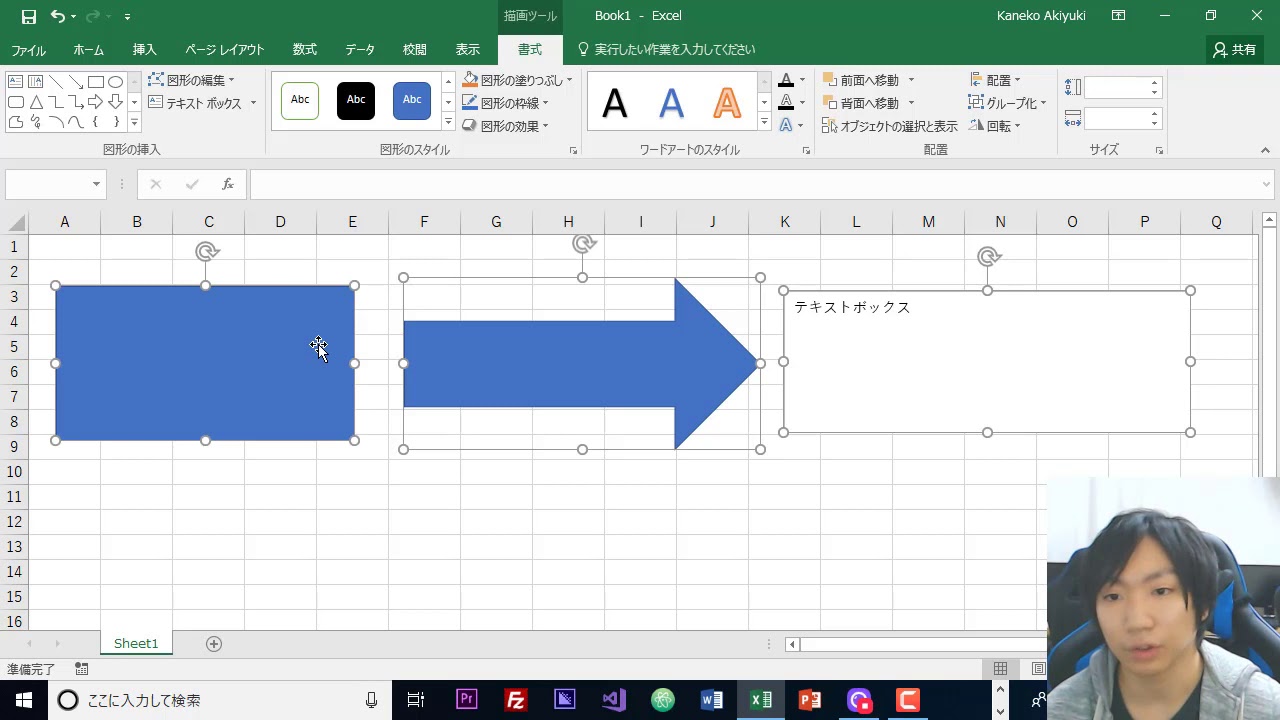
第一の要因は、極めて単純ながら現場で頻発する複数図形選択Ctrlキーの押し忘れ、あるいは選択漏れです。グループ化は当然ながら「2つ以上の独立した要素」が存在して初めて成立するコマンドです。マウスのドラッグ操作だけで囲んだつもりになっていても、ワークシートのセル選択モードのままになっており、図形そのものがアクティブになっていないケースが散見されます。
第二の構造的要因が、グループ化グレーアウト原因の代名詞とも言える「混在できないオブジェクトの干渉」です。Excelでは、通常のオートシェイプ(矢印や四角形)と、クリップボード経由で貼り付けたビットマップ画像、あるいはSVG形式のアイコン、グラフ、フォームコントロール(ボタンやチェックボックス)が同一シート上に並ぶ場面が多々あります。これらは内部的なデータ保持形式が異なるため、単純に複数選択しただけではExcel側がひとつの階層として束ねる処理を拒否してしまうのです。
また、第三の盲点として見落とせないのが「シートの保護」や「共有ブックの制限」です。社内で共有されているテンプレートファイルなどで、意図せずセルや図形にロックが掛けられている場合、エクセル図形グループ化できない理由の直接的な引き金となります。

【現場検証】画像と図形が混在した時の落とし穴と回避の裏技
資料作成の現場で最もフラストレーションを生むのが、写真やスクリーンショットといった「画像」と、注釈用に入れた「図形(吹き出しや矢印)」を一緒にグループ化できないトラブルです。
かつてのExcelでは、Webブラウザから直接コピー&ペーストした画像が「埋め込みオブジェクト」や「テキスト形式」として認識され、シェイプと連動しない現象が多発していました。現在でも、貼り付けた画像の形式によってはエクセル画像と図形のグループ化が正しく認識されない事象が起きています。
このトラブルを打破する現場の裏技として定着しているのが、画像の配置プロパティにおける文字列の折り返し変更に類似した挙動の制御と、描画キャンバスの概念を逆利用した手法です。具体的には、画像を一度セル上で右クリックし、「図の書式設定」からプロパティを開いてセルに合わせて移動やサイズ変更する設定がどう適用されているかを確認します。セル追従の設定が図形と画像で食い違っていると、配置レイヤーが乖離し、複数選択の対象から外れる原因になります。
さらに確実な回避策として現場ディレクターが推奨するのは、「四角形の図形を配置し、その『図形の塗りつぶし』に目的の画像を設定する」というアプローチです。この方法を用いれば、外見上は画像でありながら内部データとしては完全な「オートシェイプ」として扱われるため、周囲の矢印やテキストボックスと一切の制約なくグループ化が可能になります。
【2026年最新エクセル時短術】一瞬でまとめるショートカットと一括選択の極意
マウス操作で図形を1つずつカチカチとクリックしていく作業は、対象が10個、20個と増えるにつれてミスクリックのリスクを高め、大幅な時間ロスにつながります。業務スピードを極限まで高めるには、ショートカットの体系的な習得が欠かせません。
Windows版におけるエクセル図形グループ化ショートカットの決定版は、対象を選択した状態での「Ctrl + G」です。従来の右クリックメニューを辿る動作に比べ、所要時間を約80%削減できます。万が一、配置の微調整を行いたい場合には、逆の動作となるエクセルグループ化解除のショートカット「Ctrl + Shift + G」を一瞬で叩き込むのがプロの標準動作です。
そして、散らばった図形を瞬時にかき集めるための図形一括選択方法として外せないのが、「ホーム」タブ右端の「検索と選択」内にある「オブジェクトの選択」モードです。これに切り替えることで、マウスカーソルが矢印に変わり、ドラッグした矩形エリア内のオブジェクトだけをごっそり選択範囲に収めることができます。
さらに複雑な階層構造を持つスライドや帳票で真価を発揮するのが、オブジェクトの選択と表示ウィンドウの活用です。シート上の全図形がリスト形式で一覧表示されるため、重なって背面に隠れてしまった極小の矢印なども、Ctrlキーを押しながらリスト上でクリックするだけで確実に同時選択が完了します。
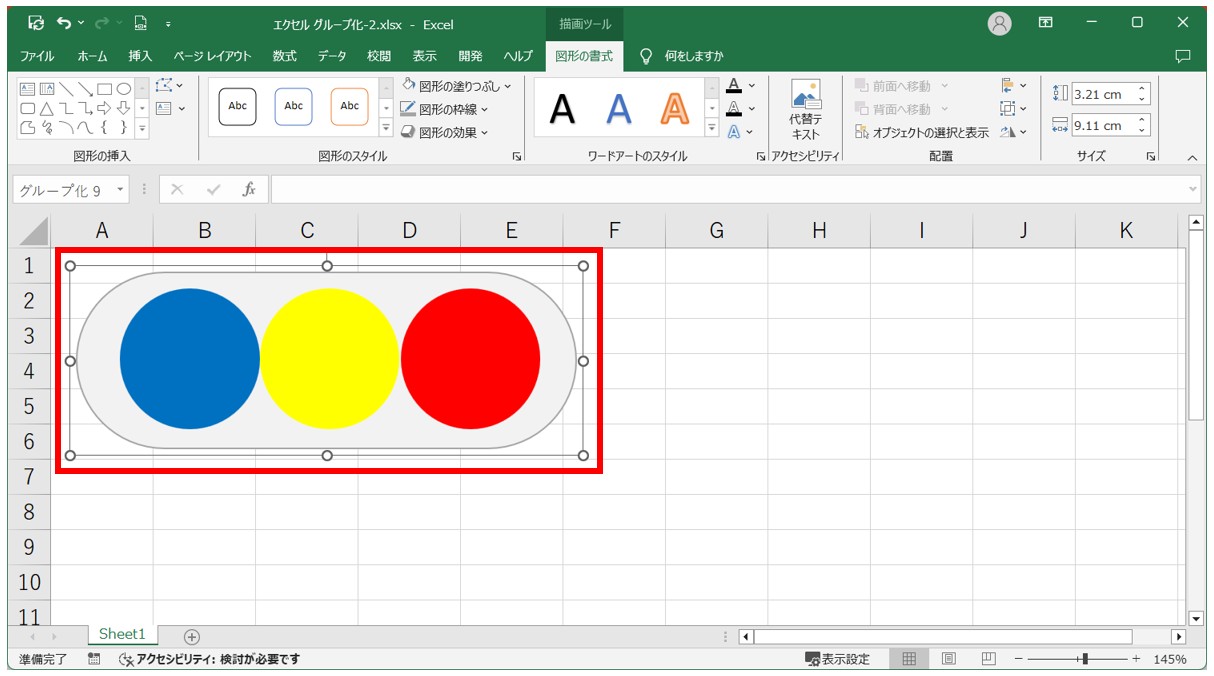
【比較データ】図形操作のトラブルパターンと解決策一覧
実務で頻出するグループ化関連のエラーについて、原因と即効性のある打ち手を比較表として整理しました。作業中に不具合が起きた際は、以下のマトリクスを参照して迅速な切り分けを行ってください。
| トラブル現象 | 根本原因・技術的背景 | 一般的な発生頻度・影響 | 編集部の推奨解決策 |
|---|---|---|---|
| グループ化がグレーアウト | 単一オブジェクトのみの選択、またはシート保護の有効化 | 極めて高い(日常業務の約60%) | Ctrlを押しながら2つ以上選択/シート保護の解除 |
| 画像と図形が同時選択不可 | 画像形式(Webリンク・プレースホルダー)の非互換 | 中頻度(ブラウザからのコピペ時多発) | 図形の塗りつぶしに画像を流し込む代替手法を採用 |
| 表(テーブル)と図形の結合 | セルの格子構造とオブジェクト描画層の仕様上の分離 | 高頻度(初心者〜中級者の典型的な誤解) | 表を「リンクされた図」としてコピー後、図形化して統合 |
| 行挿入で形が崩れる | プロパティで「セルに合わせて移動や変更しない」が混在 | 中頻度(フォーマット改訂時に多発) | グループ化後にプロパティでセル連動を一元化 |
一般に知られていない盲点とネットの誤解|互換モードと保護機能の壁
ネット上のQ&AサイトやSNS上では、「Excelのバグではないか」と騒がれるケースが散見されますが、その多くはファイル形式の互換性にまつわる仕様の誤解です。
最も典型的な盲点が、過去のレガシーシステムから出力された「.xls(Excel 97-2003ブック)」を互換モードのまま開いているケースです。旧形式のExcelではグラフィック描画エンジンが古いため、最新のSmartArtやSVGアイコン、あるいは透過処理を含む図形とのグループ化において、機能制限が強制適用されます。タイトルバーに「[互換モード]」と表示されている場合は、迷わず「ファイル」メニューから最新の「.xlsx」形式に変換して保存し直す必要があります。
また、資料の見栄えを整える上で欠かせない図形の配置揃え(左揃え、左右に整列など)をグループ化の前に行うか後に行うかという点でも、作業工数に決定的な差がつきます。多くのユーザーがグループ化してから強引に配置を合わせようとしてレイアウトを崩しますが、正解は「複数選択した状態で先に配置を整え、位置関係が確定した瞬間にグループ化を実行する」という順序です。この基本原則を徹底するだけで、修正の手戻りは劇的に減少します。
【プロの結論】グループ化を活用すべき文書と避けるべき設計の境界線
エクセルのグループ化は強力な機能ですが、あらゆる場面で無制限に使うべきではありません。組織内のデータ管理やドキュメンテーションの観点から、明確な「使い分けの境界線」を意識することが不可欠です。
グループ化を積極的に適用すべきシーンは、組織図、業務フローチャート、マニュアル用の注釈付き画面キャプチャなど、「複数の要素が一体となってひとつの意味・概念を表現している場合」です。これらをグループ化しておくことで、後からのページレイアウト変更や列幅の調整があっても、注釈の矢印が指示先からズレる大事故を未然に防ぐことができます。
一方で、グループ化を避けるべきシーンは、複数名で頻繁に数値を更新するダッシュボードや、将来的に自動化マクロ(VBA/Officeスクリプト)によるセル走査を前提としたシートです。安易に巨大なグループ化オブジェクトを配置すると、セルの選択やフィルタリング処理の邪魔になり、保守性を著しく損なう結果となります。単なる整列目的であれば、セル結合やグリッドへの吸着配置(Altキーを押しながらの移動)に留めるのが、熟練した設計者の判断基準です。
【エクセル 図形 グループ 化】に関するよくある質問(FAQ)
Q1:複数の図形を選択しようとしても、前の図形の選択が外れてしまいます。
A1:マウスの左クリック単体では選択が切り替わってしまいます。「Ctrlキー」または「Shiftキー」を押したまま次の図形をクリックしてください。大量にある場合は、「ホーム」タブの「検索と選択」から「オブジェクトの選択」を有効化し、マウスで範囲を囲んで一括選択するのが最も確実です。
Q2:エクセルで作成した表(セル範囲)と図形を一緒にグループ化できますか?
A2:セルの格子データそのものは図形レイヤーではないため、直接のグループ化は不可能です。表のセル範囲をコピーし、「形式を選択して貼り付け」から「リンクされた図」としてシート上に貼り付けることで、通常の図形と同様に扱えるようになり、他のオートシェイプとグループ化できるようになります。
Q3:グループ化した図形の中の「1つだけ」の文字や色を変更したい時は、一度解除が必要ですか?
A3:グループ化を解除する必要はありません。グループ全体が選択されている状態で、変更したい特定の図形をもう一度「シングルクリック」すると、グループ内の該当パーツだけが選択されます。その状態でテキスト編集や塗りつぶしカラーの変更が可能です。
まとめ:手戻りをゼロにする2026年のスマート図形管理術
エクセルにおける図形のグループ化トラブルは、ツールの不具合ではなく、オブジェクトのレイヤー構造とファイル設定の整合性に起因するものが大半を占めます。
「Ctrlキーによる複数選択」「Ctrl + Gによる即時結合」、そして必要に応じた「オブジェクトの選択と表示」ウィンドウの併用。この3つの作法を指先に馴染ませるだけで、日々の資料作成における無駄な試行錯誤は完全に排除されます。正しい仕組みを理解し、洗練されたスマートなドキュメント作成を実践してください。 (出典: エクセル 図形 グループ 化(Yahoo!ニュース))
最新のトレンドや話題のニュースをわかりやすく解説するWebライターです。読者の皆様に役立つ情報を日々お届けしています。