USB Type-Cケーブルの落とし穴|充電や転送速度の決定的な違いと失敗しない選び方
端子の形状が上下対称で統一され、スマートフォンやノートPC、周辺機器の主流となったUSB Type-C。EUでの法制化やiPhone 15シリーズ以降の全面移行を経て、身の回りのデジタル環境はType-Cへ一本化されつつあります。しかし、家電量販店やECサイト、100円ショップの売り場に並ぶケーブルを見て、「端子が同じならどれを買っても中身は一緒」と思い込んで手痛い失敗を経験するユーザーが後を絶ちません。
「急速充電対応と書いてあるのに充電が極端に遅い」「PCと外部モニターを繋いでも映像が映らない」「大容量データを転送しようとしたら何時間もかかる」といったトラブルの背景には、外見からは判別しにくい複雑怪奇な規格の階層構造が存在します。本稿では、デジタルガジェット専門の取材班が、2026年現在の最新規格動向を踏まえながら、USB Type-Cケーブルの真実と失敗しない選び方を徹底解剖します。
📌 【この記事の重要ポイントまとめ】
- 要点1:端子の形が同じでも「給電能力(最大60W〜240W)」「データ転送速度(480Mbps〜80Gbps)」「映像出力対応」は製品ごとに完全に異なる。
- 要点2:「急速充電できない」最大の原因は、充電器・ケーブル・端末のいずれかがUSB PD規格や必要ワット数を満たしていないミスマッチにある。
- 要点3:日常のスマホ充電、ノートPC作業、4Kディスプレイ接続など、自分の利用目的に応じた適切なスペック表記(W数・Gbps・オルタネートモード)の確認が不可欠。
【規格の罠】どれも同じに見えるUSB Type-Cケーブルの決定的な違い
USB Type-Cは、あくまで「コネクタの物理的な形状」を指す言葉に過ぎません。その内部を通る電気信号のプロトコル(通信規格)や許容電流・電圧の設計は、製品によって全くの別物です。市場には見た目がほぼ同一でありながら、内部ワイヤの結線数や内蔵チップ(E-Marker)の有無によって、性能に天と地ほどの開きがある製品が混在しています。
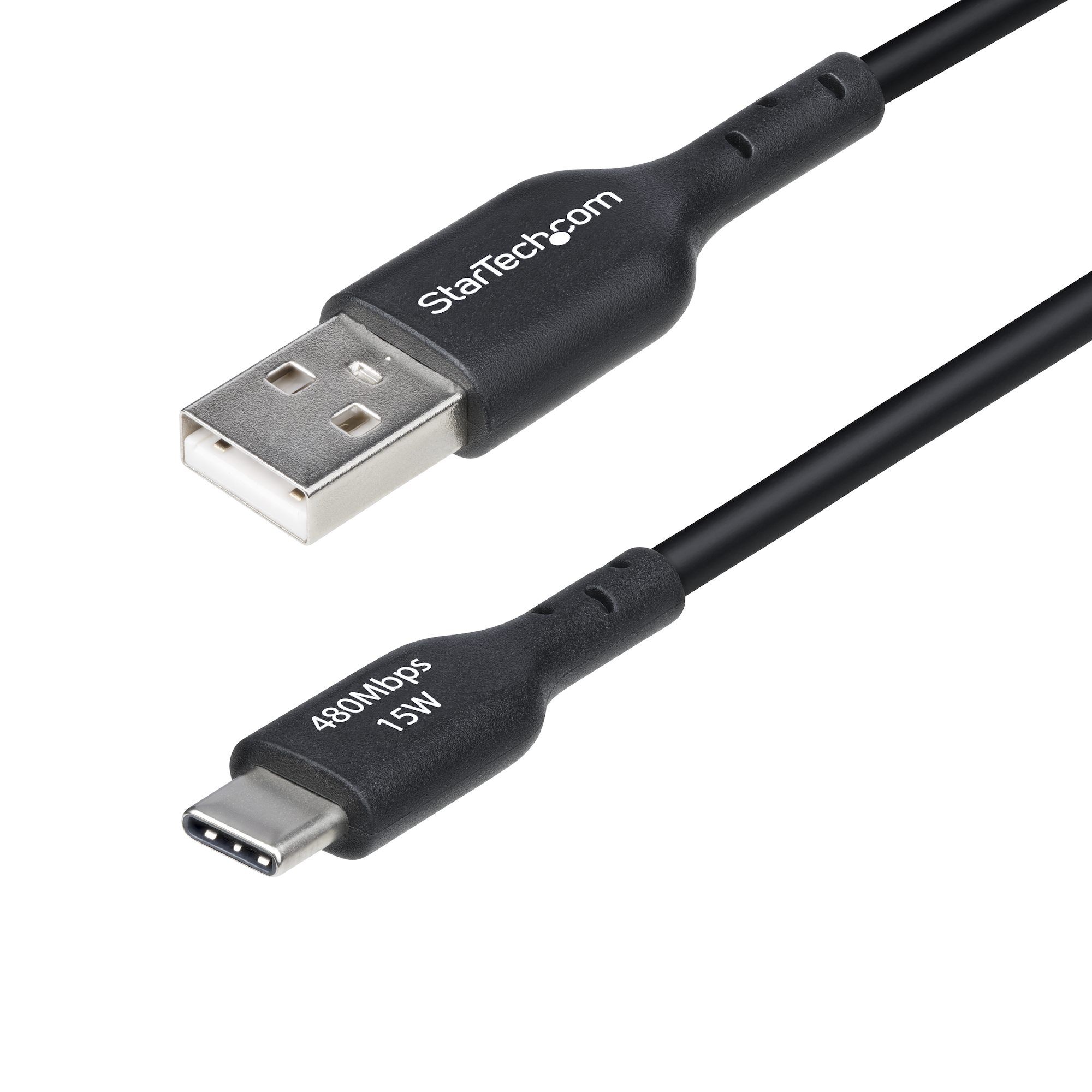
特に混乱を招いているのが、データ転送速度の違いです。安価に販売されている充電専用やスマートフォン付属のケーブルの多くは、通信規格としては2000年に策定された「USB 2.0(最大480Mbps)」を採用しています。外見は最新のType-Cコネクタでありながら、内部のデータ通信速度は20年以上前の古い規格のまま据え置かれているケースが日常茶飯事です。一方で、最新のUSB4やThunderbolt規格に準拠したケーブルは最大40Gbps〜80Gbpsもの超高速伝送に対応しており、転送性能には約80倍から160倍以上の格差が存在します。
さらに、映像信号を外部ディスプレイに送信する「DisplayPort Alternate Mode(オルタネートモード)」に対応しているかどうかも、内部構造に直結します。充電用として設計されたケーブルには映像伝送用の高速レーンが結線されておらず、高価なモバイルモニターに接続しても画面は一切映りません。この「見た目の共通性と機能の非対称性」こそが、多くのユーザーが混乱に陥る根本原因です。
【充電トラブルの真相】「急速充電できない」決定的な理由と規格の落とし穴
「急速充電対応のケーブルを買ったのに、バッテリー残量がなかなか増えない」「ノートPCに繋いでも『低速な充電器』と警告が出る」というトラブルは、サポート窓口やSNSの相談窓口でも頻出するトピックです。この現象が起きる背景には、USB Power Delivery(USB PD)の三位一体ルールが存在します。
USB PDによる急速充電を成立させるためには、「充電器(ACアダプター)」「ケーブル」「充電される端末(スマートフォンやPC)」の3点すべてが同一の給電プロファイルに対応していなければなりません。どれか1つでもボトルネックがあれば、充電速度はもっとも低い規格(一般的な5V/0.5A〜2.4Aなど)に自動的に制限されます。
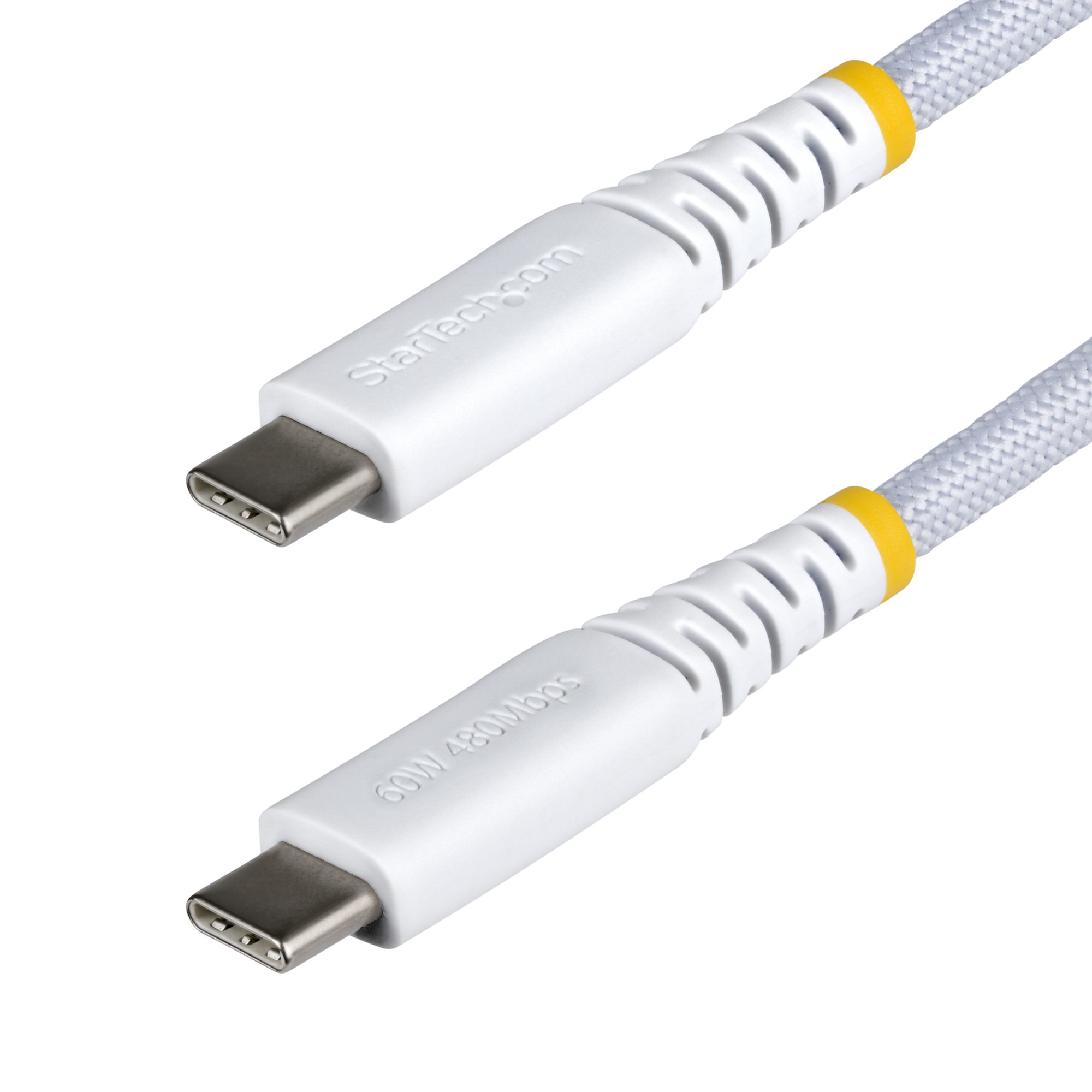
特に注意すべきが「60Wの壁」と「100W・240W対応」の違いです。一般的なUSB Type-Cケーブルは、仕様上最大60W(20V/3A)までの給電に制限されています。高性能なMacBook ProやゲーミングノートPC、大型クリエイターPCなど、65W以上の高出力を要求する機器を急速充電するには、コネクタ内部に「E-Marker」と呼ばれる認証ICチップが内蔵された100W(20V/5A)またはUSB PD 3.1準拠の240W(48V/5A)対応ケーブルを使用しなければ、安全装置が働いて60W以下に出力が抑制されてしまいます。
【一目でわかる性能比較】主要なUSB Type-C規格とスペック一覧
現在流通しているUSB Type-Cケーブルの主要な仕様と用途の違いを整理しました。購入時の選定基準として活用してください。
| 規格名称 | 最大転送速度 | 最大給電能力 | 映像出力 | 主な推奨用途・特徴 |
|---|---|---|---|---|
| USB 2.0 (Type-C) | 480 Mbps | 最大60W / 100W | 非対応 | スマホの日常充電、ワイヤレスイヤホン。線が細く柔軟。 |
| USB 3.2 Gen 1 / Gen 2 | 5 Gbps / 10 Gbps | 最大60W / 100W | 対応(製品による) | 外付けSSDへのデータ移行、一般的な4Kモニター出力。 |
| USB4 / Thunderbolt 4 | 40 Gbps | 最大100W / 240W | 対応(8K / 4Kデュアル) | ハイエンドドッキングステーション、プロ向け動画編集ストレージ。 |
| USB4 2.0 / Thunderbolt 5 | 80 Gbps〜120 Gbps | 最大240W (PD 3.1) | 対応(次世代超高解像度) | 2026年最新フラッグシップワークステーション、超高速外部GPU。 |

【実態検証】100均ケーブルの危険性と大手ブランド(Anker等)の評判
「日常使いなら100円ショップのType-Cケーブルで十分ではないか」という疑問は常に議論の的となります。実機検証や分解調査の現場から見えてきたリアルな実態を検証します。
100均USB Type-Cケーブルの実力と潜在的リスク
近年の大手100円ショップ(ダイソー、セリア等)で販売されている製品は品質向上が著しく、300円〜500円前後の価格帯ではUSB PD対応や高出力対応を謳う製品も登場しています。しかし、製造コストの制約上、ケーブル内部のシールド処理や導線の太さ(AWG規格)、コネクタ根元の耐久設計(屈曲耐性)は最小限に抑えられているケースが大半です。
検証現場での観察によると、長期間の屈曲ストレスによる内部断線、コネクタ端子のメッキ剥がれによる接触不良、急速充電時の異常発熱といったリスクが大手サードパーティ製に比べて高確率で発生します。日常の緊急用や低出力機器(ワイヤレスイヤホン等)への充電には有用ですが、高価なノートPCや最新スマートフォンへ常用するメインケーブルとしての使用には慎重さが求められます。
信頼性を確立したAnkerなどの専門メーカーの評判
市場で圧倒的な支持を集めるAnker(アンカー)やBelkin(ベルキン)、CIO(シーアイオー)などの周辺機器専業ブランドが高い評価を得ている理由は、「厳密なUSB-IF認証の取得」と「素材・安全設計への投資」にあります。
特にシリコン素材を採用した絡まりにくいソフトタッチケーブルや、数万回の折り曲げテストをクリアした高耐久ナイロン編みケーブルは、日々の取り回しストレスを劇的に軽減します。万が一の過電流・過熱時に給電を瞬時に遮断する保護回路やE-Markerの信頼性において、数千円の価格差を補って余りある安心感と機器保護の価値を提供しています。
一般に知られていない盲点とネットの誤解
Type-Cケーブルの運用において、多くのユーザーが無意識に陥っている代表的な誤解を解き明かします。
誤解1:「iPhone 15/16シリーズは付属のケーブルで超高速データ転送ができる」
iPhone 15 Pro / 16 Proシリーズ本体は最大10Gbps(USB 3.2 Gen 2)のデータ転送に対応していますが、パッケージに同梱されている純正ケーブルは「USB 2.0(最大480Mbps)」仕様です。4K ProRes動画などの大容量ファイルをPCへ高速バックアップするには、別途USB 3.2 Gen 2以上に対応した通信ケーブルを自前で購入する必要があります。
誤解2:「ケーブルの長さは長ければ長いほど便利」
デスク環境や寝室での取り回しを考慮して2mや3mのロングケーブルを選ぶユーザーが増えていますが、電気工学的に「ケーブルが長くなるほど電気抵抗と信号減衰が増大する」という物理的制約があります。特に高速データ通信(USB4等)や高解像度映像出力では、パッシブケーブルの長さ限界は一般的に0.8m〜1m程度です。2mを超えるロングケーブルで高速通信を行うには、内部に信号増幅チップを積んだ高価なアクティブケーブルが必要になります。充電用としても、線長が長くなるほど電圧降下が発生し、充電効率が低下する要因となります。
誤解3:「Thunderbolt 4と普通のUSB-Cは完全に別物である」
Thunderbolt 4はUSB Type-Cコネクタ形状を採用しており、USB4および下位のUSB規格と完全な上位互換性を持っています。Thunderbolt 4認証ケーブルを1本持っていれば、最大40Gbpsのデータ通信、最大100W〜240Wの給電、8Kディスプレイ出力、スマホの充電まであらゆる用途に最高スペックで対応できます。「どれを買えばいいか分からないが、絶対に失敗したくない」という場合の万能解となります。
【プロの結論】失敗しないUSB Type-Cケーブルの判断基準
情報過多なデジタル機器の周辺環境において、迷わず最適な1本を選び抜くための明確な判断基準を提示します。
▼ こんな人は「USB 2.0 / PD 60W〜100W(高耐久・シリコン系)」を選ぶべき
- 主な用途がスマートフォンの充電やワイヤレス機器への給電である。
- PCとの有線データ転送はほとんど行わず、クラウドやWi-Fiで完結している。
- カバンに入れて持ち歩くため、絡まりにくさやケーブルの柔らかさを最優先したい。
▼ こんな人は「USB 3.2 Gen 2(10Gbps / 100W〜240W)」を選ぶべき
- iPhoneのProモデルやデジタル一眼カメラからPCへ写真・動画を素早く取り込みたい。
- 外付けポータブルSSDを使用して作業データをバックアップしている。
- モバイルモニターへUSB-Cケーブル1本で給電と映像出力を同時に行いたい。
▼ こんな人は「USB4 / Thunderbolt 4・5対応ケーブル」を選ぶべき
- MacBook ProやハイエンドWindows機で多画面出力やドッキングステーションを構築している。
- 4K/8KのRAW動画編集など、プロフェッショナルなクリエイティブ作業を行う。
- 「用途ごとにケーブルを分けるのが面倒」であり、1本であらゆる機器を最高性能で動かしたい。
【usb ケーブル タイプ c】に関するよくある質問(FAQ)
Q1:手持ちのUSB Type-Cケーブルのスペックを見分ける方法はありますか?
A1:端子部分に「10」「20」「40」(Gbps表記)や「⚡4」(Thunderbolt 4)、「60W」「100W」「240W」といった公式ロゴが印字されている製品は判別可能です。しかし、無刻印のノーブランド品は外見からの判別が不可能なため、PC接続時の認識速度や専用のチェッカー(テスター)で確認するか、用途ごとにタグを付けて管理することをおすすめします。
Q2:100W対応のケーブルでスマホ(最大20W充電)を充電しても安全ですか?
A2:完全に安全です。USB PD規格には機器同士が通信して最適な電力を供給するネゴシエーション機能が備わっています。100W対応ケーブルを使っても、スマートフォン側が要求する電力(例:20W)のみが正確に供給され、過電流で端末が破損することはありません。
Q3:ケーブルの長さはどれを選ぶのがベストですか?
A3:モバイルバッテリーを持ち歩いて移動中に充電するなら「0.5m〜0.9m」、デスク上でノートPCやモニターを接続するなら「1m〜1.2m」、コンセントからベッドやソファまで引き回して充電するなら「1.8m〜2m」が推奨されます。データ転送速度を最重視する場合は「1m以下」を選ぶのが無難です。
まとめ:規格の性質を理解して最適なデジタル環境を整える
USB Type-Cは、あらゆるデジタルデバイスを単一のコネクタで統合する画期的なインターフェースです。しかし、その統一された美しい外見の裏には、給電能力、通信速度、映像出力プロトコルといった多層的な規格の違いが隠されています。
「充電速度」「データ転送」「映像伝送」のどれを目的とするのかを明確にし、製品パッケージに記載されたW数やGbps表記、認証ロゴを正しく読み解くこと。このリテラシーを持つだけで、無駄な買い直しや機器トラブルを完全に防ぎ、快適でスマートなデジタルライフを実現できます。 (出典: usb ケーブル タイプ c(Yahoo!ニュース))
情報を整理して届けることが得意なWebディレクター。ユーザー視点に立った記事作成を目指しています。