Androidバックアップとは?失敗しない設定とデータ移行の全貌
スマートフォンが日常生活やビジネスの生命線となった現在、端末の紛失や突然の故障、画面割れによって「すべてのデータが一瞬で消える」トラブルは後を絶ちません。Androidのバックアップとは、端末内の連絡先、写真、アプリ情報、各種設定などをクラウドや外部ストレージへ複製し、万が一の事態や機種変更時に元の状態へ復元できるようにする極めて重要な安全装置です。
「設定したつもりなのに復元できなかった」「写真がどこに消えたかわからない」といった悲鳴は、SNSやサポート窓口でも毎日のように寄せられています。大切なデジタル資産を確実に守り、新しい端末へスムーズに引き継ぐために知っておくべき対象データの全貌と、確実な設定手順を現場の取材データをもとに解き明かしていきます。
📌 【この記事の重要ポイントまとめ】
- 要点1:Androidの標準バックアップはGoogleアカウントに紐づき、連絡先・通話履歴・アプリ一覧・端末設定を自動でクラウドへ退避する。
- 要点2:写真・動画やLINEトーク履歴、一部ゲームのセーブデータは標準バックアップとは別個の個別設定が必要である。
- 要点3:Googleドライブの無料容量15GBの上限超過やWi-Fi未接続が「バックアップできない」最大の原因であり、定期的な同期確認が必須となる。
【基本解説】Androidのバックアップとは何か?対象データと保存先の真相
Androidにおけるバックアップの根幹は、Googleが提供するクラウドサービスとの連携にあります。端末の設定アプリ内にある「Googleバックアップ(Google One)」を有効化すると、端末がWi-Fiに接続され、充電中で画面がロックされているアイドル時に、自動でクラウド上へデータが複製されます。
ここで多くのユーザーが疑問に抱くのが、「バックアップはどこに保存されるのか」という点です。標準機能で保存される先は、端末自体ではなく、契約しているGoogleアカウント専用のGoogleドライブ領域です。そのため、端末が完全に物理破壊されたり紛失したりした場合でも、新しい端末に同一のGoogleアカウントでログインすれば、以前の環境を瞬時に呼び出すことができます。
ただし、スマートフォン内のあらゆるデータが無条件で一括保存されるわけではありません。Android標準の機能で保存される領域と、個別のアプリ設定が必要な領域には明確な境界線が存在します。
| データ項目 | 詳細・数値データ | 一般的な基準・保存先 | 編集部の見解・評価 |
|---|---|---|---|
| 端末基本設定・連絡先 | Wi-Fiパスワード、通話履歴、壁紙、SMSなど(数十MB程度) | Googleドライブ(Google One領域) | 標準機能で完全自動保存。トラブルが最も少ない領域。 |
| 写真・高画質動画 | 一般的なユーザーで20GB〜50GB以上を占有 | Googleフォト / SDカード | 無料枠15GBを圧迫する主因。個別アプリでの同期確認が必須。 |
| LINEトーク履歴 | テキストおよびメディア(暗号化PIN設定が必要) | LINEアプリ内の専用クラウド領域 | OS標準機能では引き継げない。個別バックアップの手動設定が必須。 |
| アプリ内部データ | ログイン状態、ゲームセーブデータ、電子マネー残高 | 各サービス提供事業者の専用サーバー | アカウント引き継ぎコードやID連携が未完了だと消失リスク大。 |
【完全手順】Googleドライブを活用したAndroidバックアップのやり方
もっとも標準的かつ信頼性の高い手段が、Google公式の自動同期機能です。特別な外部機器を用意することなく、簡単な初期設定だけで日々の運用を自動化できます。
1. Android自動バックアップ設定の有効化
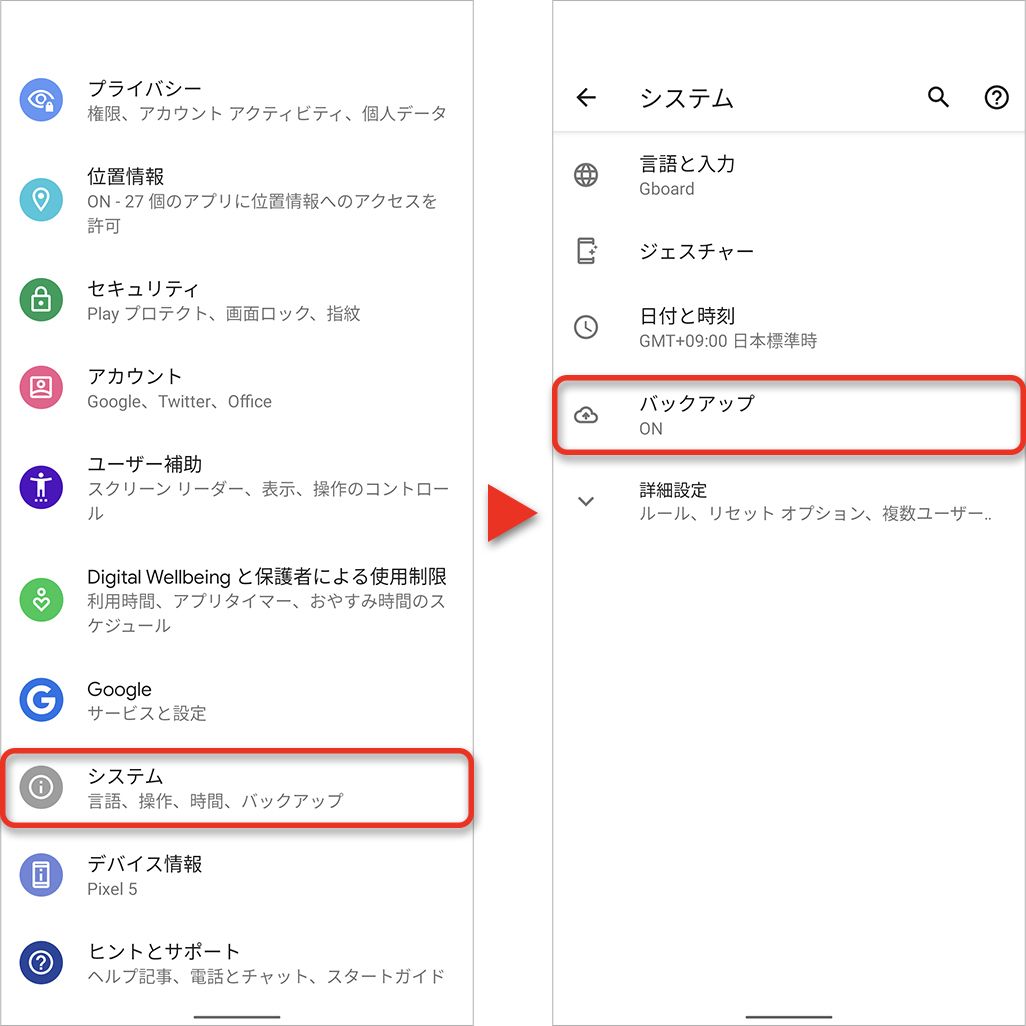
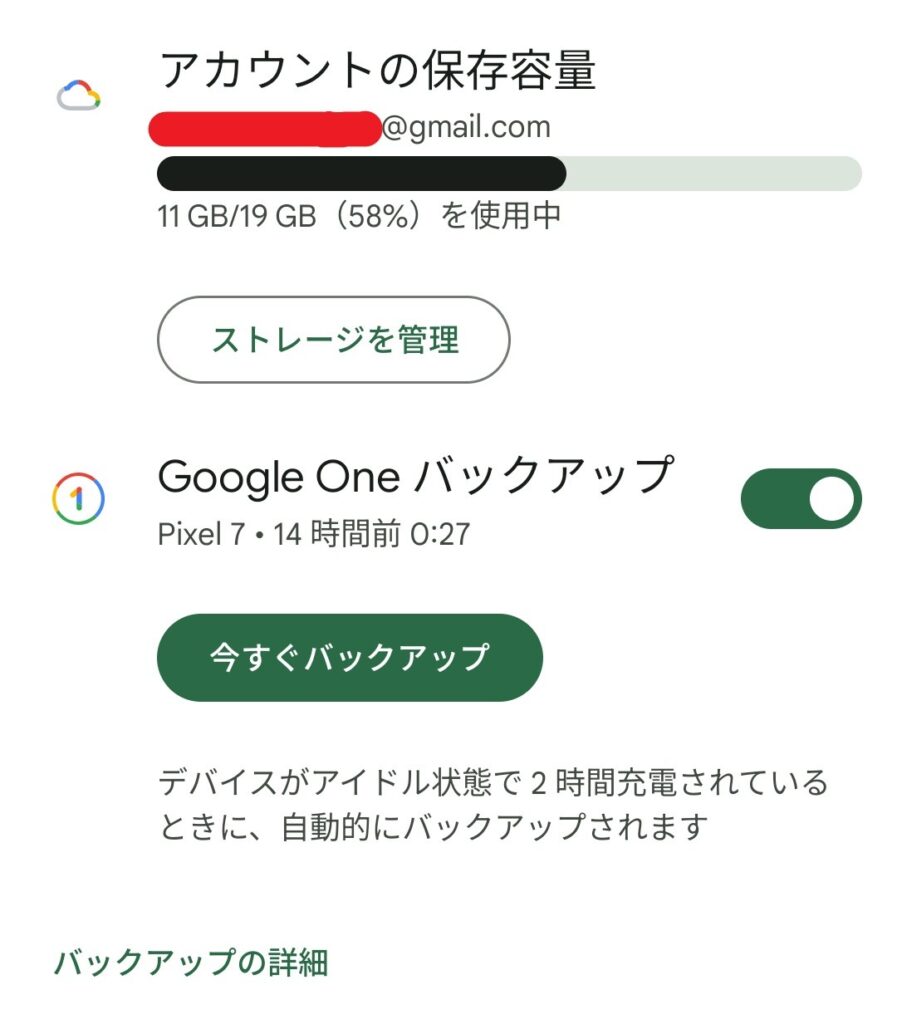
設定手順は非常にシンプルです。「設定」アプリを開き、「Google」または「システム」から「バックアップ」をタップします。画面上に表示される「Google Oneバックアップ」のスイッチをオンに切り替え、「今すぐバックアップ」を押すことで初回保存が即座に実行されます。
2. アカウント同期設定確認を怠らない
バックアップが正常に稼働しているか確かめるには、「設定」>「パスワードとアカウント」から対象のGoogleアカウントを選択し、「アカウントの同期」を開きます。「連絡先」「カレンダー」「Gmail」「Google Drive」などの各項目横にある同期日時が最新の日付になっているか確認してください。ここがエラーで停止していると、クラウドへの保存が途絶えてしまいます。
3. 写真バックアップGoogleフォトの個別チェック
写真はGoogle Oneの全体バックアップとは別に、Googleフォトアプリ側で管理されます。アプリ右上のプロフィールアイコンから「フォトの設定」>「バックアップ」を開き、トグルがオンになっているか確認します。画質設定(元の画質か保存容量の節約画質か)や、モバイルデータ通信時にバックアップを許可するかどうかもこの画面で調整可能です。
【盲点と落とし穴】ネット上の誤解と「バックアップできない理由」
スマートフォンのサポート現場を取材すると、「クラウドに保存していたはずなのに、新しい機種にデータが一切戻ってこない」と憤るユーザーに数多く遭遇します。その背景には、仕組みに対する根本的な誤解が存在します。
最大の盲点は、「Googleドライブの無料ストレージ容量(15GB)の枯渇」です。Googleドライブ、Gmail、Googleフォトの3サービスは、この15GBの無料枠を共有しています。写真や大容量添付ファイルで容量が100%に達すると、警告なしにバックアップ処理がサイレント停止します。
また、Androidバックアップできない理由として現場で頻発しているのが以下の要因です。
- Wi-Fi接続の制限:標準設定では大容量通信を防ぐため「Wi-Fi接続時のみバックアップ」に制限されており、自宅に固定回線がない環境では何ヶ月も保存が滞る。
- バッテリー節約機能の干渉:端末独自の省電力モードやセキュリティアプリが、バックグラウンドでの同期通信を強制キルしている。
- 2段階認証の放置:パスワード変更後、端末側で再認証を完了させておらず、アカウント同期エラーのまま放置されている。
【実態検証】機種変更データ移行で泣かないためのLINE・外部メディア対策
大手キャリアのショップスタッフや修理専門店の現場エンジニアに取材を行うと、機種変更時のトラブル第1位は圧倒的に「LINEのトーク履歴消失」です。
LINEはセキュリティ保護の観点から、OSの丸ごとバックアップとは独立した暗号化設計を採用しています。引き継ぎを行う前には、必ずLINEアプリ内の「設定」>「トークのバックアップ・復元」から、「Google ドライブへの自動バックアップ」を有効にし、「バックアップ用の復元パスコード(6桁のPIN)」を登録しておかなければなりません。この設定を怠ったまま旧端末を手放すと、過去のチャット履歴を恒久的に失うことになります。
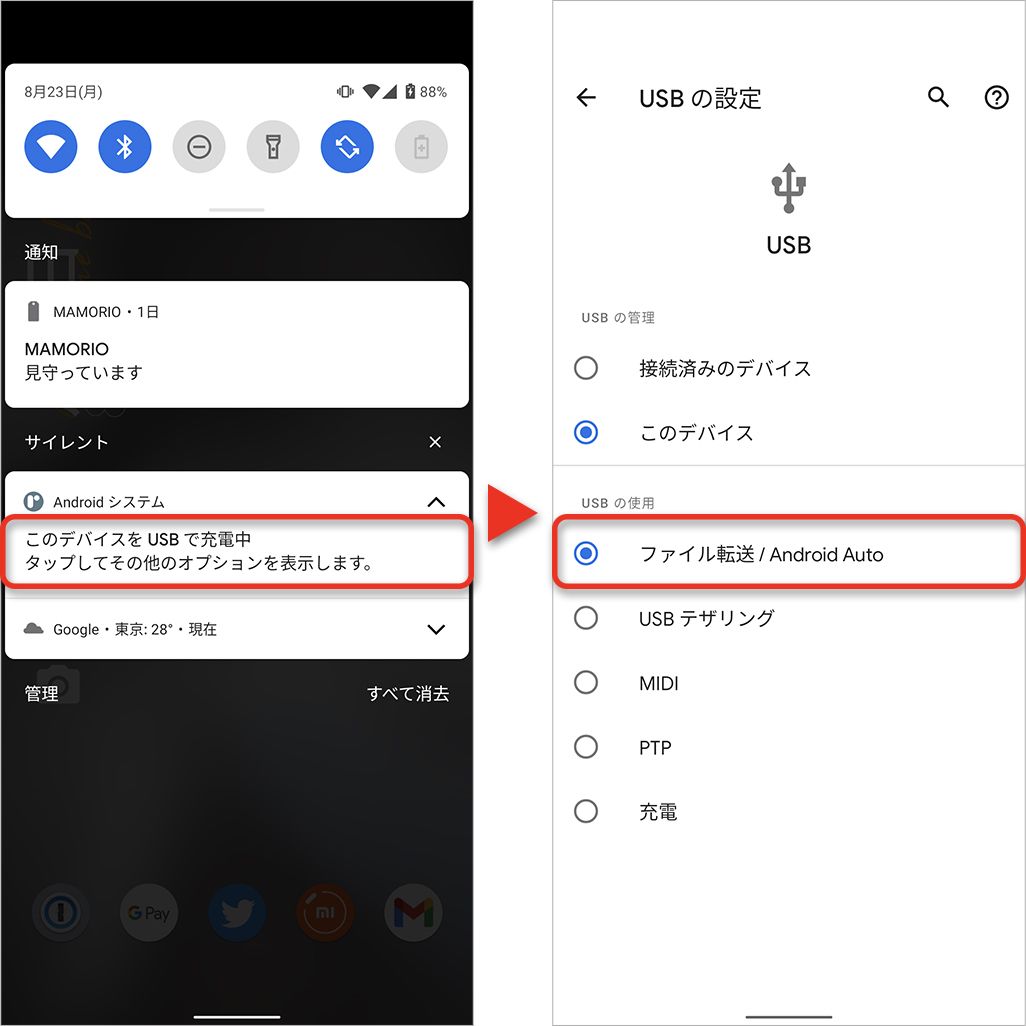
一方、大容量の動画や写真データをクラウドの月額課金なしで保管したい場合は、SDカードバックアップ手順が有効な選択肢です。端末付属の「ファイル」アプリやメーカー純正のデータ移行アプリ(GalaxyのSmart SwitchやXperiaの専用ツールなど)を利用し、内部ストレージから外部microSDカードへ手動でエクスポートします。物理的なメディアに保存するため通信環境に左右されず、数十分で数十GBのデータをダイレクトに退避できる強みがあります。
【2026年最新】Android機種変更データ移行とGoogleドライブバックアップ復元
現在のAndroid環境におけるデータ復元は、以前と比べて格段に高速かつシームレスに進化しています。2026年最新Androidデータ復元では、クラウド経由だけでなく、新旧端末同士をUSB-Cケーブルで直接つなぐ「ダイレクト転送」が標準化されました。
新しい端末の電源を入れた初期セットアップ画面で、以下の手順を踏むだけで迷わず環境を再現できます。
- 新端末の電源を入れ、言語選択後に表示される「別のデバイスからコピー」を選択する。
- 旧端末が生きていれば付属のケーブルで直接接続するか、画面の指示に従いワイヤレス転送を開始する。
- 旧端末が手元にない・破損している場合は、「クラウドのバックアップから復元」を選択し、旧端末で使用していたGoogleアカウントでログインする。
- 復元対象(アプリ、通話履歴、端末設定、メッセージ)にチェックを入れて実行する。
Googleドライブバックアップ復元を選択した場合、バックグラウンドでアプリが順次再インストールされるため、Wi-Fi環境下であれば30分から1時間程度で以前とほぼ同一の操作環境が手元に再現されます。
【プロの結論】デジタル終活とリスク管理から導く利用判断基準
現代のデジタル社会において、スマートフォンのバックアップは単なる技術的な作業にとどまらず、個人のプライベートな記憶や社会的な信用を守る「心理的防壁」としての役割を持っています。突然の端末水没や盗難によって連絡網や思い出を全喪失した際、人間が受ける精神的ストレスは極めて甚大です。
過度なクラウド依存に不安を覚える声もありますが、適切なリスクヘッジを行うことでトラブルは未然に防げます。自身の利用スタイルに合わせた判断基準は以下の通りです。
- Google One有料プラン(月額250円〜/100GB)を契約すべき人:写真や動画の撮影頻度が高く、手動でのPC・SDカード管理を面倒に感じる人。トラブル時に頭を使わず全自動で復元したい人。
- 無料枠(15GB)とSDカード/PCの併用が向いている人:月額課金を避けたい人。写真は定期的に外付けSSDやパソコンへ移動させ、Googleクラウドには連絡先や設定情報などの軽量データのみを預ける管理ができる人。
- 早急に見直しが必要な人:「設定画面を数年間一度も開いたことがない」「Googleアカウントのパスワードを覚えていない」状態の人。この状態での端末故障は、実質的なデータ全損を意味します。
【バックアップ と は android】に関するよくある質問(FAQ)
Q1:Googleドライブのバックアップをオンにすると、写真も全部自動で保存されますか?
A1:いいえ、標準の端末バックアップと写真の保存は管理元が異なります。写真や動画を高画質で自動保存するには、「Googleフォト」アプリを開き、個別に「バックアップ」機能をオンにする必要があります。
Q2:機種変更時、アプリのログイン状態やゲームのセーブデータも全部そのまま引き継がれますか?
A2:すべてが自動で引き継がれるわけではありません。アプリ本体は再インストールされますが、各アプリ内のログイン情報、銀行・決済アプリ、ゲームのアカウントデータは、個別にID連携や事前の引き継ぎパスワード発行が必要です。
Q3:Androidのバックアップを完全に削除したり、無効にしたりすることはできますか?
A3:可能です。「設定」>「Google」>「バックアップ」から機能をオフに設定できます。また、Googleドライブアプリ内の「バックアップ」管理画面から、クラウド上に保存されている過去のバックアップデータを手動で削除することもできます。
まとめ:今後の動向と失敗しないための判断基準
Androidのバックアップは、日頃から正しく設定さえしておけば、不測の事態に見舞われても数タップで元のデジタル環境を取り戻せる強力なセーフティネットです。「設定」画面からGoogleバックアップの稼働状況を確認し、GoogleフォトやLINEの個別同期を完了させておくこと――このわずか数分の点検が、将来の重大なデータ消失トラブルを防ぐ唯一確実な防衛策となります。 (出典: バックアップ と は android(Yahoo!ニュース))
情報を整理して届けることが得意なWebディレクター。ユーザー視点に立った記事作成を目指しています。