桃山学院大学情報センター完全攻略!Wi-Fi接続や印刷上限の真相
キャンパスライフを左右する生命線ともいえるのが、学内ネットワークや端末環境を司るサポート基盤です。桃山学院大学(和泉キャンパス)において、日々の講義受講やレポート作成、履修登録の土台を支えているのが情報センターおよび情報システム課が管轄するICTシステム群にほかなりません。大学生活のデジタル化が進む現在、システムへの理解度は履修の成否や学習効率に直結します。
新入生のみならず在学生からも「学内Wi-Fiへの接続が途切れる」「年間の印刷上限枚数は何枚までなのか」「manabaとM-Portの連携で不具合が起きた」といった声が学内各所で聞かれます。本稿では、情報センターの現場仕様から各種設定手順、見落としがちなポイントまで、徹底的に整理・検証していきます。
📌 【この記事の重要ポイントまとめ】
- 要点1:情報センターはハイ・ウィッカム・ホールを中心に展開し、PC教室の開館時間や利用規程は講義期・試験期・長期休暇で変動する。
- 要点2:学内Wi-Fiやオンデマンド印刷には大学専用のアカウント認証が必須であり、印刷ポイントの残高管理がレポート提出期の死活問題となる。
- 要点3:ポータルサイト「M-Port」とLMS「manaba」の役割分担を把握し、Google Workspace連携を正しく維持することが履修トラブル防止の鍵を握る。
【2026年最新】桃山学院大学情報センターの場所とPC教室の開館時間
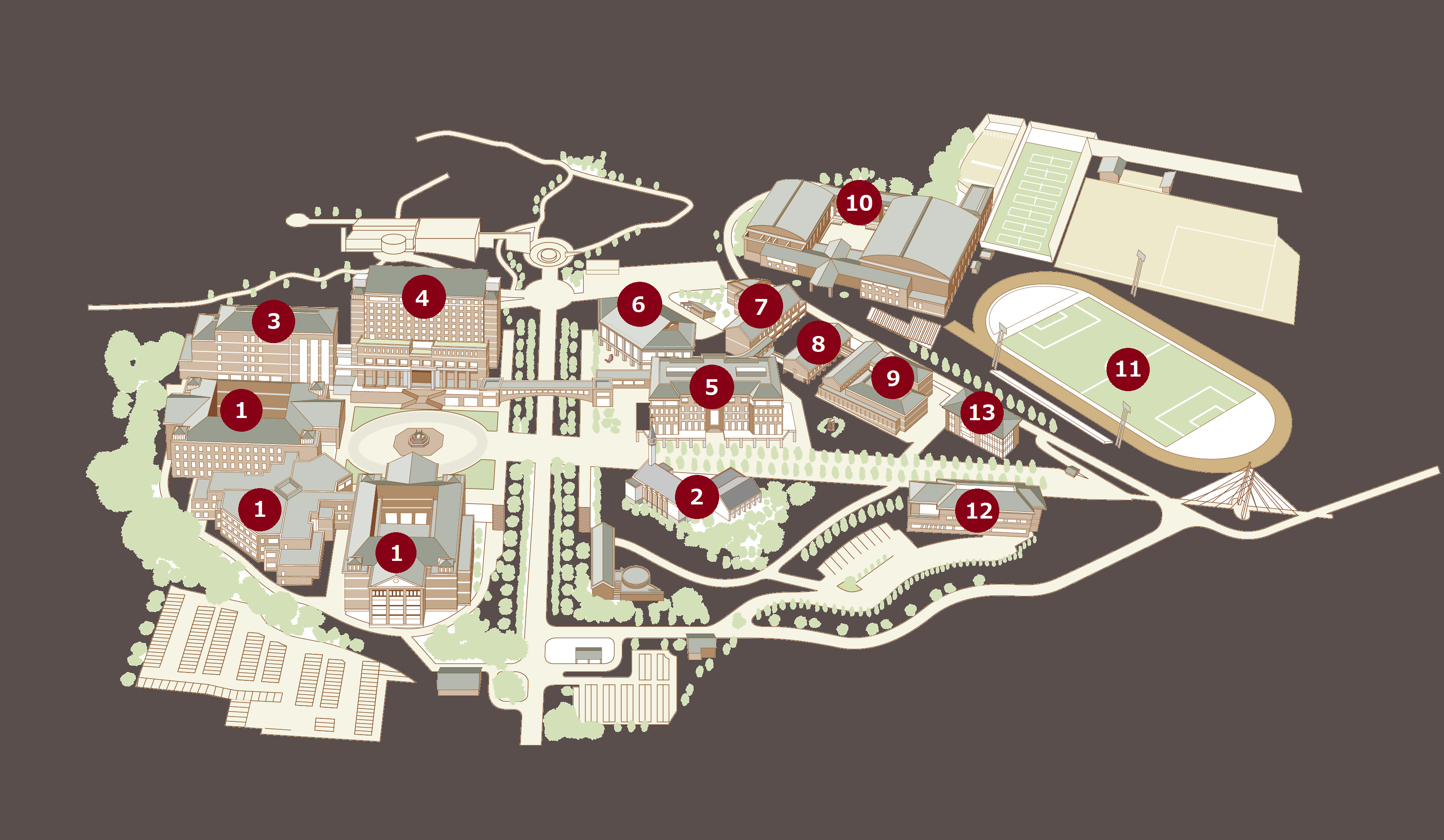
学内のICTサポートの中枢を担う桃山学院大学情報センター場所は、和泉キャンパス内のハイ・ウィッカム・ホール内に設置されています。システムのトラブル相談や各種申請を受け付ける桃山学院大学情報システム課の窓口もこのエリアに集約されており、学内ネットワークの不具合や認証エラーが生じた際の駆け込み寺となっています。
自習や課題作成で頻繁に利用される桃山学院大学PC教室開館時間は、学年暦(セメスター期間、定期試験期間、長期休業期間)によって細かくスケジューリングされています。通常期の平日は朝9時00分から夕方18時00分前後まで開放されるケースが一般的ですが、土曜日や休業期間中は短縮運行または閉館となるため、掲示板や公式ポータルでの事前確認が欠かせません。
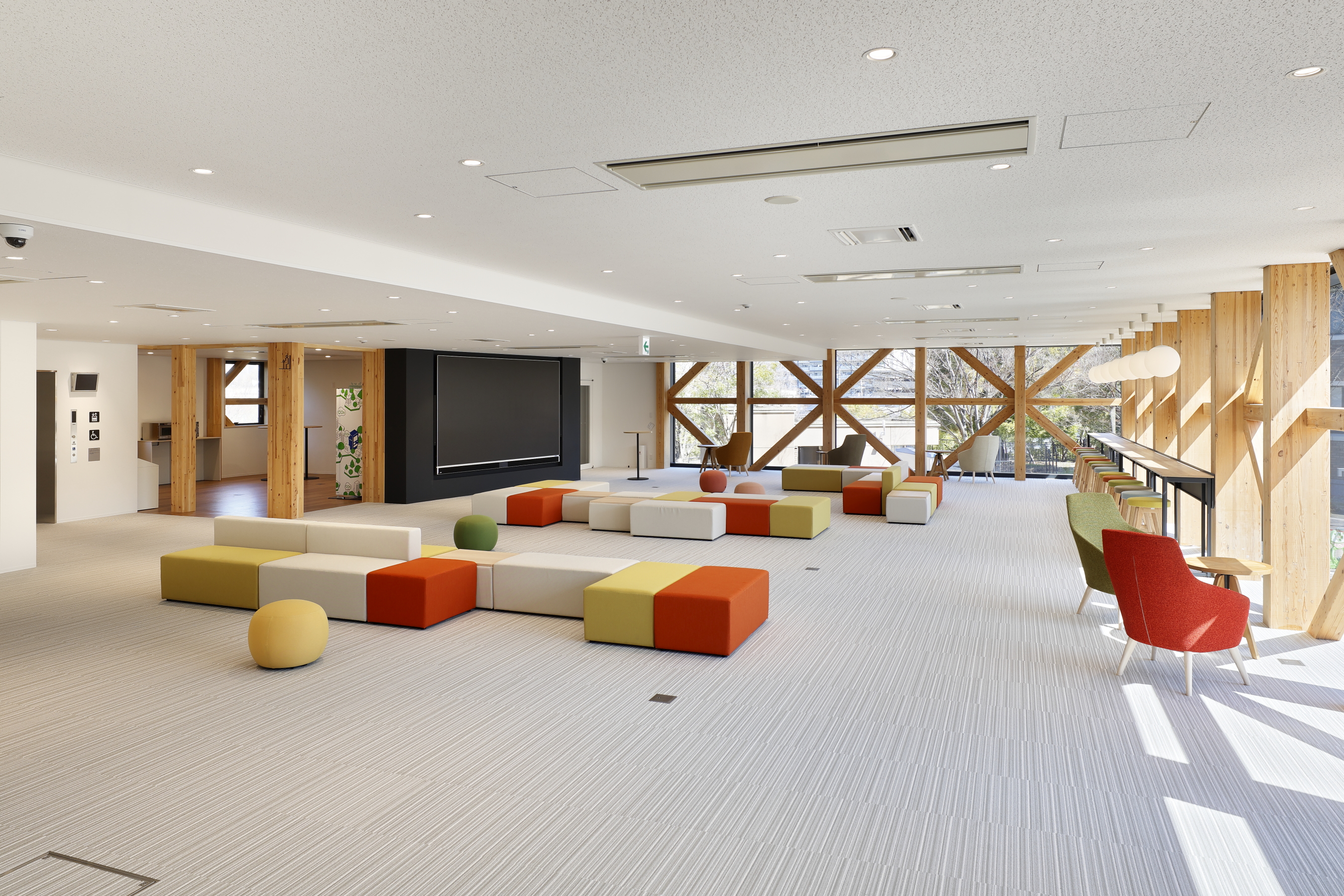
近年はノートパソコン必携(BYOD)の定着に伴い、据え置き型デスクトップPCが並ぶ大教室だけでなく、電源コンセントやフリーWi-Fiを備えたコワーキングスペース型の自習環境へのシフトも進んでいます。高度な統計解析ソフトや動画編集環境を必要とする講義課題を除き、自身の端末を持ち込んで作業する学生が増加しています。
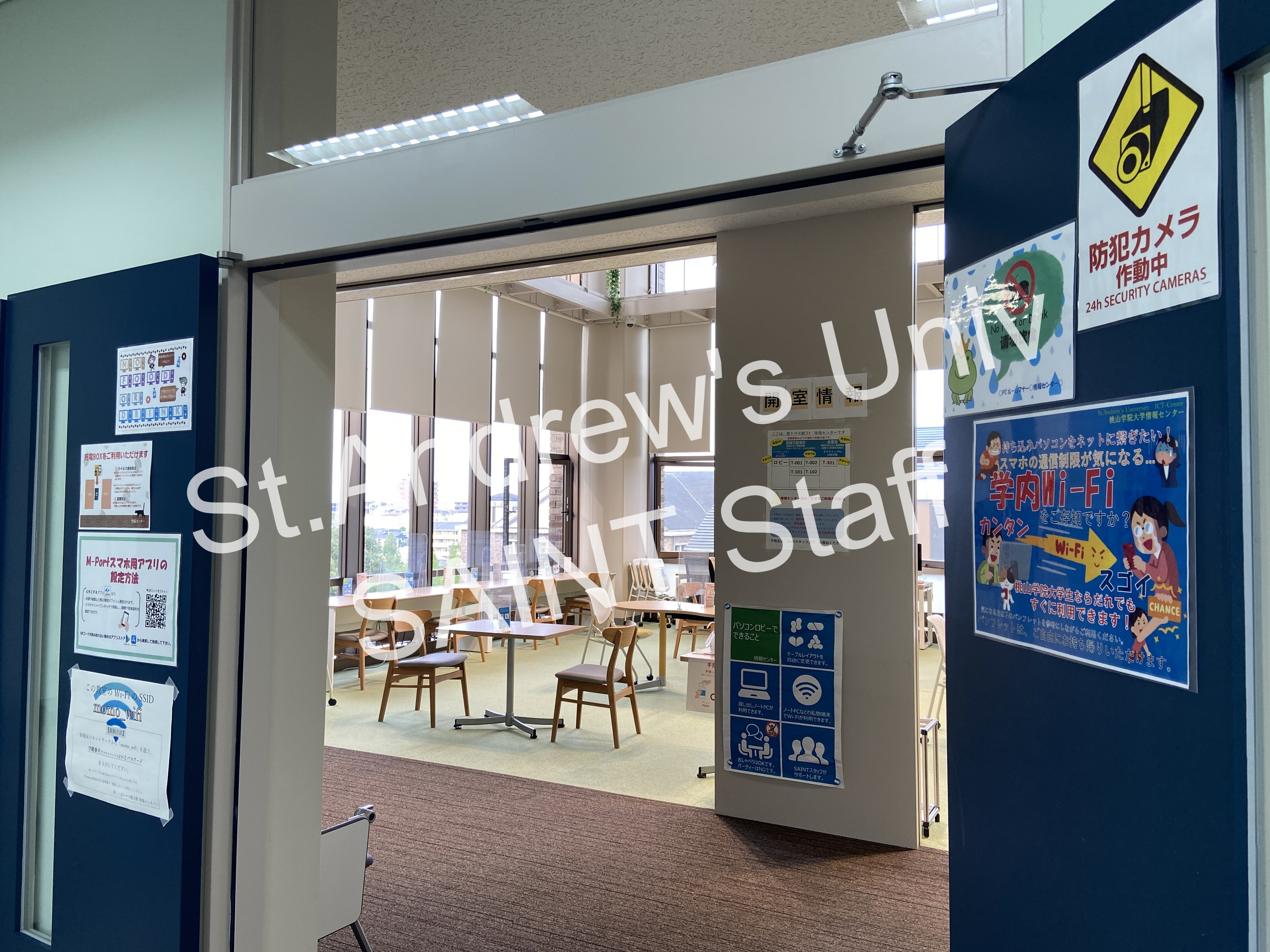
学内Wi-Fi接続と学内LAN設定|初回で躓かないための認証ステップ
学内全域に整備されている無線ネットワークは、講義資料のダウンロードやmanabaへのアクセスに不可欠なインフラです。しかし、春の講義開始時期には桃山学院大学Wi-Fi接続に関するトラブル相談が窓口へ殺到する傾向が見られます。
ネットワークに接続する際は、大学指定のSSIDを選択したうえで、大学から個別配付されるユーザーIDと統合パスワードによる認証(802.1X認証)を実行します。ここで失敗する代表的な原因が、端末側で「証明書の自動検証」に失敗している点や、ドメイン入力欄の誤りです。Android端末や特定のWindowsバージョンでは、CA証明書の設定を「システム証明書を使用」または「検証しない(指定プロファイル適用)」に手動で切り替える必要があります。
個人所有PCを有線接続したい場合、一般的な研究室や指定自習席での桃山学院大学学内LAN設定では、MACアドレス登録や専用プロキシ経由の通信設定が求められるケースもあります。スマートフォンの接続が不安定な場合は、一度登録済みネットワーク設定を削除し、機内モードのオン・オフを挟んでから再認証を試みるのが現場での鉄則です。
【印刷上限の真相】プリンター印刷方法と年間ポイントの真実
レポート提出やゼミ発表の直前、学生を最も焦らせるのが学内プリントシステムです。学内の情報処理教室や図書館などに配備された桃山学院大学プリンター印刷方法は、PCから印刷指示を送信したのち、設置端末に学生証(ICカード)をかざして出力するオンデマンド型を採用しています。
ここで重要なのが「印刷枚数の制限」です。学生には年単位で一定のプリントポイントが無償付与されますが、無制限に印刷できるわけではありません。カラー印刷を行うとモノクロ印刷の数倍のポイントが消費されるため、不用意なフルカラー出力によって年度途中にポイント枯渇へ追い込まれる学生が後を絶ちません。
| 検証項目 | 桃山学院大学の運用仕様 | 他大学の標準的水準 | 編集部の見解・対策 |
|---|---|---|---|
| 年間付与ポイント | 年間規定値(モノクロ数百枚相当分) | モノクロ換算300〜500枚程度 | 講義資料を全量印刷すると秋学期に不足。PDF閲覧の習慣化が必須。 |
| ポイント消費レート | 白黒1pt/カラー複数pt(約4〜5倍消費) | カラーは白黒の3〜5倍設定が主流 | 設定ミスで表紙だけカラー印刷されポイントを浪費するミスに注意。 |
| ポイント追加購入 | 証紙券売機等で追加証紙を購入し窓口反映 | 証紙購入または生協ICチャージ対応 | 窓口業務終了後は即時反映できないため、試験前日の補充は致命的。 |
| 私物PCからの印刷 | Webプリントシステム経由で対応 | クラウドアップロード方式 | 自宅でPDF変換を済ませ、ブラウザ経由で投入するのが最も安全。 |
ポイント残高はオンデマンド端末の画面上で確認可能です。課題が重なる1月や7月にはプリンター前に行列ができるため、印刷ジョブを事前に自宅からアップロードしておき、空いている時間帯に学生証をかざして引き取る運用フローを確立しておく必要があります。
ポータル「M-Port」と「manaba」の使い分け&Google連携の罠
履修管理や学習支援ツールにおいて、学生が日常的に利用するのが桃山学院大学M-Portログイン画面と、LMSである桃山学院大学manaba利用方法です。両者は役割が明確に異なっており、混同すると重要なお知らせを見落とす危険があります。
M-Portは学籍情報、履修登録、学費納入案内、定期試験の時間割、公式な休講・補講情報を司る「学務ポータル」です。一方のmanabaは、日々の講義におけるレジュメ配付、小テスト受験、レポート課題提出を担う「現場の授業支援システム」です。「M-Portに連絡がないから休講ではない」と油断していたら、manabaのコースニュース限定で休講案内が出されていたというケースは珍しくありません。
さらに見逃せないのが、桃山学院大学GoogleWorkspace連携の挙動です。大学から配付されるGoogleアカウント(GmailやGoogleドライブ)は、個人用Googleアカウントとブラウザ上で競合しがちです。「課題提出用のGoogleフォームが開かない」「共有権限エラーが表示される」といったトラブルの大半は、ブラウザのデフォルトアカウントが個人の私用アカウントになっていることに起因します。プロファイルを大学用と私用でブラウザごとに完全に分離することが、最も有効な予防策です。
【実態検証】利用者の生の声とノートパソコン推奨スペックの真実
学生生活の実態を検証すると、情報教育環境の快適さは各自が持ち込むマシンの仕様に大きく左右されていることが判明しています。新入生が入学時に直面する桃山学院大学ノートパソコン推奨スペックについて、情報システム課が案内する指針と実際の学内使用感にはどのような差があるのでしょうか。
大学が案内する推奨モデルは、一般的に「Core i5 / Ryzen 5以上、メモリ16GB、SSD 256〜512GB以上、Windows 11」が目安とされています。文系学部主体のカリキュラムであっても、ブラウザでmanabaとGoogleスプレッドシートを複数開きつつ、Zoom講義やTeamsを常駐させる現在の桃山学院大学情報教育環境では、メモリ8GBの旧型端末では深刻な動作遅延が発生します。
在学生のSNSコミュニティやアンケートの声では、「MacBookを選んだが、一部の資格講座や専用教育ソフトウェアの導入でWindows限定の手順書しか配られず苦労した」「重いゲーミングPCを買ってしまい通学時の肩こりが限界」といったリアルな体験談が散見されます。性能だけでなく、1kg前後の軽量性と、学内でコンセント席を確保できなかった場合に耐えうる実稼働バッテリー性能(公称10時間以上)を最優先に選定するのが賢明な判断です。
一般に知られていない盲点とパスワード変更時の緊急対処法
情報センターの運用において、最も厳格でありながら学生の失念が多いのがセキュリティ管理です。学内システムのアカウントは、定期的な桃山学院大学パスワード変更を求められる運用ポリシーが採られています。
パスワードの有効期限が切れると、M-Portやmanabaだけでなく、学内Wi-Fiへの自動再接続も一斉に遮断されます。その結果、「突然Wi-Fiが繋がらなくなった」と混乱する学生が続出します。学外からパスワード変更ポータルへアクセスする際、多要素認証(スマートフォンアプリによる承認等)を設定していないと、本人確認が取れず自力復旧ができなくなる点には厳重な警戒が必要です。
【プロの結論】情報リテラシー格差が学修成果を左右する
大学における情報環境の利用は、単なるツールの操作にとどまらず、社会人として必須となる「境界線の維持(プライベートと公的環境の分離)」および「自己解決能力」を養成するプロセスでもあります。大学側が用意したFAQや利用手引きを読まずに窓口へ丸投げする姿勢では、将来のテレワークやDX環境に適応できません。
自身の端末トラブルが「ハードウェアの故障」なのか、「認証情報の不一致」なのか、あるいは「学内サーバー側の障害」なのかを論理的に切り分ける習慣をつけること。この切り分けができる学生ほど、課題提出の締め切り事故を回避し、高い学修成果を収めています。
【桃山 学院 大学 情報 センター】に関するよくある質問(FAQ)
Q1:学内Wi-Fiのパスワードはどこで確認できますか?
A1:学内Wi-Fiは共通パスワードではなく、学生一人ひとりに付与された「統合認証アカウントのIDとパスワード」を使用して接続します。パスワードが不明な場合は、学生証を持参のうえハイ・ウィッカム・ホール内の情報システム課窓口へ申し出る必要があります。
Q2:年間印刷ポイントを使い切ってしまった場合、どうすれば印刷できますか?
A2:学内に設置された証紙販売機等で追加印刷用の証紙を購入し、情報システム課窓口でポイント追加登録を申請することで再度利用可能になります。ただし、即時反映されない時間帯もあるため、余裕を持った補充が推奨されます。
Q3:M-Portにログインできなくなりました。課題提出に間に合いません。
A3:まずはブラウザのキャッシュ消去やシークレットモードでのアクセスを試してください。それでもログインできない場合はパスワードの有効期限切れが疑われます。締切が迫っている場合は、担当教員の連絡先へ速やかにメール等で状況を報告し、指示を仰ぐのが適切なリスクヘッジです。
まとめ:デジタルキャンパスを賢く泳ぎ抜くための鉄則
桃山学院大学の情報センターおよび情報インフラは、日々の学生生活を円滑に進めるための強力な基盤です。Wi-Fi接続の仕様やM-Port・manabaの性質の違い、そしてプリンターのポイント管理といった基本ルールを正確に把握しておくことで、レポート提出間際のトラブルや無用な減点を完全に防ぐことができます。
デジタル環境のトラブルは、事前知識と少しの準備でその大半を回避できます。本稿で解説した接続手順や注意点を手引きとして活用し、快適でストレスのないキャンパスライフを実現してください。 (出典: 桃山 学院 大学 情報 センター(Yahoo!ニュース))
テクノロジーやライフスタイル領域を中心に執筆活動を行っています。趣味は写真撮影と旅行です。