自宅までのルートを最短検索!遠回りされる理由と一発帰宅の極意
外出先や仕事帰り、疲労困憊の状態で「一刻も早く家に帰りたい」と願う瞬間、手元のスマートフォンで調べるナビゲーションの使い勝手は死活問題です。現在地から自宅までのルートを割り出す際、普段使い慣れているはずの地図アプリがなぜか極端な遠回りを案内したり、車幅ギリギリの怪しい生活道路へ誘導されたりして、余計にストレスを溜め込んだ経験を持つ人は少なくありません。
毎日繰り返す帰宅の移動だからこそ、操作の手間を極限まで削り、最も合理的かつ安全な道順を選択するノウハウが求められています。本記事では、画面を何度もタップすることなくワンタップで帰宅ナビを起動する実践的なセッティングをはじめ、各社地図アプリのアルゴリズムが引き起こすルート選定の謎、さらには夜間や災害時にも役立つ徒歩帰宅の防犯ノウハウまで、取材班の現場検証と最新のナビゲーション事情をもとに完全網羅しました。
📌 【この記事の重要ポイントまとめ】
- 要点1:Googleマップやショートカット機能を活用すれば、ロック画面やホーム画面から現在地から自宅までのルートをワンタップで即座に呼び出せる。
- 要点2:Googleマップが不自然な遠回りを指示する背景には、右折回避や大型車の通行規制、急激な到着予想時間(ETA)優先による「抜け道アルゴリズム」の存在がある。
- 要点3:車移動ではYahoo!カーナビとGoogleマップの特性に応じた使い分けが不可欠であり、徒歩帰宅時は明るさと歩道幅を優先した自衛ルート設計が鍵を握る。
【秒速帰宅】現在地から自宅までのルートをワンタップ起動する裏ワザ
疲れて駅の改札を出た瞬間や、コインパーキングで運転席に乗り込んだ直後、行き先に「自宅」と手入力する作業は想像以上に認知負荷を奪います。日々の帰宅導線を劇的に短縮する第一歩は、スマホを開いて1アクションで案内を開始させる環境構築です。
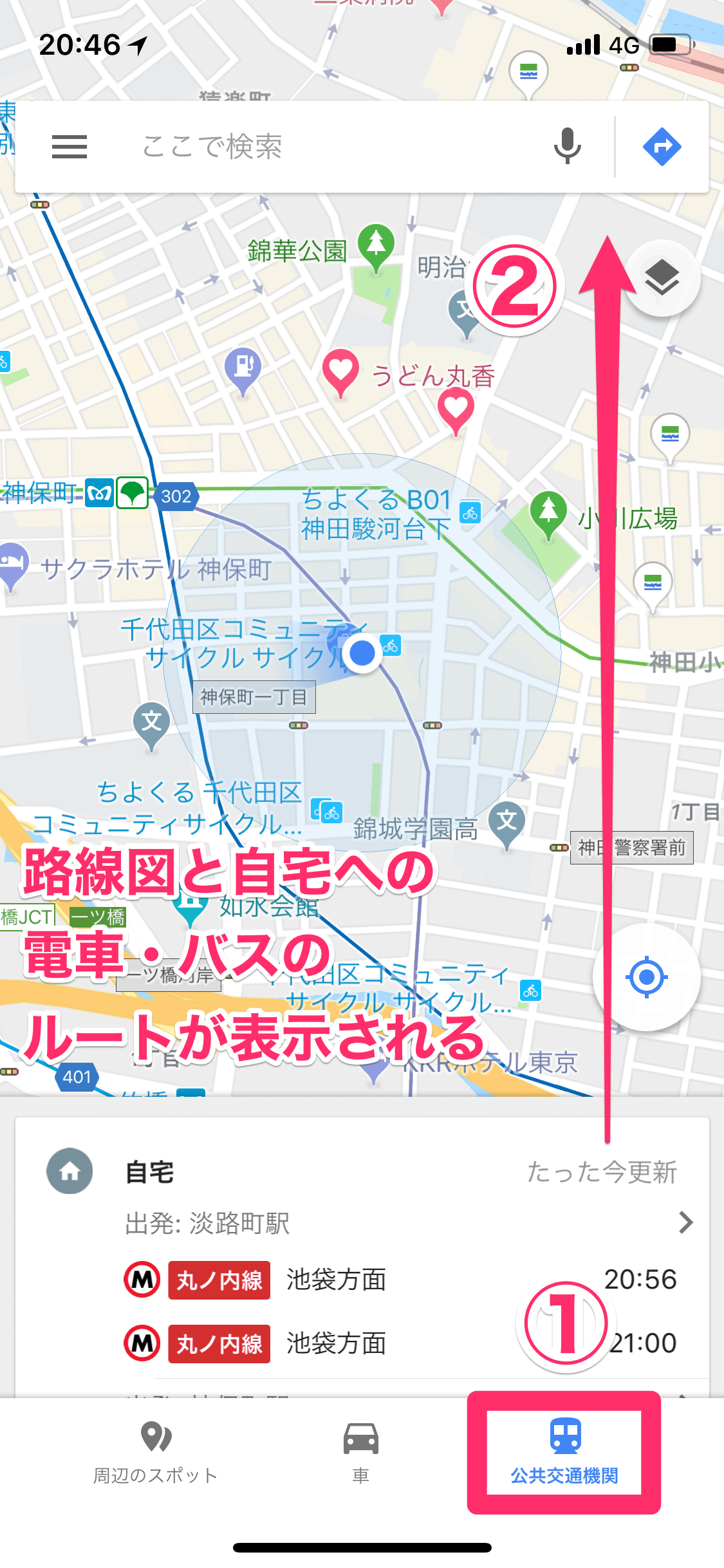
まずは基本となるGoogleマップ自宅登録方法を確認しておきましょう。アプリ右上のプロフィールアイコンから「設定」>「住所を編集」へ進み、「自宅」の欄に住所を登録します。この設定が完了していれば、検索窓に文字を打ち込まずとも「自宅」と発話するだけで経路が出ますが、真に快適なのはホーム画面へのショートカット配置です。
iPhoneユーザーであれば「ショートカット」アプリを起動し、「自宅への経路を検索」というアクションを組んでホーム画面やウィジェットに追加します。Android端末なら、Googleマップのウィジェット一覧から「ルート」を選択し、目的地を自宅に固定したアイコンをデスクトップに置くだけで完了します。これにより、画面を1回タップするだけで即座にナビが立ち上がり、無駄な操作時間を完全にゼロ化できます。
もし「スマホナビ自宅設定できない原因」に直面した場合は、端末の位置情報権限が「常に許可」または「アプリの使用中のみ」になっているか、あるいはGoogleアカウントの同期エラーが発生していないかを確認してください。プライベートモード(シークレットモード)がオンになっていると保存機能がロックされるケースも多いため注意が必要です。
Googleマップナビ遠回り理由の真相|アルゴリズムが選択するルートの罠
「なぜこの道を行かせようとするのか」――多くのドライバーが疑問を抱くGoogleマップナビ遠回り理由には、同社が採用している経路探索アルゴリズムの明確な力学が関係しています。Googleマップは、全世界のAndroid端末などから集積される膨大なプローブ情報(移動速度データ)をリアルタイム解析し、理論上「1秒でも早く着くルート」を機械的に最優先します。
この仕組みが、人間の感覚とのズレを生み出します。たとえば、幹線道路で信号待ちが2回発生する予測が出た場合、システムは躊躇なく住宅街のクランクや見通しの悪い路地へと誘導します。これがネット上でしばしば話題にのぼる抜け道裏道ルート表示の正体です。アルゴリズム上は数十秒の短縮であっても、すれ違い困難な狭路や一時停止が連続する生活道路を走らされることで、ドライバーには精神的疲労と「かえって遠回りさせられた」という強い不満が残る結果となります。
さらに、対向車線を横切る「右折待ちのタイムロス」を極端に嫌う設計思想も遠回りの一因です。直進と左折を繰り返すコの字型のルートを提示されたり、立体交差をわざわざ迂回させられたりするのは、計算上の安全マージンと所要時間短縮が機械的に優先された結果にほかなりません。
【徹底比較】自宅への帰り道最短ルートを導く主要ナビアプリの実力差
帰宅ルートの精度を高めるためには、アプリごとの特性を把握した使い分けが決定打となります。幹線道路の走りやすさを重視するのか、渋滞を力技で回避したいのかによって、選ぶべきサービスは明確に分かれます。
| アプリ名 | ルート案内・探索のアルゴリズム傾向 | 渋滞回避の実効性 | 編集部の見解・おすすめ用途 |
|---|---|---|---|
| Googleマップ | プローブデータによる秒単位の最速重視。狭小路や右左折連発ルートも積極提案。 | 極めて高い(突発的な事故や工事規制の検知が最速) | 狭道走行に抵抗がなく、何が何でも到着時間を短縮したい都市部ドライバー向け。 |
| Yahoo!カーナビ | VICS情報準拠。車幅を考慮した大通り主体の安心設計。右左折レーン案内が緻密。 | 安定・中程度(主要道路の渋滞情報を手堅く回避) | 普通車以上のサイズを運転する人や、走りやすさ・安心感を最優先したい人に最適。 |
| Appleマップ | UIの見やすさと信号・標識案内に強み。中庸な幹線道路優先で無理がない。 | 中程度(日常的な混雑回避には十分実用的) | Apple Watch連携や視界情報のグラフィックを重視するiPhoneユーザーの常用向け。 |
自家用車で日常的に移動するドライバーの間では、車ナビ自宅案内ワンタップの手軽さとともに、道幅の安心感を求めてYahooカーナビ自宅設定へ切り替える動きが目立ちます。Yahoo!カーナビは道路交通情報通信システム(VICS)のデータをベースに道路幅員を厳密に計算するため、すれ違いが不可能なあぜ道や通学路へ案内されるリスクを回避できる利点があります。
突発的な大渋滞を強引にすり抜けたい場合はGoogleマップの渋滞回避ルート検索が圧倒的な武器になりますが、日常の穏やかな帰宅にはYahoo!カーナビを選ぶといった、状況に応じた併用が賢明なアプローチです。
【実態検証】「終電逃した」深夜の徒歩帰宅|SNSで語られるリスクと安全確保
深夜に電車を逃した際や、災害による交通マヒの現場で重宝されるのが自宅までのルート徒歩検索です。しかし、車用のナビ感覚で最短距離を選んでしまうと、深刻な治安リスクや体力的消耗を招く落とし穴が存在します。
SNSや相談掲示板では、深夜の徒歩帰宅に関して次のようなリアルな体験談が寄せられています。
「Googleマップの徒歩ナビに従って歩いていたら、街灯が一つもない河川敷の遊歩道に誘導されて背筋が凍った。スマホの明かりだけが頼りで、遠回りでも幹線道路沿いを歩くべきだったと心底後悔した」(20代・女性)
「終電後の7キロを歩いて帰ろうとしたが、ナビの推奨ルートが歩道のない高架下の側道。大型トラックが猛スピードで横をすり抜けていき、命の危険を感じて結局タクシーを呼んだ」(30代・男性)
ナビゲーションアプリは、徒歩モードであっても「街灯の有無」や「防犯カメラの設置率」までは考慮してくれません。終電逃した徒歩帰宅ルートを策定する鉄則は、提示された最短コースを鵜呑みにせず、深夜営業のコンビニエンスストアやガソリンスタンドが点在する「主要幹線道路」をあえてなぞるルート補正です。数十分の時間差よりも、歩道の幅と明るさを担保することが自身の身を守る防波堤となります。
プライバシー管理の盲点|自宅ルート履歴削除方法とセキュリティ防衛
スマートフォンの地図アプリは日々の行動を忠実に学習しますが、それは同時に、第三者に端末を見られた際の重大なプライバシー流出リスクを意味します。家族や同僚に画面を見せた際、あるいはスマートフォンを紛失した際に自宅の正確な位置情報や行動パターンが露出する危険は見過ごせません。
リスクを遮断するための自宅ルート履歴削除方法は、アプリごとに定期的に実施しておく必要があります。Googleマップの場合、設定画面の「マップの履歴」から直近の移動履歴や検索記録を個別に消去できるほか、「ロケーション履歴(タイムライン)」の自動削除期間を3か月に短縮するなどの防衛策が有効です。
また、防犯意識の高いユーザーの間では、あえて「自宅の番地」まで登録せず、近隣のランドマーク(徒歩3〜5分圏内のコンビニや交番など)を「自宅」として登録する自衛策も定着しています。これにより、万が一端末のロックが解除された場合でも、住戸を特定される脅威を回避できます。
【プロの結論】ナビゲーション依存から脱却すべき人と活用すべき人の境界線
移動の効率化は生活の質を向上させる一方で、過度なデジタル依存は空間認識能力や自律的な危機回避力を奪う側面を持ちます。ナビアプリとの健全な付き合い方を整理した判断基準は以下の通りです。
【ナビアプリの最適化機能をフル活用すべき人】
日々の移動時間が分刻みで管理されており、渋滞による遅延リスクを極小化したいビジネスパーソンや、営業車・配送などで毎日異なる現場から最短で帰路につく必要がある人。ワンタップ起動やリアルタイム渋滞検知の恩恵を最大化できます。
【ナビの提案をそのまま鵜呑みにせず慎重になるべき人】
夜間の徒歩帰宅を行う一人歩きの人、運転に不慣れで狭路での切り返しに強い恐怖を感じるペーパードライバー、車幅の広い大型車を運行する人。機械が弾き出した「机上の最短時間」よりも、道路幅や視認性、治安といった「走行・歩行環境の安全性」を優先する自己判断が欠かせません。
【自宅までのルート】に関するよくある質問(FAQ)
Q1:Googleマップで自宅を登録したのに、現在地から自宅へのルートがうまく表示されません。
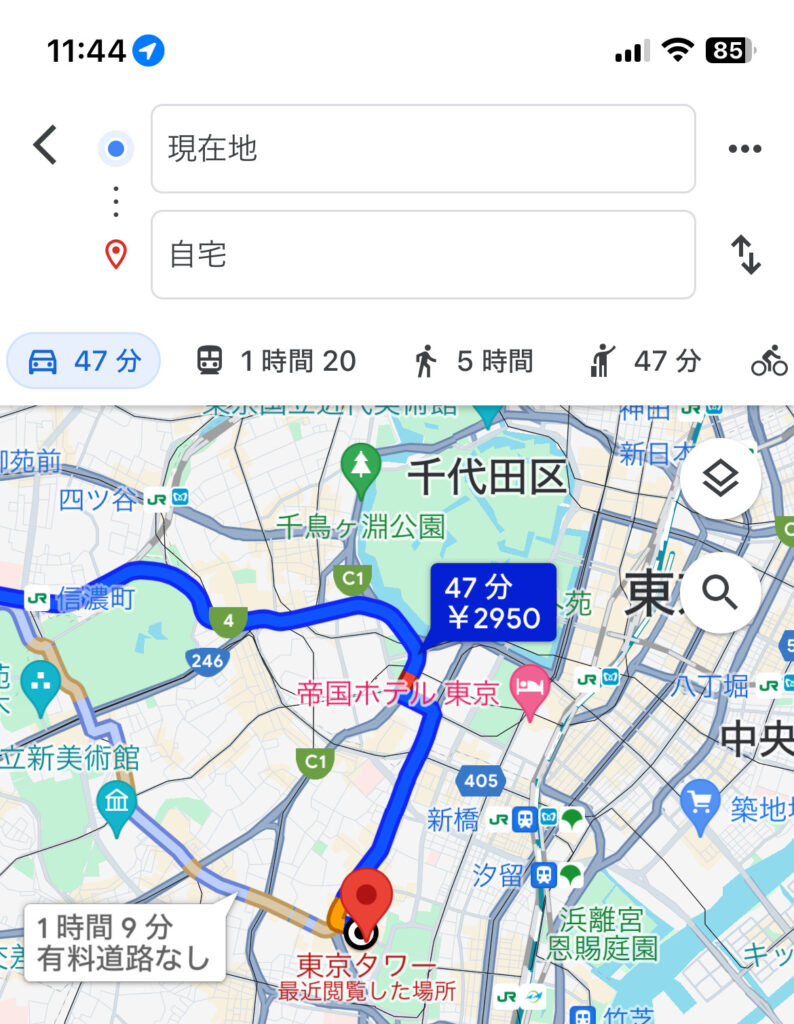
A1:端末の位置情報(GPS)が高精度モードになっているか確認してください。高層ビル群や地下街にいる場合、現在地が狂って経路探索が正常に作動しないことがあります。一度Wi-Fiをオンにして位置測位の精度を補正するか、少し開けた場所に移動して再試行してください。
Q2:車で帰宅する際、狭い住宅街を通らされないようにする設定はありますか?
A2:Googleマップ単体では「大通り優先」を強制する明確なトグルスイッチが存在しません。狭い道を確実に避けたい場合は、幹線道路優先のアルゴリズムが組み込まれている「Yahoo!カーナビ」をメインに使用するか、Googleマップのルートプレビュー時に経由地を主要国道上に手動設定して案内させるのが効果的です。
Q3:引っ越しをしたため自宅の場所を変更したいのですが、古い情報が上書きされません。
A3:Googleマップの「設定」>「住所を編集」から、登録済み自宅アドレスの右側にある三点リーダー(メニュー)をタップし、一度「自宅を削除」してから再入力してください。キャッシュが残っていると古い位置情報へルーティングされる場合があるため、アプリの再起動も併せて行うと確実です。
まとめ:最新テクノロジーを賢く使い、安全で快適な帰宅ルートを
現在地から自宅までの移動は、一日の疲労をリセットするための大切な移行時間です。アプリのショートカット機能を使いこなし、操作のわずらわしさを排除することは、日々の小さなストレスを確実に削ぎ落としてくれます。
一方で、ナビゲーションが提示する「最短ルート」は、あくまでアルゴリズムが算出した数値上の解にすぎません。時間効率を追求する場面ではGoogleマップの渋滞回避能力を頼り、夜道や落ち着いたドライブを求める場面では安全性重視の選択眼を持つこと。テクノロジーの癖を正しく理解し、自らの安全基準と掛け合わせることこそが、最もスマートに自宅へ帰り着くための最適解です。 (出典: 自宅 まで の ルート(Yahoo!ニュース))
最新のトレンドや話題のニュースをわかりやすく解説するWebライターです。読者の皆様に役立つ情報を日々お届けしています。