アンインストールとは?削除との違いやデータ・課金の落とし穴を徹底解説
スマホやパソコンのストレージ容量が圧迫された際、不要なアプリを整理しようとして「アンインストール」という操作を目にする機会は多いはずです。しかし、「単なる削除と何が違うのか」「写真やゲームのデータは消えてしまうのか」「毎月課金しているサブスクリプションはどうなるのか」といった疑問や不安を抱えたまま操作しているユーザーは少なくありません。
日常的に使うデジタル端末だからこそ、仕組みを正しく把握していないと、復元不可能なデータ消失や不要な支払いの継続といったトラブルに直面します。本稿では、IT専門メディアの取材知見と最新のOS仕様に基づき、アンインストールの本質的な仕組みから安全な実行手順、知っておくべき落とし穴までをわかりやすく解き明かします。
📌 【この記事の重要ポイントまとめ】
- 要点1:アンインストールとは、端末内に組み込まれたプログラムや設定ファイルをシステムから安全に切り離して消去し、ストレージ容量の空き確保を行う処理のこと。
- 要点2:「アプリアイコンの非表示」や「アカウント削除」とは根本的に異なり、実行しても有料サブスクの自動解約は行われないため個別手続きが必須。
- 要点3:クラウド非同期のデータは消去されるリスクがあるため、事前バックアップと連携設定を確認した上で正しい手順を踏むことが鉄則。
アンインストールとは何?単なるアプリ削除との決定的な違い
アンインストール(Uninstall)とは、英語の「Install(導入する・組み込む)」に否定の接頭辞「Un」が付いた言葉で、端末内に導入されたソフトウェアやアプリケーションをシステム構成から安全に取り除く処理を指します。単にファイルをゴミ箱へ移動させる行為や、スマホのホーム画面からアイコンを消す操作とは、内部で起きている処理の深度が決定的に異なります。
近年のOS(Windows 11、iOS、Androidなど)では、アプリをインストールした際に実行ファイルだけでなく、レジストリ情報、ライブラリ、専用の作業フォルダなどがシステム全体に分散して配置されます。アンインストールを実行することで、これらの関連ファイルを連動してクリーンアップし、OSの動作に不整合を残さずアプリの完全削除を行う仕組みになっています。
| 操作の種類 | 端末内の内部処理 | ストレージ容量への影響 | 編集部の見解・評価 |
|---|---|---|---|
| アンインストール | プログラム本体および関連設定ファイルをシステムから完全抹消 | アプリ本体+キャッシュ分(数百MB〜数GB)が丸ごと解放 | 空き容量確保や動作不良解消において最も標準的かつ安全な手法 |
| ホーム画面からの削除(非表示) | ショートカットアイコンのみを削除。本体はアプリライブラリ等に残存 | 容量は1バイトも減少しない | 画面の整理にしかならず、端末の軽量化目的では意味をなさない |
| 関連ファイルの手動ゴミ箱移動(PC) | デスクトップやフォルダ内の実行ファイルのみを削除(関連データは残存) | 一部のみ削減(システム内部のゴミファイルが残留) | システムエラーやレジストリ肥大化の原因になるため避けるべき悪手 |
アンインストールと削除の違いを正しく理解することは、セキュリティと端末の健全性を保つ第一歩です。PC上でショートカットだけを削除して「消したつもり」になっているケースや、スマホのホーム画面から取り除いただけの状態は、裏でバックグラウンド通信やバッテリー消費が続いている可能性があるため注意が必要です。

アンインストールしたらどうなる?データは消えるかの境界線
最も多くの利用者が不安を抱くのが、「アプリを消したら保存していたデータはどうなるのか」という点です。結論から言えば、端末内にのみ保存されていたデータは消去され、サーバー側に紐づいているデータは維持されるという明確な境界線が存在します。
例えば、LINEや各種SNS、オンラインRPGなどのサービスでは、会員データや購入履歴が事業者のクラウドサーバー上に保管されています。そのため、端末からアプリ本体を削除しても、再度インストールしてログインすれば以前の状態に復元できます。一方で、端末ローカルに保存されている写真加工アプリの一時作業データ、オフライン電子書籍、未同期のメモなどは、アンインストールと同時に端末内から完全に消え去ります。
さらに見落としがちなのがアカウント削除との違いです。アンインストールはあくまで「自分の手元の端末からアプリを消す」行為に過ぎません。サービス提供元のデータベースに登録されている会員情報や利用契約そのものは一切消滅しないため、アカウント自体を完全に解約したい場合は、アプリ内の専用フォームやWebサイト上から明示的に退会手続きを踏む必要があります。
一般に知られていない盲点とネットの誤解
デジタル機器のトラブル相談現場において、後を絶たない深刻な誤解が「アプリをアンインストールすれば有料課金も止まる」という思い込みです。大手キャリアや独立系相談窓口のレポートによると、毎月の請求が続いている原因を調査したところ、「半年前に消した動画配信やマッチングアプリの月額課金が有効なままだった」という事例が頻発しています。
App StoreやGoogle Playを介した定期購読(サブスクリプション)は、アプリ本体の有無とは連動していません。アンインストールを実行しても有料サブスクの自動解約は行われない仕様になっており、プラットフォーム側のアカウント設定から明示的に「サブスクリプションのキャンセル」を行わなければ、毎月の請求が発生し続けます。
また、PC環境における残存ファイルの消去についても誤解が見られます。Windowsの標準機能でアンインストールした場合でも、ユーザーが作成したデータフォルダやキャッシュ、一部のシステムログがCドライブの奥深くに残ることがあります。完全なクリーン化を目指す場合は、専用のアンインストーラーを用いるか、AppDataフォルダ等の手動チェックが求められる場面もあります。

【実態検証】利用者の生の声と現場目線で見えたリアル
SNSや大手知恵袋などのコミュニティを検証すると、アンインストールにまつわる失敗談や現場ならではの悩みが浮き彫りになります。「ゲームのバグを直そうと再起動のつもりでアプリを消したら、引き継ぎコードを発行しておらず数年分のデータが一瞬で吹き飛んだ」「ストレージを空けるためにSNSを消したが、写真の自動バックアップが停止していて焦った」といった悲痛な叫びは後を絶ちません。
特にゲームアプリにおいては、OS側のクラウドセーブ機能(iCloudやGoogle Play Games)に対応しているタイトルと、独自のアカウント連携(メールアドレスやSNS連携)を必須とするタイトルが混在しています。事前のID連携や引き継ぎパスワードの発行を怠ったままアンインストールに踏み切った場合、運営サポートへの個別問い合わせを行っても復旧できないリスクが高まります。
一方で、定期的なアンインストールを習慣化している上級者からは、「動作が重くなったスマホから不要なアプリを一括削除した結果、バッテリー持ちが体感で大幅に改善した」「数ギガバイト単位でストレージが確保でき、OSアップデートがスムーズに行えた」という前向きな報告も多数確認できます。正しい知識に基づく取捨選択は、端末寿命を延ばす上でも極めて有効です。
主要OS別|失敗しないアンインストールの正しいやり方
各種端末における標準的かつ安全なアンインストールの手順を整理します。OSごとに仕様が異なるため、適切な画面遷移を確認しながら進めてください。
iPhone(iOS)の場合
iPhoneアプリアンインストールの手順は非常にシンプルです。ホーム画面上のアプリを長押しし、「Appを削除」を選択します。この際、「Appを削除(完全消去)」と「ホーム画面から取り除く(ライブラリに残す)」の選択肢が表示されるため、空き容量を確保したい場合は必ず「Appを削除」をタップしてください。
Androidの場合
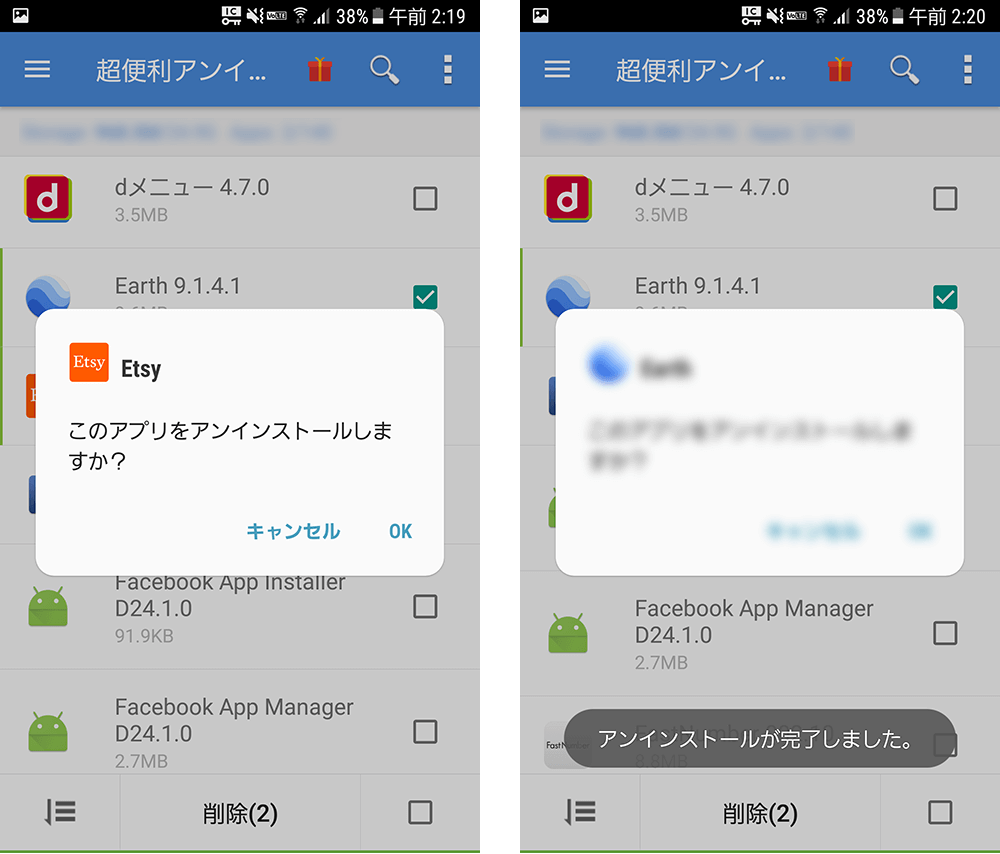
Androidアプリアンインストールは、ホーム画面またはドロワー内のアプリアイコンを長押しし、画面上部に表示される「アンインストール」領域へドラッグするか、ポップアップ内の「アプリ情報(iマーク)」から「アンインストール」をタップして完了させます。メーカーのカスタマイズ端末によっては、設定メニュー内の「アプリ一覧」から実行する形式もあります。
Windows 11の場合
Windows11アンインストール手順としては、従来のコントロールパネルからの削除(プログラムと機能)よりも、モダン設定画面の利用が推奨されています。「スタート」ボタンを右クリックして「設定」>「アプリ」>「インストールされているアプリ」を開き、該当アプリの右側にある「…」アイコンをクリックして「アンインストール」を実行します。システム管理ファイルと紐づいた安全な消去が行われます。
再インストールの手順と復元の流れ
万が一、誤って必要なアプリを消去してしまった場合や、一時的なトラブルシューティング目的で消した後の再インストールの手順は以下の通りです。App Store、Google Play、あるいはMicrosoft Storeを開き、以前使用していたアカウントでサインインした上で、購入履歴やライブラリから対象アプリを再取得します。ログイン情報を入力すれば、クラウド上のデータが自動的に再同期されます。
【プロの結論】おすすめできる人・慎重になるべき人の判断基準
アプリのアンインストールは単なる掃除作業ではなく、端末リソースとセキュリティを管理する戦略的なメンテナンスです。実行に移す前に、自身が以下のどちらの状況に当てはまるかを確認してください。
【今すぐアンインストールすべき状況】
- 過去3ヶ月以上一度も起動しておらず、今後も使う予定がないアプリがある。
- 端末のストレージ残量が全体の10%未満になり、OSの動作が極端に重くなっている。
- アプリの動作が不安定で、再インストールによるキャッシュリフレッシュを図りたい。
【実行を一度立ち止まり、慎重になるべき状況】
- 定期購読(サブスク)の解約を目的としている(まずはストアの設定で課金を停止するのが先決)。
- ゲームアプリや金融系アプリで、引き継ぎ設定や二段階認証のバックアップが完了していない。
- オフライン環境でのみ保管している重要な写真・ドキュメントがアプリ内に残っている。
【アン インストール と は】に関するよくある質問(FAQ)
Q1:アンインストールしたアプリをもう一度入れたら、お金は二重で請求されますか?
A1:有料の買い切りアプリやサブスクリプション契約中のアプリは、同一のApple Account(Apple ID)やGoogleアカウントを使用している限り、再インストール時に二重で請求されることはありません。ストアの「購入済み」一覧から無料で再ダウンロード可能です。
Q2:スマホの初期アプリ(標準アプリ)がアンインストールできないのはなぜですか?
A2:電話、設定、カメラなど、OSの基本動作に直接関わるシステムアプリは、ユーザーの誤操作による端末トラブルを防ぐためにアンインストールが制限されています。不要な場合は「無効化」や「ホーム画面からの非表示」に設定することで視界から整理できます。
Q3:アプリをアンインストールすると、友だちのLINEや連絡先から自分は消えますか?
A3:消えません。アンインストールは手元の端末からアプリを取り除くだけの処理であるため、サーバー上のアカウントや友だちリストは維持されます。相手側の画面にもあなたの情報は残り続けます。
まとめ:今後の動向と失敗しないための判断基準
デジタルデバイスが高性能化し、クラウド連携が当たり前となった現代において、「アンインストール」の意味合いは単なるファイル消去から、ローカルリソースの最適化へとシフトしています。しかし、どれほど技術が進化しても、端末内の実体ファイル削除とクラウド上の契約・データの切り分けという基本原則が変わることはありません。
「課金は止まらない」「ローカルデータは消去される」「アカウント自体は残る」という3大原則を正しく頭に入れておくことで、予期せぬトラブルを未然に防ぐことができます。不要なアプリを定期的に見直し、健全で快適なデジタル環境を維持していきましょう。 (出典: アン インストール と は(Yahoo!ニュース))
最新のトレンドや話題のニュースをわかりやすく解説するWebライターです。読者の皆様に役立つ情報を日々お届けしています。