ドライブに保存とは?仕組みと保存先・安全性を徹底解説
スマートフォンで写真を整理しているときや、パソコンでGmailの添付ファイルを開いた際、画面上に突如として現れる「ドライブに保存」というアイコン。タップしたものの「一体どこへ消えたのか」「スマホの本体容量は減っているのか」「勝手に誰かに見られていないか」と戸惑った経験を持つ方は少なくありません。
「ドライブに保存」とは、手元の端末(スマホやPC)の内部ストレージではなく、インターネット上にある自分専用の保管庫であるGoogleドライブへデータを転送・保管する機能を指します。写真やPDFなどの大切なデータを安全に退避できる一方、保存先を見失ったり、無料容量の上限に達してメールが受信できなくなったりするトラブルも散見されます。仕組みと安全性を正しく把握し、快適に使いこなすための重要ポイントを分かりやすく整理しました。
📌 【この記事の重要ポイントまとめ】
- 要点1:「ドライブに保存」は端末本体ではなく、ネット上の安全な保管庫「Googleドライブ」にデータを残す機能である
- 要点2:保存データはGoogleアカウントに紐づいており、スマホ・PCのどの端末からでも同一アカウントで即座に確認できる
- 要点3:無料枠(15GB)はGmailやGoogleフォトと共用のため、容量超過によるメール送受信停止を防ぐ管理が必須となる
【基本解説】スマホやPCに出る「ドライブに保存」とはどんな機能?
画面に表示される「ドライブに保存」という操作は、米Googleが提供するオンラインストレージサービスへファイルをアップロードすることを意味します。手元のハードディスクやSDカードに書き込むのではなく、ネットワーク経由でデータセンター内のサーバーへ保管するクラウドストレージの仕組みが採用されています。
最大の特徴は、データが特定の物理端末に縛られない点です。例えば、自宅のパソコンで「ドライブに保存」したPDF資料は、外出先でスマートフォンからGoogleドライブアプリを開くだけでそのまま閲覧・編集が可能です。万が一スマートフォンを水没・紛失させた場合でも、新しい端末から同一のGoogleアカウントでログインすれば、保存していたデータは一切失われません。
また、端末本体のストレージ容量を圧迫しないため、スマートフォンの空き容量不足を解消する手段としても極めて有効です。
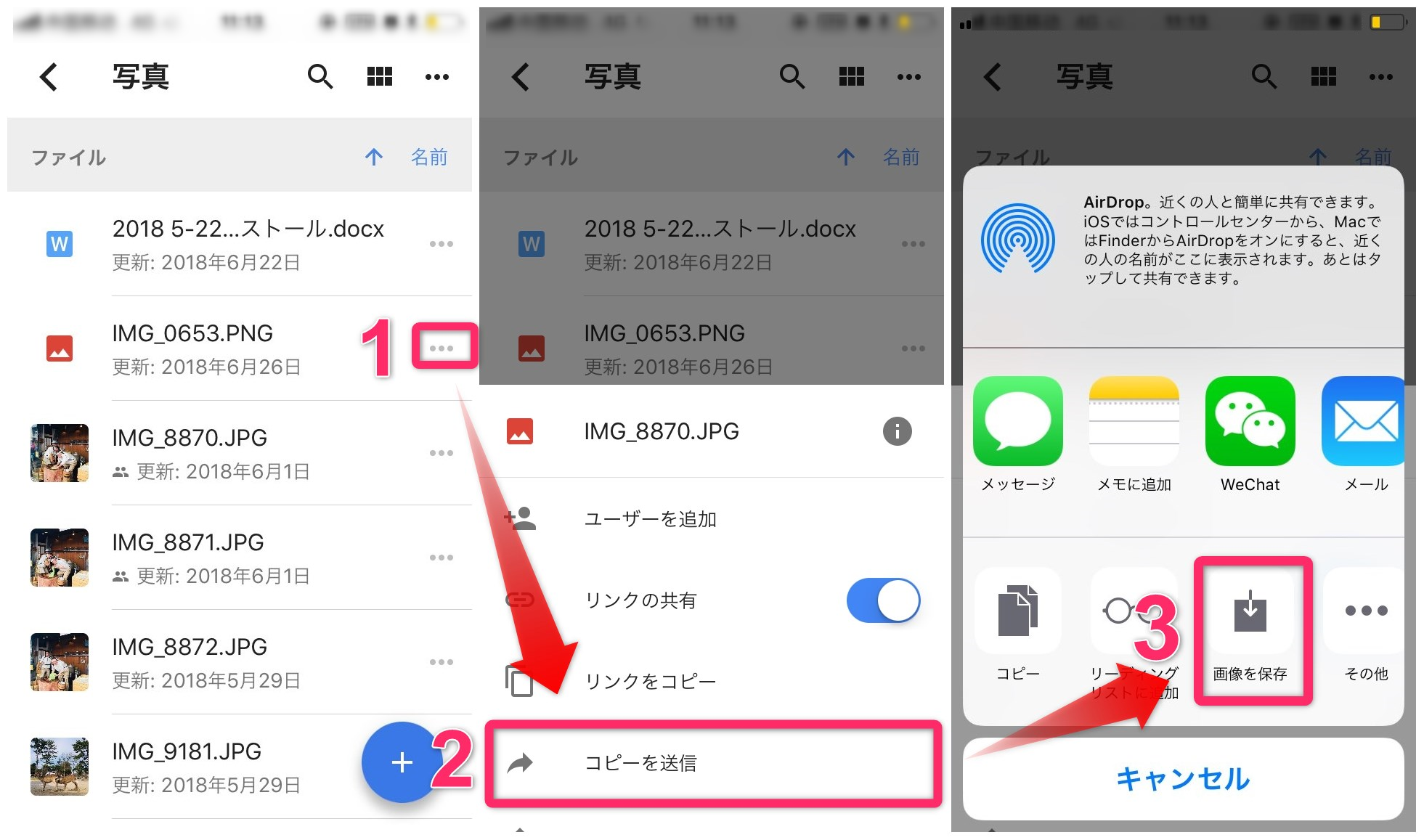
保存したファイルはどこにある?保存先へのアクセスと確認手順
「ドライブに保存」を実行した直後、多くの人が直面するのが「どこに保存されたのか分からない」という問題です。保存されたファイルは端末の写真フォルダやダウンロードフォルダではなく、すべてGoogleドライブのストレージ内に格納されています。
保存先へアクセスする手順は、利用環境ごとに以下の通り極めてシンプルです。
【スマートフォンの場合(Android / iPhone共通)】
ホーム画面にある三角形のアイコン「Googleドライブ」アプリを起動します。画面右下の「ファイル」タブをタップすると、保存されたファイルが一覧表示されます。最近保存したばかりのファイルを探す場合は、画面左上のメニュー(3本線)から「最近使用したアイテム」を選ぶとスムーズに見つけ出せます。
【iPhoneから手動で保存する場合のやり方】
iPhoneの写真やSafariで開いたファイルを保存したい場合は、共有ボタン(上矢印の四角アイコン)をタップし、App一覧から「Googleドライブ」を選択して「アップロード」を実行します。
【パソコンの場合(Windows / Mac共通)】
ブラウザでGoogleのトップページを開き、右上の「アプリ一覧(9つの点アイコン)」から「ドライブ」をクリックするか、検索窓に直接「Googleドライブ」と入力してアクセスします。「マイドライブ」の中にアップロードしたファイルが保存されています。
「勝手に保存される?」ネットの不安とGoogleドライブの安全性・危険性
SNSや知恵袋などで「写真が勝手にドライブに保存されている」「プライベートなデータが流出する危険性はないのか」といった声を目にすることがあります。しかし、これらは仕様の誤解やバックアップ設定に起因するケースがほとんどです。
まず、「勝手に保存された」と感じる主な原因は、スマホ写真のドライブバックアップ機能や「Googleフォト」の自動バックアップが有効になっていることにあります。端末の初期設定時にバックアップを許可していると、Wi-Fi接続時などに撮影した写真がバックグラウンドで自動的にクラウドへ同期されます。意図しない同期を防ぎたい場合は、アプリ内の「設定」>「バックアップ」から自動同期をオフに切り替えることで制御できます。
次にセキュリティ面について、Googleドライブは通信時およびサーバー保管時の双方で高度な暗号化(AES-256など)が施されており、国際的なセキュリティ規格に準拠した強固な安全性を誇ります。第三者に勝手に閲覧されるリスクは極めて低い構造です。
一方で注意すべき「本当の危険性」は、ユーザー側の管理ミスに起因します。具体的には以下の2点です。
・パスワードの使い回しによるアカウント乗っ取り:二段階認証(2段階プロセス)を必ず有効にし、不正ログインを未然に防ぐ設定が不可欠です。
・共有権限の誤設定:ファイルの共有リンクを「リンクを知っている全員」にしたまま公開すると、予期せぬ第三者に閲覧される恐れがあります。
【徹底比較】無料容量の真相とGoogle One有料プランの選び方
Googleドライブを利用する上で絶対に知っておくべき盲点が、無料容量15GBの計算方法です。この15GBはGoogleドライブ単体のものではなく、「Gmail」「Googleフォト」「Googleドライブ」の3サービスで合算消費される仕様になっています。
写真の自動バックアップを長期間続けていたり、大容量の添付ファイル付きメールを放置していたりすると、知らぬ間に15GBを使い切ってしまいます。容量が100%に達すると、ファイルの新規保存ができなくなるだけでなく、「Gmailの送受信が完全にストップする」という実害が生じるため注意が必要です。
無料枠が逼迫した場合は、不要な大容量動画や迷惑メールを削除するか、公式の有料ストレージサービス「Google One」への加入を検討します。
| プラン名 | 保存容量 | 料金体系(税込) | 編集部の見解・おすすめ対象 |
|---|---|---|---|
| 無料プラン | 15 GB | 0円 | テキスト資料やPDFの保管中心で、動画を保存しないライトユーザー向け |
| ベーシック | 100 GB | 月額 250円 (年額 2,500円) | スマホ写真のバックアップを行っており、容量警告が出始めた一般ユーザーに最適 |
| スタンダード | 200 GB | 月額 380円 (年額 3,800円) | 家族(最大5人)でストレージを共有したい世帯や旅行動画を多く残す人向け |
| プレミアム | 2 TB (2,000GB) | 月額 1,300円 (年額 13,000円) | 4K動画の編集データや業務用の大容量ファイルを大量にバックアップするヘビー層 |
実践的な保存手順とスムーズなファイル共有方法
Googleドライブの保存方法は直感的で、ファイルのドラッグ&ドロップだけで完了します。さらに実用性を高めるのが、大容量ファイルをメール添付せずに相手へ渡せる共有機能です。
【基本的な保存手順】
パソコンの場合は、ブラウザ上のGoogleドライブ画面にファイルを直接ドラッグ&ドロップするだけで保存が開始されます。スマートフォンからは、保存したいデータを開いて「共有」>「Googleドライブ」を選択すれば完了です。
【安全なGoogle Drive共有手順】
1. 共有したいファイルまたはフォルダを右クリック(スマホは「…」アイコンをタップ)し、「共有」を選択します。
2. 特定の相手に送る場合は「相手のGoogleアカウント(メールアドレス)」を入力します。
3. 権限を「閲覧者」「閲覧者(コメント可)」「編集者」の3段階から適切に指定します。誤って書き換えられたくない資料は必ず「閲覧者」に設定しましょう。
4. 不特定多数にリンクを送る場合は、一般的なアクセス権を「制限付き」から「リンクを知っている全員」へ切り替えてリンクをコピーします。
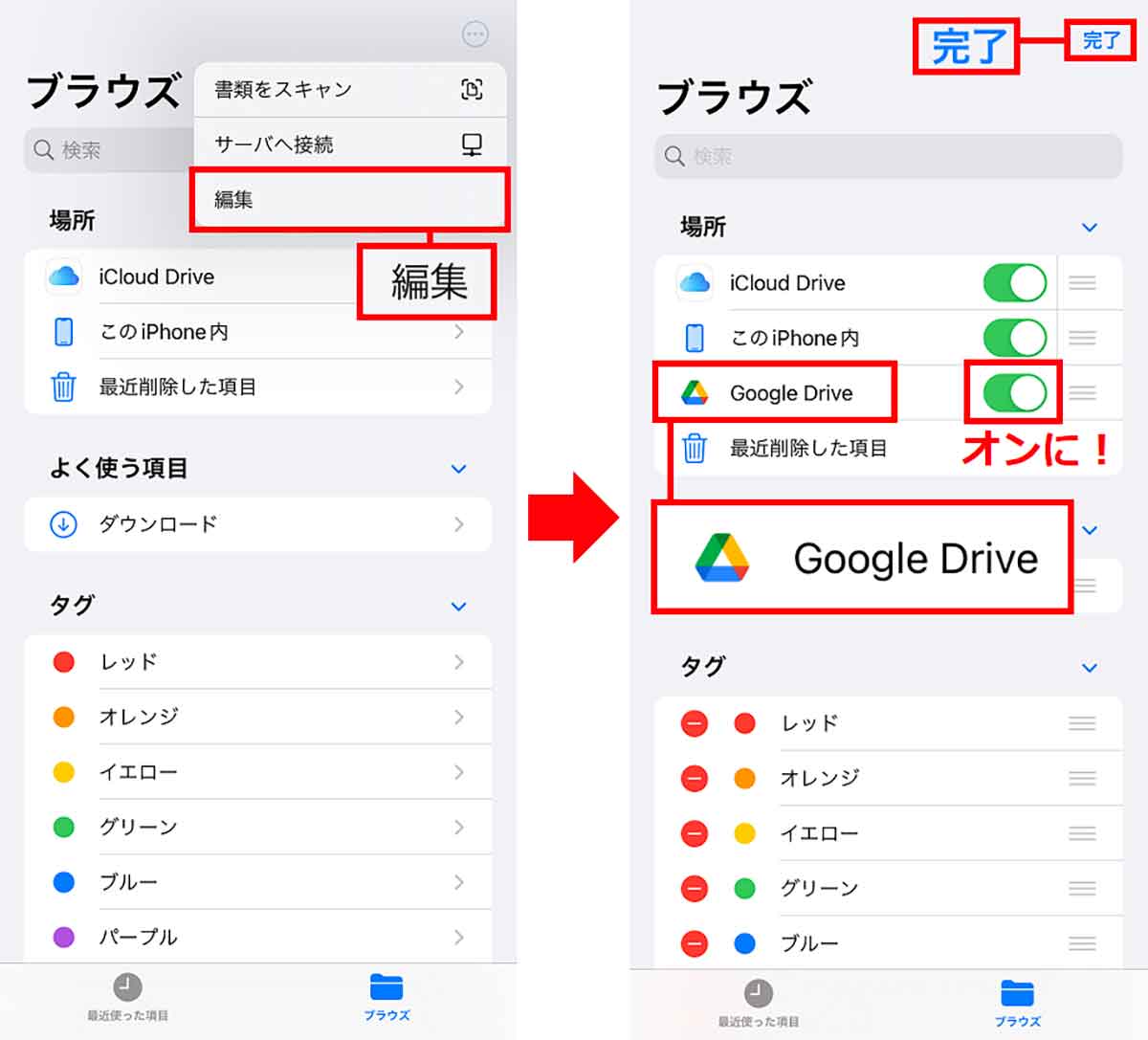
ドライブ保存のメリット・デメリット総点検
日々のデータ管理にクラウドを組み込むことで得られる恩恵は大きいものの、オンライン特有の弱点も存在します。導入前にメリットとデメリットを整理しておくことが肝要です。
【主なメリット】
・端末の故障や紛失、水没によるデータ消失リスクをゼロにできる
・スマホの本体容量を消費せず、写真やドキュメントを大量に保持できる
・複数人でのリアルタイム共同編集(スプレッドシートやドキュメント)が容易になる
【主なデメリット・注意点】
・インターネット環境がないオフライン状態では新規保存やダウンロードが制限される(※事前設定でオフライン利用を許可したファイルを除く)
・15GBの容量上限に達するとGmailの受信も停止するため、残容量の定期監視が求められる
・GoogleアカウントのIDやパスワードを忘れると、データ復旧に手間がかかる
【プロの結論】活用を推奨する人・ローカル保存を併用すべき人の判断基準
クラウド管理への移行において、自分の利用スタイルに合致しているかを見極める基準は明確です。
【Googleドライブを積極的に活用すべき人】
・スマートフォンとパソコンの両方を日常的に使い、データをシームレスに行き来させたい人
・万が一の端末紛失時に家族の写真や仕事の書類を失いたくない人
・複数人でイベントの写真をまとめたり、共同で書類を作成したりする機会が多い人
【ローカル保存(外付けSSDやSDカード)を併用すべき人】
・高画質な4K動画や巨大なデザインデータを頻繁に扱い、月額課金を極力抑えたい人
・電波の届かない環境や通信制限下で作業することが多い人
・機密性の極めて高い個人情報や完全非公開データを手元だけで厳重管理したい人
【ドライブ に 保存 と は】に関するよくある質問(FAQ)
Q1:「ドライブに保存」を押すと、スマホ本体の写真やデータは消えてしまいますか?
A1:消えません。手元の端末にあるデータはそのままで、クラウド上に「複製(コピー)」が作成されて保存されます。本体容量を空けたい場合は、ドライブへの保存完了を確認した後に端末側の元データを手動で削除する必要があります。
Q2:「ドライブに保存」したデータは他人から見られてしまいますか?
A2:初期状態では完全に非公開(自分専用)となっており、他人が勝手に閲覧することは不可能です。自分から明示的に「共有」の設定を行い、リンクを送ったり相手のアドレスを登録したりしない限り、外部に公開されることはありません。
Q3:Googleドライブは通信料(ギガ)を消費しますか?
A3:はい。インターネット経由でデータを送信するため、モバイルデータ通信利用時にはギガを消費します。動画や大量の写真を保存・バックアップする際は、Wi-Fi環境に接続して行うことを推奨します。
まとめ:安全で快適なクラウド管理を始めるためのチェックリスト
「ドライブに保存」は、手元のデバイスという物理的な制約からデータを解放し、安全かつ柔軟に情報を管理するための強力なツールです。仕組みを正しく理解していれば、紛失の恐怖から解放され、PCとスマホの連携も劇的にスムーズになります。
まずは以下の3点を確認し、安心できるデジタル環境を整えてみてください。
1. 保存場所の確認:Googleドライブアプリを一度起動し、「ファイル」一覧を確認しておく
2. アカウントの防犯:Googleアカウントの二段階認証が有効になっているかチェックする
3. 無料容量の残量把握:Google Oneのストレージ管理画面で、15GBのうち何GBを消費しているか確認する
仕組みの全容を把握した上で、日々のデータ整理やバックアップにぜひ役立ててください。 (出典: ドライブ に 保存 と は(Yahoo!ニュース))
毎日更新されるトレンド情報を分析・発信中。役立つ裏技やおすすめ情報を分かりやすく紹介します。