IPhoneアプリ非表示の裏ワザ!バレずに隠す設定と戻し方完全ガイド
友人や家族にiPhoneの画面を見せる瞬間、マッチングアプリやSNSのサブアカウント、見られたくないゲームなどのアイコンが目に入らないかヒヤリとした経験を持つ人は少なくありません。プライベートなデジタル領域を守るニーズは年々高まりを見せており、周囲に気付かれずに特定のアプリをスマートに隠すテクニックへの関心が集まっています。
Appleが導入した最新システム環境では、単にホーム画面からアイコンを消すだけでなく、生体認証を組み合わせた強固な秘匿化が可能になりました。誰にも見られたくないアプリを痕跡ごと遮断し、万が一の際にも慌てないための設定ノウハウを、再表示の手順や購入履歴の管理まで余すところなく紐解きます。
📌 【この記事の重要ポイントまとめ】
- 要点1:iOS標準の「アプリをロックして非表示」機能を使えば、ホーム画面だけでなく検索や通知からも完全に存在を消去できる。
- 要点2:App Storeの購入履歴やSiriのサジェスト、写真アプリの非表示アルバムまで網羅的に設定しなければ完全な秘匿は成立しない。
- 要点3:隠したアプリの再表示や再ダウンロード手順を把握しておくことで、必要な時に即座にアクセスできる安全な運用が可能になる。
【2026年最新】iPhoneアプリをホーム画面から完全に隠す基本手順と裏ワザ
iPhoneで特定のアプリを隠したい場合、求める秘匿レベルに応じて複数のアプローチが存在します。手軽に視界から外す初歩的な方法から、生体認証で封印する最新の防御策まで、状況に合わせた使い分けが鍵を握ります。
もっとも手軽なのは、iPhone ホーム画面 アプリ 隠すための基本操作です。アプリアイコンを長押しし、「Appを削除」から「ホーム画面から削除」を選択すれば、アイコンはホーム画面上から消去され、画面右端のAppライブラリにのみ格納されます。また、特定のページに隠したいアプリを集めておき、編集モードでページ下部のドットをタップしてチェックを外すホーム画面 ページごと非表示のテクニックを使えば、複数アプリを一瞬で丸ごと隠すことも可能です。
しかし、これだけではAppライブラリの検索やスポットライト検索で名前を入力された際にアイコンが表示されてしまいます。第三者に端末を操作された場合でもiPhone アプリ 完全非表示 バレない状態を構築したいなら、標準のiOS18 アプリロック 機能(非表示機能)を活用するのが決定打となります。
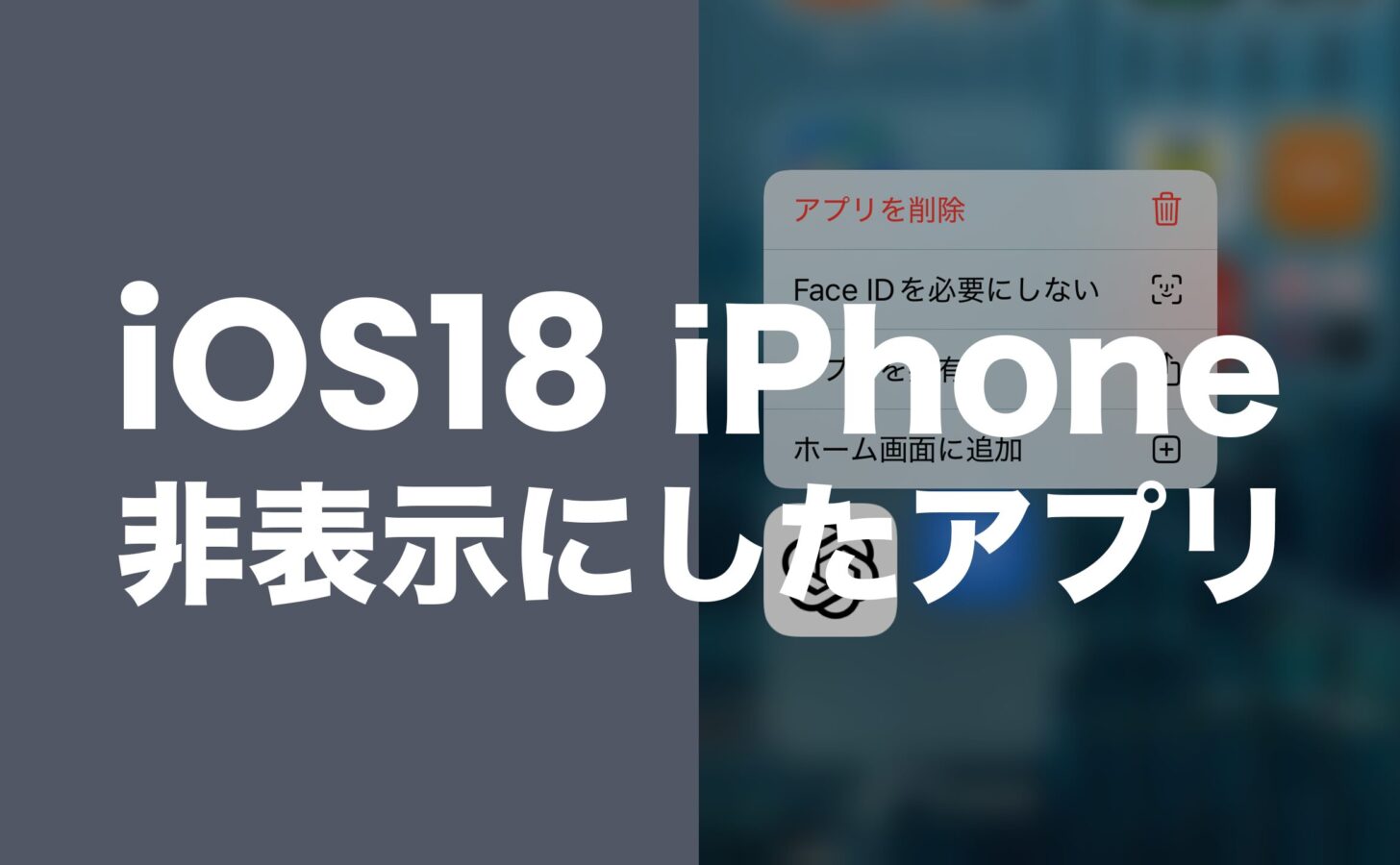
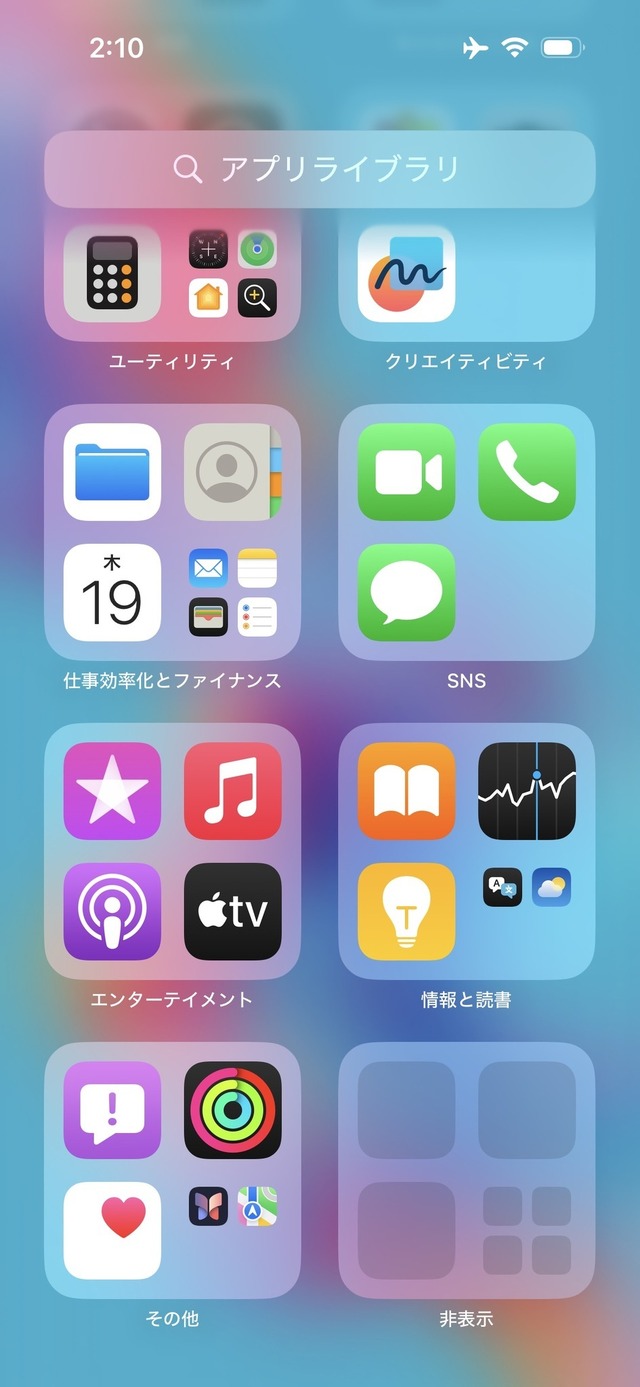
該当アプリアイコンを長押しして「Face ID(またはTouch ID)を必要にする」を選択し、さらに「非表示にしてFace IDを必要にする」をタップします。この操作を行うと、アプリはホーム画面から完全に姿を消し、Appライブラリ最下部に新設される「非表示」フォルダ内に厳重に隔離されます。このフォルダを開くには生体認証が必須となるため、他人が中身を覗き見ることは事実上不可能です。
隠した後のiPhoneアプリ非表示 戻し方も明快です。Appライブラリの最下部にある「非表示」フォルダをFace ID等で解錠し、対象のアプリを長押しして「Face IDを必要としない」に切り替えるか、そのままホーム画面へドラッグ&ドロップするだけで元の状態へ復帰します。

痕跡まで消し去る鉄壁ガード|検索・通知・購入履歴を徹底的に隠す設定術
ホーム画面からアイコンを消しても、通知のポップアップや検索候補、ストアの利用履歴からアプリの存在が露呈するケースは後を絶ちません。完璧な秘匿環境を作るには、端末のあらゆる導線にフィルターをかける必要があります。
見落としがちな盲点となるのが、予測検索機能です。「設定」>「Siriと検索」から対象アプリを選び、Siriからの提案 非表示 設定を行います。「検索でAppを表示」「ホーム画面に表示」などのスイッチをオフに切り替えることで、検索窓に文字を打ち込んだ際にアプリ候補として浮上するリスクをゼロに抑え込めます。
さらに、過去のインストール実績を隠すためにはApp Store 購入履歴 非表示の処置が欠かせません。App Store右上のアカウントアイコンから「購入済み」を開き、対象アプリを左へスワイプして「非表示」をタップします。これにより、ストア上で検索した際に「開く」や「雲マーク」ではなく通常の「入手」表示に戻るため、過去の利用実態を周囲に悟らせません。再び手動で呼び出したい場合は、アカウント設定のアカウント情報内にある「非表示の購入済みアイテム」から非表示アプリ 再ダウンロードや復元が行えます。
また、プライベートな画像や動画を隠したい読者には、写真アプリ 非表示アルバム ロックの併用を推奨します。「設定」>「写真」から「非表示アルバムを表示」をオンにした上で「Face IDを使用」を有効化すれば、写真アプリ内の専用フォルダが強固に暗号化されます。子どもにスマホを貸す場面や利用時間を制限したいケースでは、スクリーンタイム アプリ制限を組み合わせて特定のカテゴリ自体を非表示化・時間ロックする手法も極めて有効です。
【徹底比較】iPhoneアプリ非表示テクニックの秘匿レベルと解除難易度一覧
どの設定を選ぶべきかは、隠したい相手(友人、家族、パートナー)やアプリの重要度によって異なります。主要な手法の特性をデータで整理しました。
| 項目 | 詳細・数値データ | 一般的な基準・相場 | 編集部の見解・評価 |
|---|---|---|---|
| ホーム画面から削除 | 所要時間:約3秒 秘匿レベル:★☆☆☆☆ | Appライブラリに残る | 画面の整理向き。チラ見え防止にはなるが、検索されれば即座に見つかる。 |
| 標準非表示&生体ロック | 生体認証一致率:99.9%以上 秘匿レベル:★★★★★ | 通知・検索も全遮断 | 現在もっとも推奨される鉄壁の防御策。日常利用の利便性と秘匿性が高次元で両立。 |
| スクリーンタイム制限 | パスコード:4桁または6桁 秘匿レベル:★★★★☆ | 年齢制限・全削除風表示 | SNSやブラウザを丸ごと消し去るのに適しているが、設定手順がやや煩雑。 |
| 購入履歴の非表示化 | Apple ID連携:即時反映 秘匿レベル:★★★☆☆ | ストア上の履歴消去 | ファミリー共有でのアプリ露出を防ぐ必須設定。端末内設定とセットで効果を発揮。 |
【実態検証】利用者の生の声と現場目線で見えた「バレる瞬間」のリアル
ITmedia等のデジタル検証記事や大手掲示板、SNSにおけるユーザー体験談を精査すると、「完璧に隠したつもりだったのに露見した」というトラブルには共通のパターンが存在します。
実態調査で特に目立ったのは、「通知のプレビュー」と「写真の共有シート」からの漏洩です。ホーム画面からアイコンを消していても、LINEやマッチングアプリのメッセージ着信時にロック画面へ送信者名やメッセージ内容が表示され、机の上に置いていた端末を覗き見られて発覚したケースが報告されています。
また、過去の裏ワザとして流行した「フォルダの2ページ目以降に隠す」という疑似的なiPhone アプリ 隠しフォルダ作成テクニックは、現在のユーザー間では通用しにくくなっています。スマートフォンの操作に長けた相手であれば、フォルダ内のドット数を見て複数ページが存在することに瞬時に気付くためです。
さらに、Appライブラリ自体の存在が広く認知されたことで、Appライブラリ 非表示にできない仕様を逆手に取られ、カテゴリ一覧から目視で探されるリスクも現場の生の声として多数寄せられています。中途半端な小細工に頼るのではなく、OSレベルの非表示ロック機能や通知の完全遮断を徹底することが、トラブル回避の鉄則です。
一般に知られていない盲点とネットの誤解|「完全非表示」の落とし穴
ネット上の情報には、古いOS仕様に基づいた誤解や、設定上の重大な見落としが散見されます。正しい知識を持たないまま運用すると、思わぬ形でプライバシーが侵害される恐れがあります。
代表的な誤解が、「ホーム画面から消せばバッテリー使用状況からも消える」という思い込みです。「設定」>「バッテリー」を開くと、過去24時間および過去10日間に電力を消費したアプリがパーセンテージと共に一覧表示されます。たとえアプリアイコンを非表示にしていても、ここにはアプリ名と使用実績が克明に記録されるため、端末を詳細にチェックされた場合には言い逃れができません。
もう一つの盲点が「ファミリー共有」の罠です。家族でApple IDのファミリーグループを組んでいる場合、購入履歴の共有が有効になっていると、親端末やパートナーの端末から「誰がいつどのアプリをダウンロードしたか」が筒抜けになります。これを防ぐには、前述の購入履歴の非表示化を行うか、ファミリー共有設定内で「購入アイテムの共有」をオフにしておく必要があります。
【プロの結論】デジタルプライバシーの確保と心理的バウンダリーの築き方
スマートフォンのアプリを隠す行為は、単なる秘密保持にとどまらず、健全な人間関係を維持するための「心理的バウンダリー(境界線)」を守る防衛策といえます。
家族社会学や心理学の観点からも、親密な間柄であっても個人の私的領域をすべて開示することは、時に相互依存や過度な干渉を生む引き金になり得ると指摘されています。過度な詮索を防ぎ、お互いの精神的独立を保つ手段として、適切なデジタルセキュリティを設定することは決して後ろめたい行為ではありません。
【プロの結論】おすすめできる人・慎重になるべき人の判断基準
▼ この設定を積極的に活用すべき人
- 仕事用とプライベート用を1台のiPhoneで兼用しており、顧客や同僚に画面を見せる機会が多い人
- 小さな子どもに動画を見せるためにスマホを頻繁に貸し出す親世代
- 過干渉な知人や同居人からの無用なプライバシー詮索をスマートに回避したい人
▼ 運用に慎重になるべき人
- 設定したパスコードや生体認証の手順を忘れがちな人(復帰不能に陥るリスク)
- パートナーとの間でスマートフォンの完全開示をルール化しており、非表示フォルダの存在自体が不信感を招く関係性にある人
【iphone アプリ 非 表示】に関するよくある質問(FAQ)
Q1:非表示にしたアプリから通知が届いて周囲にバレることはありませんか?
A1:「非表示にしてFace IDを必要にする」設定を行ったアプリは、着信通知やバッジ、バナー表示が自動的に完全停止します。アプリを開くまで新着通知は届かないため、通知画面から存在がバレる心配はありません。
Q2:Appライブラリにある「非表示」フォルダ自体を消すことはできますか?
A2:非表示フォルダそのものを画面上から消去することはできません。ただし、非表示設定にしているアプリが1つもない状態であれば、フォルダ自体がAppライブラリに表示されない仕様となっています。
Q3:アプリを非表示に設定すると、内部のデータやログイン情報は消えてしまいますか?
A3:データやログイン状態は一切消去されません。あくまでアイコンの露出を制限し、起動時に生体認証を要求する仕組みであるため、再表示すればこれまで通りの状態で即座に使用を再開できます。
まとめ:プライバシーを守り快適にiPhoneを使いこなすために
iPhoneの進化に伴い、個人のプライバシーを守るための機能は飛躍的に洗練されました。アイコンの非表示化から生体認証ロック、検索遮断、購入履歴のクリーニングまでを網羅的に適用することで、第三者の覗き見や予期せぬ情報漏洩を鉄壁の体制で防ぐことが可能です。
自身の利用シーンや守りたい情報のレベルに合わせ、最適な設定を組み合わせてみてください。適切なデジタルプライバシーの確立こそが、ストレスのない快適なスマートフォンライフを送るための確かな基盤となります。 (出典: iphone アプリ 非 表示(Yahoo!ニュース))
SEOライティングとマーケティング戦略の専門家。分かりやすい解説記事で定評があります。