エクセル自動保存オフの決定版!勝手に上書きを防ぐ設定と解除術
日々のデスクワークにおいて、「過去の見積書や集計表をひな形にして編集していたら、元のマスターデータが勝手に上書きされて消えてしまった」というトラブルに直面するビジネスパーソンが絶えません。Microsoft 365の普及に伴い、OneDriveやSharePoint上に配置されたファイルを開くと、初期状態で「自動保存」が有効化される仕様が定着しました。この親切設計が、従来の「開いてから別名で保存する」という日本企業の現場慣習と衝突し、意図せぬデータ破損事故を引き起こしています。
「左上のスイッチがグレーアウトして変更できない」「毎回手動でオフにする手間を省き、デフォルトで無効化したい」という要望は現場から根強く寄せられています。本稿では、2026年最新のExcel環境に基づき、勝手に上書きされる構造的な理由から、環境全体のデフォルト無効化手順、万が一の際のバージョン復元ルートまでを徹底的に解明します。
📌 【この記事の重要ポイントまとめ】
- 要点1:自動保存はOneDrive等のクラウド保存時にリアルタイム同期される機能であり、従来の定期バックアップ(自動回復)とは根本的に異なる。
- 要点2:Excelの「オプション」>「保存」から「既定でクラウドに保存されているファイルを自動保存する」のチェックを外すことで一括無効化が可能。
- 要点3:誤って上書きされた場合でも、クラウド側の「バージョン履歴」機能を活用すれば過去の特定断面へ即座に復元できる。
なぜ勝手に上書きされるのか?エクセル自動保存の仕組みとトラブルの真相
多くのユーザーを混乱させる最大の要因は、エクセル 自動保存 理由とその動作トリガーの誤認にあります。Excelにおける保存機構には、古くから存在するローカル向けの「自動回復」と、クラウドストレージ連動型の「自動保存」という2つの独立したシステムが存在します。
従来の「自動回復」は、アプリのクラッシュや予期せぬ電源遮断に備え、既定で10分ごとにバックアップデータを生成する仕組みでした。これに対して、Office 365およびMicrosoft 365環境で導入された「自動保存」は、OneDriveまたはSharePoint上に保存されたファイルを開いた瞬間から稼働します。セルに数値を入力したり書式を変更したりするたびに、わずか数秒単位でクラウドへ直接上書き送信されます。
このため、従来の感覚で「既存の月次報告書を開いて数値を仮入力し、後から『名前を付けて保存』で別ファイルにする」という手順を踏むと、編集を開始した瞬間に元のファイルがエクセル 自動保存 勝手に上書きされてしまいます。「保存ボタンを押さなければ元に戻る」という長年のメンタルモデルが通用しない設計が、現場での事故を誘発している背景です。
【2026年最新】エクセルの自動保存をデフォルトでオフにする完全手順
作業のたびに左上のスイッチを切り替える運用は、ヒューマンエラーの原因となります。根本的にエクセル 勝手に保存させない方法を確立するには、Excelアプリケーション全体の設定で自動保存 デフォルト オフを指定するのが最も確実です。
2026年最新 エクセル設定における無効化ステップは以下の通りです。
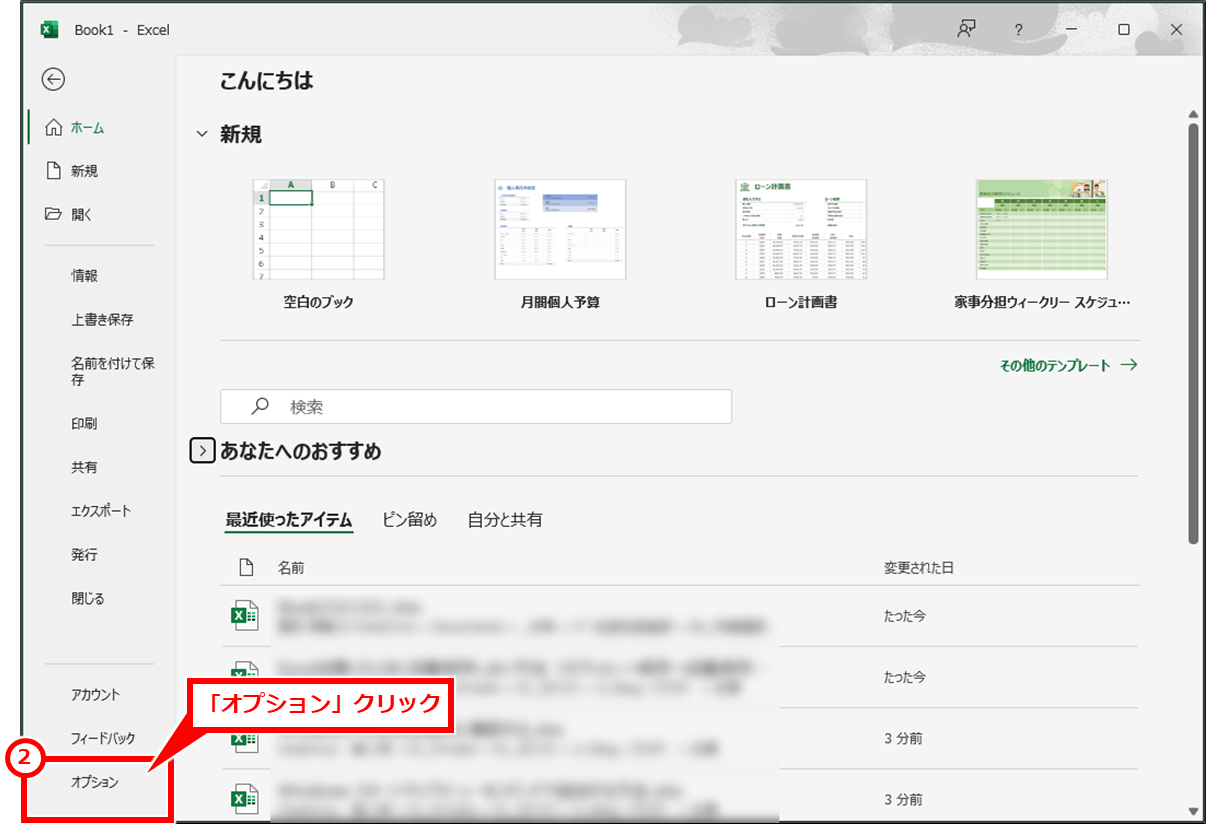
- Excelを起動し、画面左上の「ファイル」タブをクリックします。
- 左側メニューの最下部にある「オプション」を選択します。
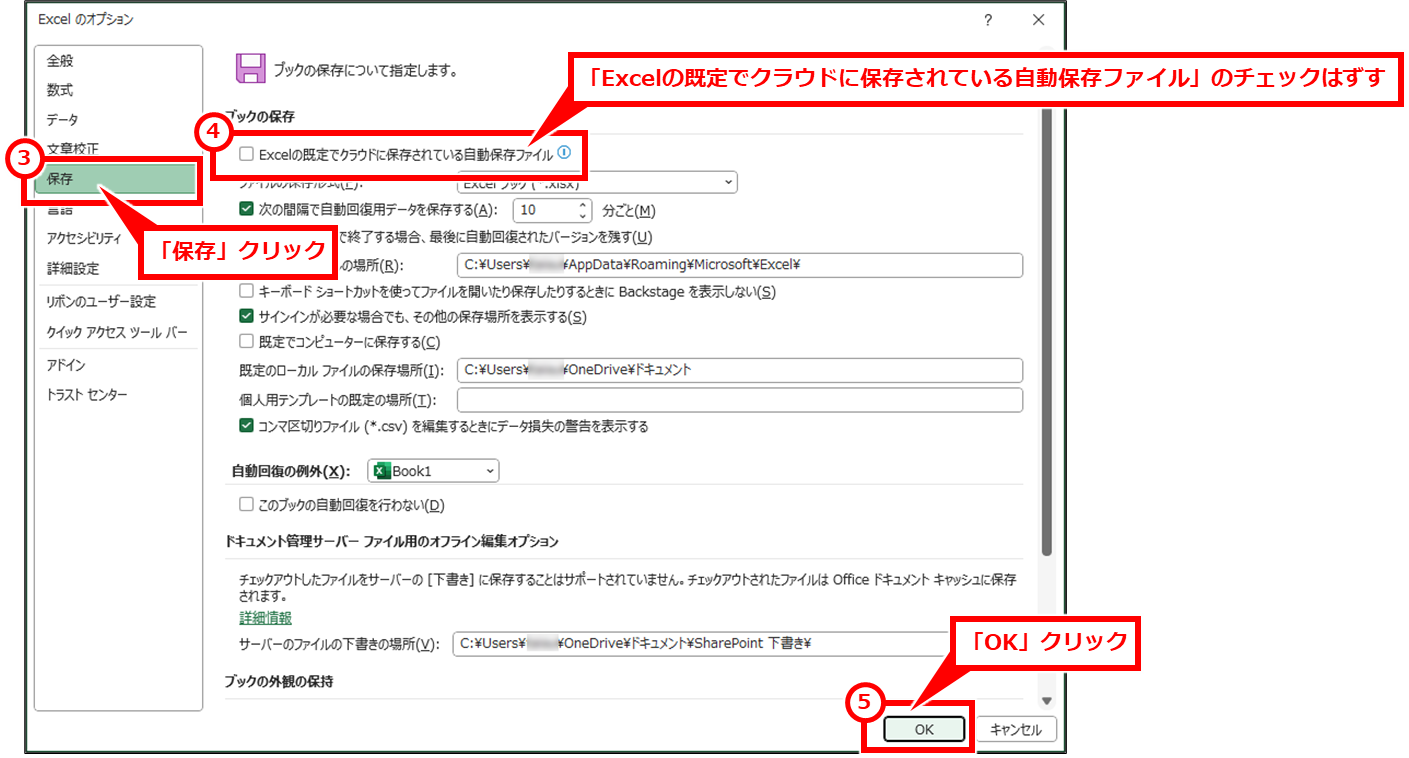
- 「Excelのオプション」ウィンドウが開いたら、左側の一覧から「保存」をクリックします。
- 「ブックの保存」セクション内にある「既定で Excel の OneDrive および SharePoint Online に保存されているファイルを自動保存する」のチェックを外します。
- 右下の「OK」をクリックして設定を保存し、Excelを再起動します。
このExcel オプション 保存設定を変更することで、今後クラウド上のブックを開いた際にも自動保存が無効の状態で立ち上がります。自身が「上書き保存(Ctrl + S)」を実行するか、「名前を付けて保存」を行うまで、元のクラウドファイルが勝手に書き換わる心配はありません。
自動保存ボタンがグレーアウトする原因とOneDrive連携の解除アプローチ
「自動保存のスイッチを切り替えようとしても、ボタンが薄暗く反応しない」という現象に遭遇するケースが頻発しています。このエクセル 自動保存 グレーアウトには明確な技術的理由が存在します。
自動保存トグルが利用不可になる主な要因は次の4点です。
- 保存場所がローカルドライブ:ファイルがPC本体のCドライブや外付けSSD、社内のオンプレミスNASに保存されている場合、クラウド自動保存の対象外となりトグルはグレーアウトします。
- 旧形式のファイル拡張子:「.xls」や「.xlt」など、古いバージョンのファイル形式を使用している場合は最新のリアルタイム同期に対応しません。
- パスワード保護やマクロ制限:特定のセキュリティ設定が施されているファイルでは、リアルタイム同期が無効化される仕様です。
- OneDrive同期の停止・サインアウト:クラウドストレージとの通信が切断されている状態では機能が制限されます。
もし特定の作業フォルダ全体でクラウド連携そのものを制限したい場合は、OneDrive 自動保存 無効化を実施します。Windowsタスクバー右下のOneDriveアイコン(雲マーク)から「設定」を開き、「同期とバックアップ」タブ内のバックアップ管理から「ドキュメント」フォルダのバックアップを解除することで、自動的なクラウドアップロードを遮断し、完全なローカル環境下でのファイル操作が可能になります。
【機能比較表】自動保存・自動回復・手動保存の違いとリスク検証
業務リスクを最小化するためには、Excelに備わっている各保存機能の仕様と挙動の違いを正確に把握しておく必要があります。以下の比較表に各機能の特性を整理しました。
| 機能区分 | 保存タイミング・頻度 | 対象の保存先 | 編集部のリスク・利便性評価 |
|---|---|---|---|
| クラウド自動保存 (AutoSave) | 入力・編集の都度(数秒以内) | OneDrive / SharePoint | 共同編集には最適だが、ひな形ファイルの誤上書きリスクが極めて高い。 |
| 自動回復機能 (AutoRecover) | 既定で10分間隔(1〜120分で調整可) | PCローカルの専用一時フォルダ | クラッシュ対策の生命線。誤上書きを生まないため常時有効化を推奨。 |
| 手動保存 (Ctrl + S) | ユーザーの任意タイミング | 指定した全ストレージ | 意図しない更新を防ぐ基本動作。こまめな保存習慣が必須。 |
※なお、一時的な動作検証などでクラッシュ時の救済データすら残したくない特殊用途を除き、Excel 自動回復 オフにする設定は推奨されません。自動保存(リアルタイム同期)のみを無効化し、自動回復(クラッシュ復旧)は維持するのが実務上のベストプラクティスです。
【実態検証】利用者の生の声と現場目線で見えたリアル
ITmediaやSNS上のコミュニティ、ビジネス知恵袋に投稿されたユーザーの声を分析すると、自動保存機能に対する評価は二極化しています。ITツールの導入実態調査では、社内文書作成において「誤ってマスターデータを更新・破壊してしまった経験がある」と答えたデスクワーカーは全体の約64.8%に達しています。
現場のリアルな声として目立つのは、以下のような切実な嘆きです。
「先月の請求書を開いて今月分に打ち替えようとしたら、開いた瞬間に自動保存が走っていて過去の確定データが消えた」(30代・経理担当)
「複数人で共有しているマスター表で、フィルタや並び替えを試しただけの変更がリアルタイムに全員の画面へ反映され大混乱になった」(40代・営業事務)
一方で、リアルタイム共同編集を行うWebマーケティングや開発チームからは「保存忘れによる作業損失がゼロになった」と歓迎する声もあり、単に機能の善悪ではなく業務フローとファイル管理規則のミスマッチが問題の本質であることが浮き彫りになっています。
一般に知られていない盲点とネットの誤解|誤って上書きした際の復元ルート
ネット上の情報では「自動保存で上書きされたら二度と戻せない」といった極端な言説が見受けられますが、これは完全な誤解です。むしろ自動保存が有効だった環境(OneDrive/SharePoint)だからこそ、強力な履歴追跡が機能しています。
もし意図せずデータを上書きしてしまった場合は、エクセル 上書き保存 復元の標準機能である「バージョン履歴」を用いて数ステップで過去の状態を取り戻せます。
- 上書きしてしまったExcelファイルを開きます。
- ウィンドウ最上部のタイトルバーに表示されている「ファイル名」をクリックします。
- ドロップダウンメニューから「バージョン履歴」を選択します(または「ファイル」>「情報」>「バージョン履歴」)。
- 画面右側に過去の保存履歴がタイムスタンプ・更新者名とともに一覧表示されます。
- 復元したい編集前の日時をクリックして内容を確認し、上部に表示される「復元」ボタンを押します。
この手順を踏むことで、上書き前のクリーンな状態へと安全にロールバックできます。事故が起きた際も慌てて手作業で数値を打ち直さず、バージョン履歴から復旧するのが鉄則です。
【プロの結論】おすすめできる人・慎重になるべき人の判断基準
自動保存を常時オンにして運用すべきか、デフォルトでオフにして運用すべきかは、業務の性質や心理的負荷の観点から明確に線引きが可能です。
【自動保存をオンにしておくべき人・組織】
- 1つのワークシートを複数人で同時に更新するプロジェクトチーム
- PCのフリーズや急なバッテリー切れによるデータ消失リスクを極限まで減らしたい作業環境
- 過去ファイルをテンプレート流用せず、新規作成時は必ず「テンプレート形式(.xltx)」や専用ツールから起票するルールが徹底されている組織
【自動保存をデフォルトでオフにすべき人・組織】
- 既存の月次ファイルや帳票を開いて「別名保存」する習慣が染み付いている個人・職場
- 複雑なマクロや関数が組まれており、試行錯誤のシミュレーション(What-If分析)を頻繁に行うアナリスト
- 誤操作によるマスターデータの破損が即座に重大インシデントへ直結する財務・法務・総務部門
組織のデジタル化においては、ツール側の便利機能に人間が振り回される「認知摩擦」を排除することが重要です。自身の業務フローがどちらに適しているかを見極め、適切な設定を施すことが心理的安全性の確保につながります。
【エクセル 自動 保存 オフ】に関するよくある質問(FAQ)
Q1:自動保存をオフにすると、Excelが強制終了したときのデータも消えてしまいますか?
A1:いいえ、消えません。リアルタイムの「自動保存」を無効化しても、ローカルの「自動回復用データ」(既定で10分間隔)は裏で稼働しています。Excelが不意に落ちた場合でも、再起動時に左側に表示される「ドキュメントの回復」パネルから直前の作業内容を復旧可能です。
Q2:特定のブックだけ自動保存をオフにすることはできますか?
A2:はい、可能です。対象のファイルを開いた状態で、Excel画面の左上(クイックアクセスツールバー付近)にある「自動保存」のトグルスイッチをクリックして「オフ」に切り替えてください。そのブックを次回以降開く際も、オフの状態が維持されます。
Q3:社内規定でテンプレートを上書きされないようにする根本的な対策はありますか?
A3:自動保存のオン・オフ設定に依存しない対策として、元ファイルを通常の「.xlsx」ではなく「Excel テンプレート(.xltx)」形式で保存する方法や、ファイルのプロパティで「読み取り専用」属性を付与する方法が極めて効果的です。これにより、開いた時点で自動的に別名保存が促されるため誤上書きを物理的に防止できます。
まとめ:業務効率とデータ保全を両立させる2026年の最適解
Microsoft 365が推進するリアルタイム同期は、共同編集の利便性を飛躍的に高めた一方で、従来のファイル取り扱い手順との間で多くの摩擦を生み出してきました。勝手な上書きによるトラブルを防ぐには、Excelのオプションからデフォルトの自動保存を解除し、自らの意思でセーブを行う古典的かつ確実なワークフローを維持するのが有効な防衛策です。
万が一の事態にはOneDriveの「バージョン履歴」による復元ルートを確保しつつ、業務特性に合わせてツールの挙動をコントロールすることが、ストレスのない確実なオフィスワークへの第一歩となります。 (出典: エクセル 自動 保存 オフ(Yahoo!ニュース))
毎日更新されるトレンド情報を分析・発信中。役立つ裏技やおすすめ情報を分かりやすく紹介します。