動画の音を消す方法完全ガイド!端末別の消音手順と失敗しない設定術
スマートフォンやPCで撮影した動画をSNSに投稿したり誰かに共有したりする際、「周囲の雑音や生活音、会話の声を消したい」と感じる場面は少なくありません。プライバシー保護や著作権トラブル防止の観点からも、動画の音声を消去して無音化するスキルは、日常のデジタルライフに欠かせない基本操作となっています。
特別な編集ソフトを新しくインストールしなくても、標準搭載の機能だけで誰でもわずか数十秒で音声を消すことが可能です。本記事では、iPhone、Android、Windows/Mac、各種SNS(LINEやInstagram)での実践的なミュート手順から、失敗しないための注意点までを体系的に整理して解説します。
📌 【この記事の重要ポイントまとめ】
- 要点1:iPhoneやAndroidは追加アプリを入れず、標準の「写真」「Google フォト」機能だけで30秒以内に完全消音・保存ができる。
- 要点2:LINE送信時やインスタ投稿時も、投稿画面内のスピーカーアイコンを1タップするだけで相手に音声を届けずに共有可能。
- 要点3:元データを上書き保存すると音声を後から復元できなくなるリスクがあるため、「新規クリップとして保存」を徹底するのが鉄則。
【端末別】動画の音を消す最速手順|アプリなしで一瞬で消音する裏技
動画の音声を消すために、わざわざ有料アプリや怪しい広告つきアプリをダウンロードする必要はありません。主要なOSには、標準機能として消音(ミュート)編集ツールが組み込まれています。
iPhone(iOS):標準「写真」アプリで消音保存する手順
iPhoneユーザーであれば、標準の写真アプリ 動画 消音機能を使うのが最も確実です。わずか3ステップで完了します。
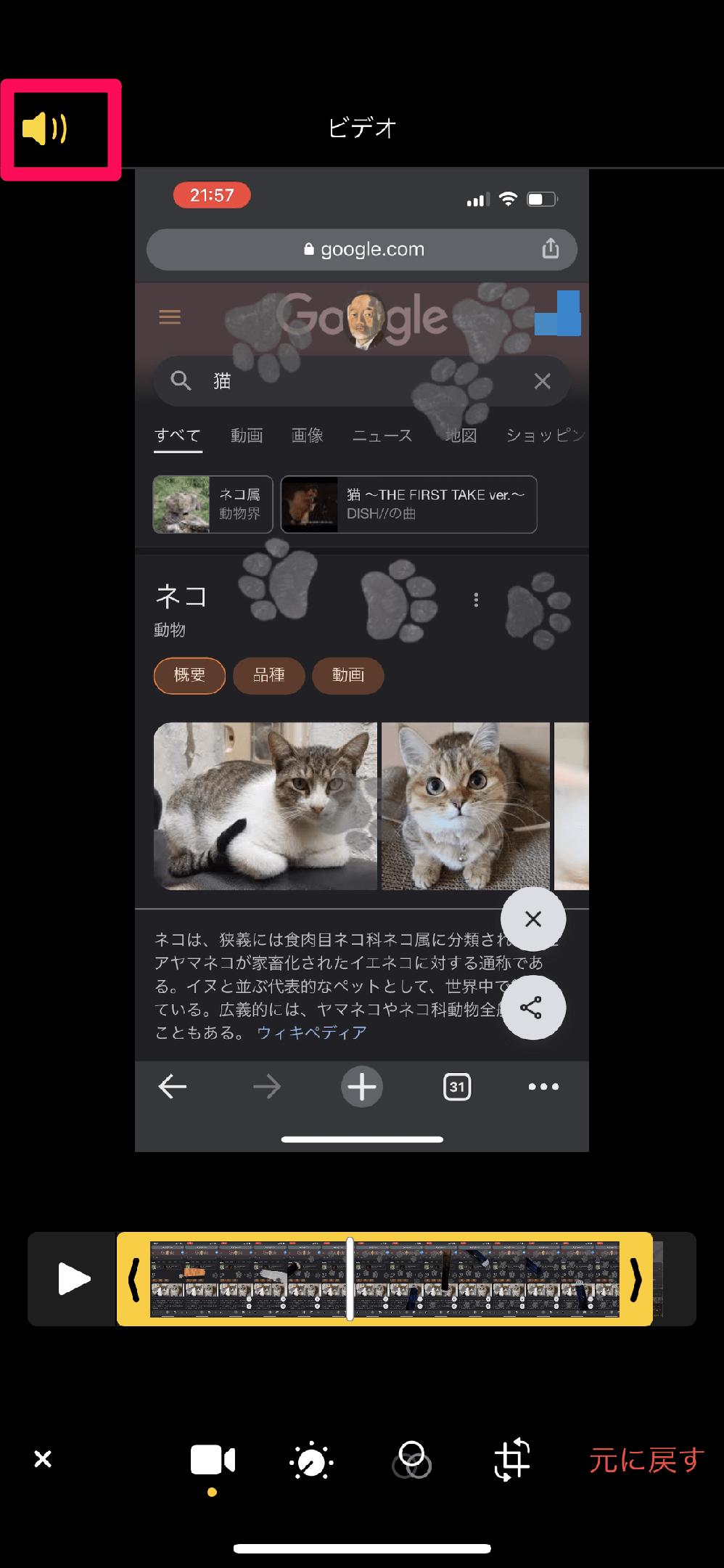
1. 「写真」アプリを開き、音を消したい動画を選択して右上の「編集」をタップします。
2. 画面左上に表示される黄色のスピーカーアイコンをタップし、アイコンがグレー(斜線入り)に変わったことを確認します。
3. 画面右下の「完了」をタップして保存します。
この操作により、動画の画質を落とすことなく無音動画が生成されます。なお、iOSの編集は「非破壊編集」となっているため、後から再度「編集」を開いてスピーカーをタップし直せば、元の音声を復元することも可能です。
Android:Google フォトまたはギャラリーで音声を削除する手順
動画の音を消す Android端末の場合、多くの機種で標準採用されている「Google フォト」を利用します。
1. 「Google フォト」アプリで対象の動画を開き、下部の「編集」をタップします。
2. 「音声」または画面左下付近にあるスピーカーアイコンをタップしてミュート状態にします。
3. 右下の「コピーを保存」をタップします。
GalaxyやXperiaなどの独自ギャラリーアプリでも同様に、編集メニュー内のスピーカーアイコンをタップして保存するだけで、簡単かつ瞬時に音声がカットされます。
PC(Windows / Mac):標準ツールで動画の音だけ消す方法
動画の音を消す PC環境でも、OS標準のアプリで完結します。
動画 音声削除 Windowsの場合、標準搭載されている「Clipchamp」または「フォト」のビデオエディター機能を開き、タイムライン上の動画クリップを選択して音量をゼロ(0%)に設定後、エクスポート(書き出し)を実行します。
Macの場合は「QuickTime Player」で動画を開き、メニューバーの「編集」>「オーディオを削除」を選択後、「ファイル」>「書き出す」で保存するだけで、外部ソフトなしで無音ファイルが生成されます。
【徹底比較】主要な動画消音アプローチのメリット・デメリット一覧
作業環境や用途によって、最適なアプローチは異なります。標準機能、SNS内機能、編集アプリ、無料Webサイトの4つの手段を比較検証しました。
| 消音アプローチ | 所要時間・手軽さ | 画質・セキュリティ | 編集部の推奨度・用途 |
|---|---|---|---|
| スマホ標準写真アプリ | 約15〜30秒(最速) | 劣化なし/完全ローカル処理 | ★★★★★(日常の保存・共有に最適) |
| SNS送信時ミュート(LINE/インスタ) | 約5秒(送信画面で完結) | SNS既定の圧縮あり | ★★★★☆(単発の送信・投稿時におすすめ) |
| 動画編集アプリ(CapCut等) | 約1〜2分(高機能) | 書き出し設定依存/高画質維持可 | ★★★★☆(BGM差し替えや凝った加工向け) |
| オンライン消音サイト | 通信速度に依存(1〜3分) | クラウドアップロード(流出懸念あり) | ★★☆☆☆(機密・個人情報の動画には非推奨) |
SNS投稿・共有時に役立つ!LINEやインスタでのダイレクト消音テクニック
端末本体のファイルを編集せずとも、送信・投稿の直前にワンタップで消音する機能がSNSアプリには備わっています。
LINEで動画を送る際に音を消す方法
トークルームで動画を共有する際、LINE 動画 音を消す 送信は非常に簡単です。
1. トーク画面の写真・動画選択アイコンをタップし、送りたい動画を選びます。
2. プレビュー編集画面が表示されたら、画面左上(またはプレビュー下部)にあるスピーカーアイコンをタップして斜線が入った状態にします。
3. そのまま送信ボタンをタップすれば、相手には無音化された動画が届きます。
インスタグラム(ストーリーズ・リール・フィード)での消音投稿
インスタ 動画 音を消す場合も、投稿作成画面で簡単にコントロールできます。
ストーリーズ投稿時は、画面上部に並ぶメニューからスピーカーアイコンをタップしてミュートにします。リールや通常フィード投稿の場合も、音声コントロールメニューから「カメラの音声」の音量スライダーを0にするか、スピーカーアイコンをオフにするだけで、周囲の雑音をカットした状態でシェアできます。
【高度な編集】CapCutや専用アプリで特定部分だけ音声をカットする手順
「動画全体の音を消すのではなく、特定の数秒間だけ音声を消したい」「雑音を消して代わりにBGMを重ねたい」というケースでは、無料動画編集アプリを活用します。
CapCut 動画 音を消す場合の手順は次の通りです。
1. CapCutを起動し、「新しいプロジェクト」から対象動画を読み込みます。
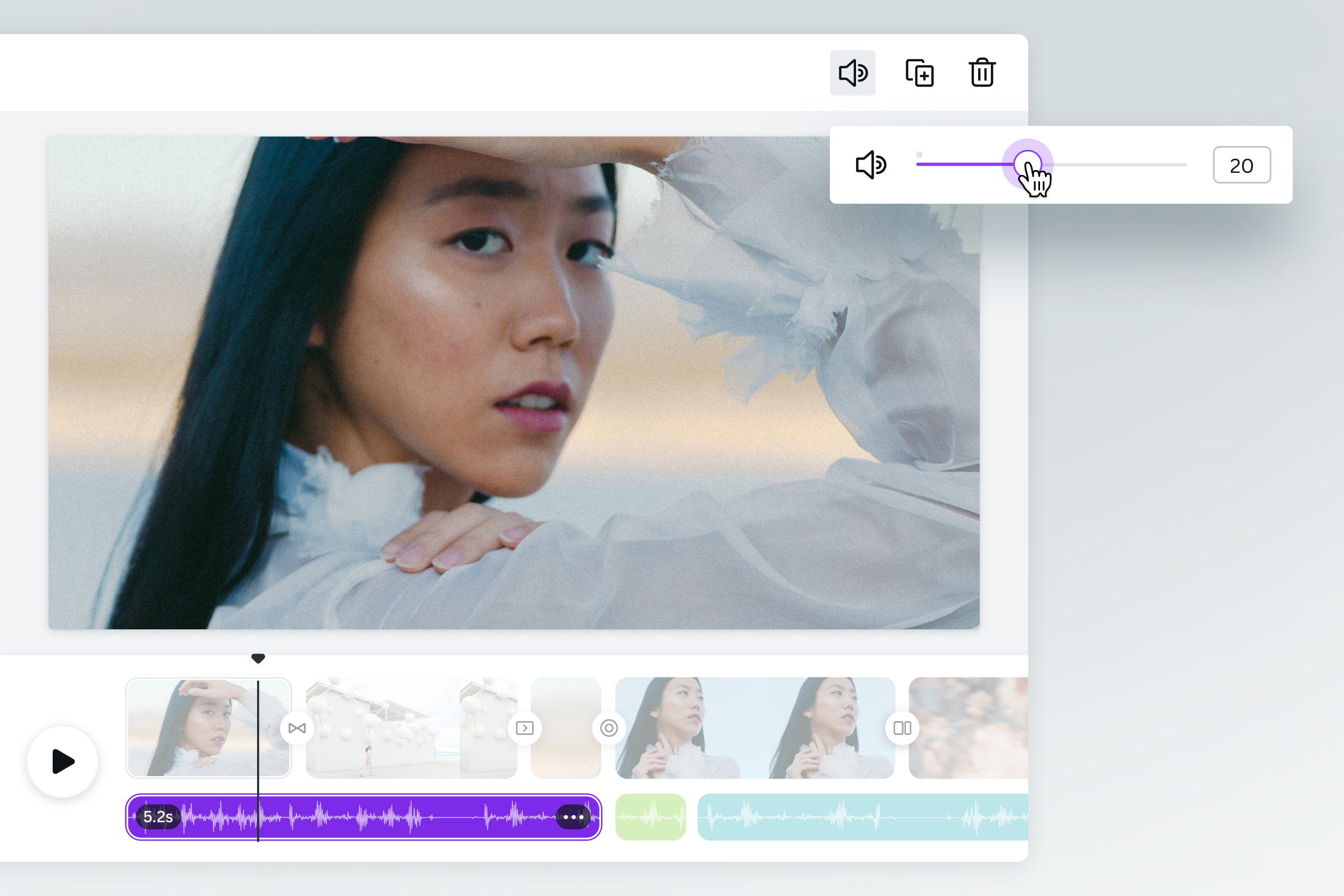
2. タイムライン上の動画クリップをタップし、下部メニューから「音量」を選択してスライダーをゼロ(0)に下げます(全体の消音)。
3. 一部だけ消したい場合は、消音したい箇所の前後に「分割」を入れ、不要な区間のクリップだけを選択して音量をゼロにします。
この方法を使えば、動画 音声カット 簡単操作で部分的なミュートやBGMの差し替えが直感的に行えます。
一般に知られていない盲点とネットの誤解
手軽にできる動画の消音ですが、知っておくべき技術的・法的な落とし穴がいくつか存在します。
誤解1:「無料の消音Webサイト」を使うのが最も手軽という危険
ネット検索で上位に出てくる「動画の音だけ消す 無料サイト」は、一見便利に見えますが注意が必要です。動画データを一度外部サーバーにアップロードして処理する仕組みであるため、子どもの顔や私生活の映像、社外秘の情報を含む動画をアップロードすると、プライバシー流出のリスクが生じます。機密性の高い動画は、必ず端末内部(ローカル環境)で処理する標準アプリや信頼できるエディターを使用してください。
誤解2:上書き保存によるオリジナル音声の消失トラブル
一部のAndroid端末やPCソフトでは、消音処理後に「上書き保存」を選択してしまうと、元の音声トラックが完全に破棄され、二度と復元できなくなるケースがあります。大切な思い出の映像を編集する際は、必ず「コピーとして保存」または「新規ファイルとして書き出し」を選択する癖をつけておくことが肝心です。

【プロの結論】おすすめできる人・慎重になるべき人の判断基準
デジタルコミュニケーションにおけるプライバシー意識の高まりとともに、動画の消音処理は「情報漏洩を防ぐ防壁」として重要な役割を担っています。自身がどの処理手法を選ぶべきか、以下の基準で判断してください。
標準の消音機能が向いている人
- SNSに日常の風景やペットの動画をアップしたいが、生活音や自分の声を入れたくない人
- 作業に時間をかけず、30秒以内で素早く安全にミュート動画を作成したい人
- 外部サーバーへのアップロードによる情報流出を確実に防ぎたい人
本格的な編集アプリ・設定見直しが必要な人
- 環境音を消しつつ、特定のナレーションや著作権フリーBGMを綺麗に重ね合わせたい人
- 動画内の特定の個人名や機密発言が含まれる数秒間だけをピンポイントでトリミング・ミュートしたい人
- 将来的に音声ありのマスターデータとしても保存・保管しておきたい人(元データのバックアップが必須)
【動画 音 を 消す】に関するよくある質問(FAQ)
Q1:iPhoneで一度消した動画の音を後から元に戻すことはできますか?
A1:iPhoneの標準「写真」アプリで編集・消音した場合、非破壊編集が適用されているため復元可能です。該当動画を開き、右上の「編集」>「元に戻す」(またはスピーカーアイコンを再度タップ)を選択すれば、いつでもオリジナルの音声を復活させることができます。
Q2:動画の音を消すと画質が落ちることはありますか?
A2:スマホの標準写真アプリで行う消音処理では、映像の再エンコードを伴わない、あるいは高品質な処理が行われるため、目に見える画質の劣化は基本的にありません。ただし、一部の無料オンライン変換サイトやSNSの再圧縮を経由すると画質が低下することがあります。
Q3:パソコンで専用ソフトを使わずにブラウザだけで消音するのは安全ですか?
A3:プライベートな映像や機密情報を含む動画の場合、ブラウザ経由のオンライン変換ツールは避けるのが賢明です。Windowsなら「Clipchamp」、Macなら「QuickTime Player」という標準搭載ソフトを使えば、完全オフラインで安全かつ高速に音声を消去できます。
まとめ:用途に合わせた最適な消音方法で快適な動画共有を
動画の音声を消す作業は、現在ではスマートフォンの標準機能やSNSの送信画面を使うことで、誰でも数タップ・数十秒で完結できます。手軽な日常共有なら標準写真アプリやLINE・インスタの送信時ミュート、凝った演出やBGM追加ならCapCutなどの編集アプリと、目的に応じて使い分けるのが最も効率的です。
元データのバックアップ確保とプライバシー保護への配慮を徹底しながら、安全でストレスのない動画共有を活用していきましょう。 (出典: 動画 音 を 消す(Yahoo!ニュース))
毎日更新されるトレンド情報を分析・発信中。役立つ裏技やおすすめ情報を分かりやすく紹介します。