Wi-Fiマークの「!」や「×」の意味は?消し方とトラブル解決法
スマートフォンやパソコンの画面上部に表示される扇形の「Wi-Fiマーク」。普段は何気なく見ているアイコンですが、ある日突然見慣れない「!」や「×」がついたり、マーク自体が完全に消えてネットに繋がらなくなったりして焦った経験を持つ人は少なくありません。総務省や通信機器各社のサポート窓口に寄せられる問い合わせでも、アイコンの異常表示に関する相談は常に上位を占めています。
端末のOS(iOSやAndroid、Windows)によって表示される記号のニュアンスは異なり、単なる電波微弱なのか、それとも認証エラーや回線障害なのかによって取るべき復旧ステップは根本から変わります。2026年現在の最新通信規格(Wi-Fi 7普及期)における仕様も踏まえ、マークが示す正確なサインと、手元の端末で即座に試せる実践的な復活手順を体系的に整理しました。
📌 【この記事の重要ポイントまとめ】
- 要点1:「!」や「×」は端末とルーター間は繋がっているものの「インターネット通信が遮断されている」決定的な警告サイン。
- 要点2:iPhoneとAndroidでは異常時の表示ロジックが異なり、Androidは「×」、iPhoneはマーク消失や設定画面の警告文で示される。
- 要点3:端末の再起動や機内モードのオン/オフで直らない場合、ルーター側のIPアドレス競合やDNS不具合、回線障害を疑うのが最善手。
【一覧表で把握】Wi-Fiマークの種類と意味一覧|扇形・鍵・矢印の見分け方
画面のステータスバーに表示されるWi-Fiアイコンは、内部で動作している通信プロトコルの状態を視覚的に伝えるインジケーターです。基本的な扇形アイコンの電波強度は、弧(円弧)の段数で可視化されており、一般的に3本〜4本すべて点灯していればRSSI(受信信号強度)が-50dBm以上の非常に良好な電波環境を示しています。1本のみの場合は-80dBm近くまで減衰しており、パケットロスや速度低下が発生しやすい境界線です。
また、扇形の横に表示される補助アイコンにも明確な役割が割り当てられています。Wi-Fi設定一覧で見かけるWi-Fiマーク鍵マークの意味は、ネットワークがWPA2/WPA3などの暗号化プロトコルで保護されていることを示しており、接続には事前共有キー(パスワード)の入力が必須です。一方で鍵マークがないSSIDは暗号化されていないフリーWi-Fiを指し、通信内容の盗聴リスクが格段に高まります。
Android端末などで頻繁に見られるWi-Fiマーク横の上下矢印の意味は、現在リアルタイムでデータの送信(上り矢印:アップロード)および受信(下り矢印:ダウンロード)が行われている通信アクティビティを示しています。データ通信が完全に停止していると矢印は非点灯になります。
| マークの形状・状態 | 詳細・技術的意味 | 電波・通信の基準 | 編集部の見解・対処優先度 |
|---|---|---|---|
| 扇形がフル点灯(3〜4本) | ルーターとの電波強度が極めて良好 | -50dBm以上(高速通信維持) | 正常動作中。特に対処の必要なし。 |
| 「!」ビックリマーク付き | LAN内接続完了・外部ネット未開通 | IP取得済 / DNS・ゲートウェイ不通 | 【高】ルーター再起動またはログイン認証が必要。 |
| 「×」バツ印マーク付き | Android等でインターネット接続なし判定 | キャプティブポータル未完了/パケット不通 | 【高】ブラウザ起動で認証画面を開くか再接続。 |
| 鍵マーク付き | WPA2/WPA3暗号化ネットワーク | セキュリティ保護あり | 正常。正しいパスワード入力が必要。 |
| 点滅状態(点滅する理由) | IPアドレス取得中または接続ネゴシエーション中 | DHCPハンドシェイク進行中 | 【中】長時間続く場合は認証情報ミスの可能性。 |
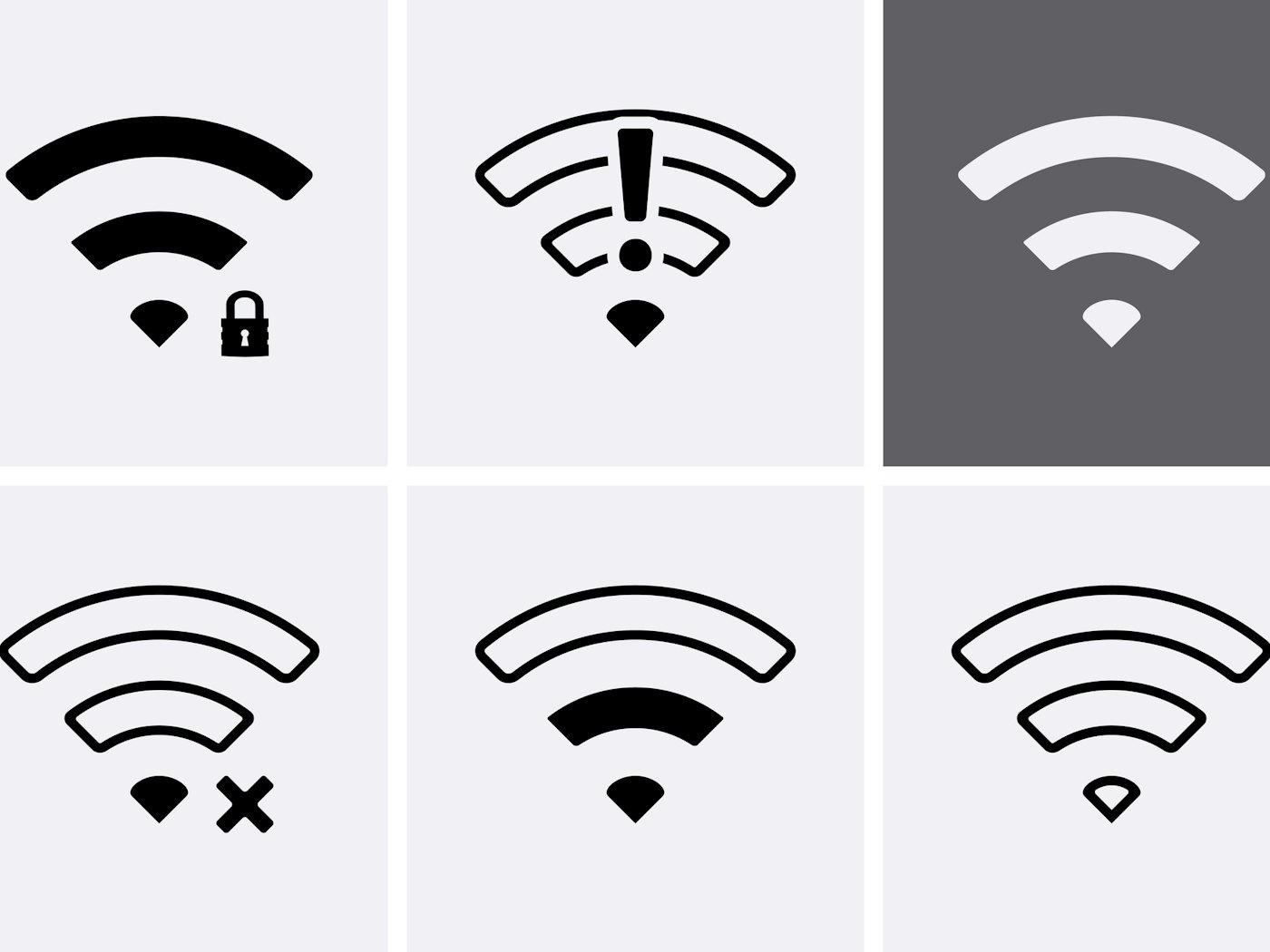
マークに「!」や「×」が出るのはなぜ?突然ネットが途切れる決定的な理由
「Wi-Fiには繋がっているのにWebページが開けない」「マークの横に不穏なマークがついている」という現象の正体は、専門用語でいう「ローカル接続確立・インターネット未接続」の状態です。機器の内部ログを解析すると、スマートフォンと室内のWi-Fiルーターの間では無線電波が通っているものの、ルーターから先のプロバイダ網(WAN側)または認証サーバーへの通信が寸断されていることがわかります。
特にAndroidのWi-Fiマーク×の意味は、OSのネットワーク監視機能(キャプティブポータルチェック)がGoogleの検証サーバー(generate_204等)へ疎通確認を行い、HTTP 204レスポンスが返ってこなかったことを意味します。街中のカフェやホテルのフリーWi-Fiに繋いだ直後、利用規約への同意画面(ログインポータル)を通していない段階でこの「×」や「!」が頻発するのはこの仕組みによるものです。
自宅の固定回線で突然この記号が出現した場合、Wi-Fiマークのビックリマーク消し方として最も効果的なアプローチは以下の順序で行うトラブルシュートです。
- 端末の機内モードを一度オンにし、10秒待ってからオフにする(無線チップのIP再取得トリガー)
- ブラウザ(ChromeやSafari)を開いて任意のWebページにアクセスする(認証画面の強制ポップアップ)
- ルーターおよびONU(回線終端装置)の電源プラグを抜き、30秒放置後に再起動する(DHCPキャッシュの初期化)
デバイス別・画面からWi-Fiマークが消えた原因と復活手順
記号が付くのではなく、そもそもステータスバーからアイコン自体が完全に消失してしまうケースがあります。OSごとの仕様差を理解しておくことで、無駄な設定変更による二次トラブルを防ぐことができます。
iPhoneのWi-Fiマーク表示設定と消えた時の注意点
iOS環境におけるiPhoneのWi-Fiマーク表示設定では、Wi-Fi接続が失われると即座に「5G」や「4G」のモバイルデータ通信アイコンへと表示が切り替わります。iPhoneの画面からマークが消えた場合、端末が「電波が弱すぎるため通信品質を維持できない」と判断し、自動的にモバイル通信へフォールバックしているケースが大半です。
「設定」>「Wi-Fi」を開き、接続先ネットワークの横にチェックが入っているか確認してください。もし「インターネット未接続」と小さく黄文字で警告が出ている場合、Wi-Fiアシスト機能(設定>モバイル通信の最下部)が作動してマークを意図的に非表示にしている可能性があります。
パソコンのWi-Fiマーク消えた対処法(Windows 11 / Mac)
テレワーク中にパソコンのWi-Fiマーク消えた対処法を求めるユーザーが急増しています。Windows 11でタスクバー右下の扇形アイコンが地球儀マークに変わったり、項目そのものが消滅した場合は、OSのネットワークアダプター(デバイスドライバー)の一時的なフリーズが疑われます。
キーボードの「Windowsキー + X」から「デバイスマネージャー」を開き、「ネットワーク アダプター」内の無線LANカード(Intel Wi-Fi 6E/7 AXシリーズなど)に黄色い「!」マークがついていないか確認しましょう。該当デバイスを右クリックして「デバイスを無効にする」を選び、数秒後に「デバイスを有効にする」を実行することで、90%以上の確率でマークが正常に復帰します。

ルーター側のトラブル検証|Wi-Fiランプ状態確認と点滅する理由
手元のスマートフォンに異常がなくとも、大元の親機に問題があればWi-Fiマークは正常化しません。トラブル発生時には、物理的なルーターのWi-Fiランプ状態確認を行うことが早期解決の鍵となります。
国内主要メーカー(バッファロー、NEC Aterm、エレコム、TP-Linkなど)のルーターには、前面に複数のLEDインジケーターが配置されています。確認すべきは「POWER(電源)」「WIRELESS / Wi-Fi(無線)」「INTERNET / WAN(外部通信)」の3箇所です。
Wi-Fiマークが点滅する理由について、機器側のランプが激しく点滅している場合は大量のデータトラフィックを送受信中であるか、ファームウェアの自動アップデートが進行している合図です。しかし、「INTERNET」ランプが橙色(オレンジ)に点灯・点滅している、または完全に消灯している場合は、プロバイダ(ISP)側の認証エラー(PPPoE/IPoE v6プラス等のセッション切れ)や光回線自体の物理断線が発生している決定的な証拠となります。
【実態検証】ネット上の噂と誤解|電波が強いのに繋がらない罠の真相
SNSや知恵袋などのコミュニティでは、「Wi-Fiのアンテナが4本立っているのに動画が止まる」「マークは正常なのにLINEしか送受信できない」といった悲鳴が後を絶ちません。ここには、ユーザーが陥りがちな大きな技術的誤解が存在します。
電波強度のアンテナピクト(扇形)は、あくまで「端末とWi-Fiルーターの間の電波到達度」を表しているに過ぎず、「ルーターから先のインターネット網の混雑度や回線速度」を保証するものではありません。マンションの共用光回線や夜間の混雑時間帯(20時〜23時)には、ルーターとの電波がどれほど強固(-40dBm)であっても、バックボーンの上流回線が逼迫していれば実効速度は数十kbpsまで落ち込み、体感上は切断状態と同じになります。
さらに、Wi-Fi 2.4GHz帯を使用している場合、電子レンジの使用や近隣住居のBluetooth機器との電波干渉によって「電波強度は高いのにパケットの衝突・再送が多発してデータが通らない」という現象が日常的に発生します。5GHz帯(または6GHz帯)のSSIDへ切り替えるだけで、一瞬で通信が息を吹き返すケースが多いのはこのためです。
【2026年最新】Wi-Fi接続トラブル解決法とプロの判断基準
通信環境の高度化に伴い、古いルーターを使い続けることによる「見えないボトルネック」が顕在化しています。トラブルに見舞われた際、自力で設定調整して使い続けるべきか、機器の買い替えや光回線の見直しに踏み切るべきかの明確な判断基準を提示します。
【プロの結論】自力解決で様子見して良いケース vs 買い替え・回線変更を検討すべき基準
- 自力解決で問題ない人:
- 特定の1台の端末だけマークがおかしく、再起動やSSID削除・再登録で直る場合
- フリーWi-Fiの認証ポータル通過忘れなど、原因が明確な場合
- ルーターを導入して3年未満であり、最新のWi-Fi 6 / 6E規格に対応している場合
- 機器買い替え・回線変更を即座に検討すべき人:
- ルーターを5年以上買い替えていない(内部コンデンサの劣化や同時接続台数の限界)
- 在宅勤務や家族の同時接続時に頻繁に「!」マークが出現し、ルーター再起動が週に何度も必要
- 契約回線が古いPPPoE接続のままで、IPoE(IPv6接続)への移行設定を行っていない
通信インフラにおいて「マークの異常が頻発する」という状態は、単なる一時的エラーではなく、機器の寿命や通信規格のミスマッチを知らせる危険信号です。2026年の大容量通信時代においては、Wi-Fi 6EやWi-Fi 7対応ルーターへの刷新が最も根本的で費用対効果の高い解決策となります。
【wi fi の マーク】に関するよくある質問(FAQ)
Q1:Wi-Fiマークの横に表示される「6」や「7」という数字は何ですか?
A1:接続しているWi-Fiの世代(規格)を示すナンバリングです。「6」はWi-Fi 6(IEEE 802.11ax)、「7」は2024年以降に本格普及した最新の超高速規格Wi-Fi 7(IEEE 802.11be)に接続中であることを表しており、異常ではなく正常な高速通信状態を示しています。
Q2:急にWi-Fiマークが出ない原因として一番多いものは何ですか?
A2:スマートフォンの「Wi-Fi機能が誤操作でオフになっている」または「機内モードがオンになっている」という初歩的ミスを除けば、ルーター側の同時接続上限オーバーによるIPアドレス割り当て失敗(DHCP枯渇)が最も多い原因です。
Q3:パソコンのWi-Fiマークが消えて復旧しません。故障でしょうか?
A3:完全な物理故障と断定する前に、PCの「放電(電源を落としACアダプタを抜いて数分放置)」と「高速スタートアップの無効化」を試してください。帯電によるネットワークチップの認識不良が原因である場合、放電処置だけでマークが再点灯することが多々あります。
まとめ:Wi-Fiマークのサインを正しく読み解き快適な通信環境へ
画面上に現れるWi-Fiマークの異変は、ネットワークのどこに障害が発生しているかを教えてくれる貴重な診断シグナルです。「!」や「×」が出たときは端末とルーターの間ではなくインターネット側の疎通を疑い、マークそのものが消えたときは端末の無線機能やドライバーの状態を確認するのが解決への最短ルートとなります。
日常のちょっとした不調であれば端末やルーターの再起動で解消しますが、頻発する場合は機器の老朽化や帯域不足のサインです。マークが発する意味を正しく理解し、ストレスのないデジタルライフを維持するための適切なメンテナンスを行いましょう。 (出典: wi fi の マーク(Yahoo!ニュース))
最新のトレンドや話題のニュースをわかりやすく解説するWebライターです。読者の皆様に役立つ情報を日々お届けしています。