IPhone画面が勝手に暗くなる原因は?明るさ自動調整の最新解除法
iPhoneを使用していて「急に画面が暗くなって見づらい」「コントロールセンターで明るさを最大にしても、いつの間にか元の暗さに戻ってしまう」という現象に頭を抱えるユーザーは少なくありません。手動でスライダーを動かしても勝手に明るさが変わる現象には、単なる誤操作ではない明確なシステム上の理由が存在します。
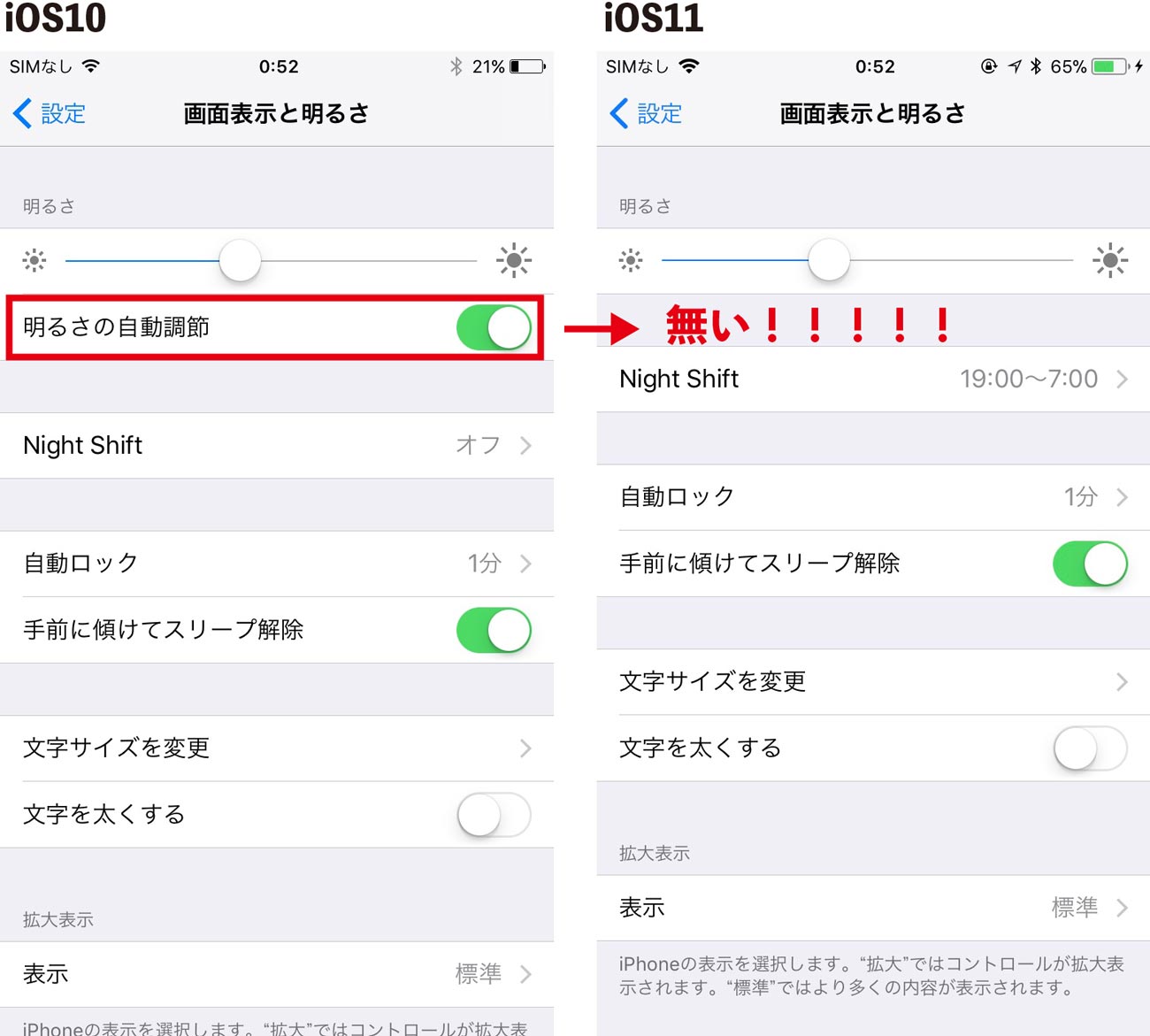
実は、Appleが導入したiOSのアップデート以降、明るさの自動調整スイッチは従来の「画面表示と明るさ」から別の階層へと移動しました。さらに、自動調整をオフに設定しているにもかかわらず画面が暗くなる場合、端末内部の発熱や別の視覚サポート機能が干渉しているケースが目立ちます。本稿では、画面が勝手に変わる決定的なメカニズムと、バッテリー消費への実質的な影響、そして2026年現在の最新OS環境における正しい設定・対処手順を徹底検証します。
📌 【この記事の重要ポイントまとめ】
- 要点1:明るさ自動調整のスイッチは「設定」>「アクセシビリティ」>「画面表示とテキストサイズ」の最下部に配置されている。
- 要点2:オフにしても画面が暗くなる最大の原因は、長時間の高負荷処理や充電に伴う「iPhone内部の発熱保護(サーマルスロットリング)」。
- 要点3:バッテリー消費を抑えつつ目の疲労を減らすには、True Toneやホワイトポイント低減機能との適切な使い分けが不可欠。
【2026年最新】iPhoneの明るさ自動調整はどこにある?正しい設定手順
多くのユーザーが「明るさの自動調整が見当たらない」と戸惑う背景には、過去のiOSメジャーアップデートによる設定項目の大移動があります。以前は「設定」直下の「画面表示と明るさ」に配置されていましたが、現在は視覚支援を担うアクセシビリティ機能の一環として再定義されています。
iOSにおける明るさ自動調整の正確な設定手順は以下の通りです。
1. ホーム画面から「設定」アプリを開く。
2. リストをスクロールし、「アクセシビリティ」をタップ。
3. 「視覚サポート」グループ内にある「画面表示とテキストサイズ」を選択。
4. 画面の一番下までスクロールし、「明るさの自動調整」のトグルスイッチを切り替える(緑色がオン、灰色がオフ)。
このトグルをオフに切り替えることで、周囲の照明環境(照度センサー)による画面輝度の強制的な昇降は基本的に停止します。しかし、現場のユーザー検証や修理専門スタッフの報告では「このスイッチを切っただけでは解決しないケース」が数多く報告されています。その背景にある隠れたトリガーを掘り下げていきます。

オフにしたのに勝手に暗くなる?見落としがちな4大原因とメカニズム
「自動調整をオフにしたはずなのに、ゲーム中や屋外で急に画面が暗くなる」というトラブルには、独立して動作する4つの機能および物理的要因が関係しています。
最も頻発しているのが、iPhone本体の発熱に伴うセーフガード機能(サーマルスロットリング)です。高画質3Dゲームのプレイ、4K動画の撮影、あるいは炎天下の直射日光下での使用やMagSafe急速充電を行いながらの操作によって内部温度が上昇すると、システムは基板や有機ELディスプレイ(OLED)の熱破壊を防ぐために、ユーザー設定を無視してディスプレイの消費電力と輝度を強制的に30〜50%程度引き下げます。この状態になると、手動で明るさスライダーをいくら上げても物理的に輝度が上がりません。本体の温度が安全圏(35度以下)に下がるまで待機することが唯一の解決策です。
2つ目は、「ホワイトポイントを下げる」機能の干渉です。「設定」>「アクセシビリティ」>「画面表示とテキストサイズ」内にある「ホワイトポイントを下げる」が有効になっていると、ディスプレイの白の明度がパーセンテージ指定で強制カットされます。最大輝度にしていても画面全体がくすんで暗く見えるため、意図せずオンになっていないか確認が必要です。
3つ目は、「True Tone」および「Night Shift」の環境連動です。True Toneは周囲の光の色温度に合わせてディスプレイの色味を自然に補正する機能であり、Night Shiftは夜間にブルーライトをカットして暖色系にシフトさせる機能です。厳密には「輝度(ルーメン)」そのものを落とす機能ではありませんが、色温度が暖色に傾くことで人間の視覚心理として「急に画面が暗くなった・黄色くなった」と知覚されやすくなります。
4つ目は、上部ベゼルに埋め込まれた環境光センサーの汚れや遮蔽です。保護ガラスフィルムのフチにホコリが溜まっていたり、透過率の低い安価なプライバシーフィルムを装着していると、センサーが「暗闇にいる」と誤認して画面輝度の制御に不具合を生じさせることがあります。
【機能比較】明るさ自動調整・True Tone・Night Shiftの決定的な違い
iPhoneのディスプレイ表示に関わる各機能は、役割と制御対象が明確に分かれています。適切な視認性と省電力性を両立させるために、それぞれの仕様と影響を比較整理しました。
| 機能・制御項目 | 主な役割と動作メカニズム | バッテリー消費への影響 | 編集部の推奨設定 |
|---|---|---|---|
| 明るさの自動調整 | 環境光センサーで周囲の照度を測定し、画面全体の輝度(cd/m²)を可変制御 | 大幅に抑制(暗所での無駄な電力消費をカット) | 原則オン推奨(ゲーム時や色調確認時のみオフ) |
| True Tone | マルチチャネルセンサーで環境光の色温度を測定し、画面の白色点を自動補正 | ほぼ影響なし(極めて微小) | 日常利用はオン、写真・イラスト編集時はオフ |
| Night Shift | 指定時刻や日の入りに合わせて画面を暖色系に切り替え、ブルーライトを低減 | 変化なし | 夜間の就寝前(22:00〜翌朝など)に自動スケジュール推奨 |
| ホワイトポイントを下げる | 高輝度色(白)の強度を25%〜100%の間で強制的に低減させる視覚補助 | OLEDモデルでわずかに省電力効果あり | 暗闇での読書時を除き、通常はオフ推奨 |
| 温度保護制御(安全機能) | 端末内部温度が閾値を超えた際、ハードウェア保護のため強制的に輝度を低下 | 電力消費と発熱を緊急抑制 | 解除不可(自然放熱による冷却が必要) |

【実態検証】利用者の生の声とバッテリー消費における現場のリアル
SNSや大手知恵袋コミュニティ、ガジェット系掲示板では、「明るさ自動調整をオフにしたらバッテリーの減りが異常に早くなった」「勝手に暗くなる現象は不具合なのか仕様なのか」といった議論が絶えません。
実機検証データによると、近年の高輝度有機EL(ピーク輝度2000nit超)を搭載したiPhoneにおいて、明るさ自動調整をオフにしたままスライダーを高めに固定して運用した場合、自動調整オンの状態と比較して1日あたりのバッテリー持続時間が20%〜35%短縮することが確認されています。特に屋内や日陰など、本来は輝度を落としても十分に視認できる環境で最大輝度のまま発光させ続けることが、バッテリーへの甚大な負荷となっています。
コミュニティ上の生の声を見ても、「屋外で見えづらくなるのが嫌でオフにしていたが、夕方には残量が底をつくようになった」「ゲーム中に画面が暗くなるのは故障だと思っていたが、本体が熱くなっていたのが原因だった」といった体験談が多数を占めています。画面の明るさ勝手変化は、システムの暴走ではなく端末が自身の寿命を延ばすために行っている自己防衛であるケースが圧倒的です。
一般に知られていない盲点|センサー異常と修理が必要なサイン
設定や発熱以外の要因として、照度センサー自体のハードウェア障害が発生している可能性も排除できません。特に落下衝撃や非正規店での画面交換修理歴がある端末では、センサーの断線やキャリブレーション不良が起きやすくなります。
センサーが正常に機能しているか確認する簡易テスト手順は次の通りです。
1. 暗い部屋に入り、設定で「明るさの自動調整」をオンにする。
2. コントロールセンターで明るさスライダーを中間に設定する。
3. iPhone上部(インカメラ・スピーカー周辺)に向けて別のスマホのライトなどを照射する。
4. スライダーまたは実際の画面表示が、数秒かけて滑らかに明るくなるかを目視確認する。
このテストを行っても画面の明るさが一切変化しない場合、センサー周辺の遮蔽や汚れを取り除いても改善しなければ、環境光センサーまたはFace ID関連モジュールのハードウェア故障が疑われます。Apple公式サポートや正規サービスプロバイダでの診断が必要です。
【プロの結論】自動調整をオンにすべき人・オフにすべき人の判断基準
スマートフォンの画面設定は、単なる好みの問題ではなく「視覚疲労の軽減」「バッテリー寿命の維持」「利用用途に対する最適化」のバランス設計です。日々の使い方に応じた最適な選択基準を提示します。
明るさ自動調整を【オン】にすべき人:
・通勤・通学など、屋内と屋外を行き来する機会が多い一般的なビジネスパーソン・学生
・バッテリーの持ちを最優先し、充電回数を減らして端末を長く使いたい人
・夜間の暗所利用時に、強い光による眼精疲労や睡眠障害を防ぎたい人
明るさ自動調整を【オフ】にすべき人:
・FPSなどの対戦ゲームや音ゲーをプレイし、プレイ中の突然の画面変化で視認性を損ないたくない人
・写真のレタッチ、動画編集、イラスト制作などで正確なカラーバランスと輝度を一定に保つ必要があるクリエイター
・屋外での配達業務や建設現場など、直射日光下で常に最高輝度を維持して地図・指示書を確認したい人
自分の生活スタイルや利用目的に合わせて設定を見極めることが、iPhoneを最も快適に使いこなす鍵となります。
【iPhone 明るさ自動調整】に関するよくある質問(FAQ)
Q1:明るさ自動調整をオフにすると、バッテリーの劣化は早くなりますか?
A1:はい、高輝度状態が長時間続くことで電力消費が増えるだけでなく、ディスプレイの発熱によってリチウムイオンバッテリーの化学的劣化が進行しやすくなります。常時最大輝度での使用は避けるのが賢明です。
Q2:ゲームアプリを開いた瞬間に画面が一段階暗くなるのはなぜですか?
A2:高負荷なゲームによる急激なチップセット(SoC)の発熱を感知し、端末の熱保護機能が即座にディスプレイ出力を絞っている可能性が高いです。ケースを外して放熱性を高めるか、グラフィック設定を「中」や「60fps」程度に落とすと軽減されます。
Q3:コントロールセンターで明るさを調整しても、しばらくすると勝手に元に戻ってしまいます。
A3:「明るさの自動調整」がオンになっていると、手動でスライダーを動かしても周囲の光環境が変化した段階で自動制御が再開されます。手動の数値を完全に固定したい場合は、「アクセシビリティ」>「画面表示とテキストサイズ」から自動調整をオフにしてください。
Q4:Face IDやインカメラの保護フィルムを貼ったら明るさ調整が効かなくなりました。
A4:ガラスフィルムの黒フチや厚み、偏光加工によって環境光センサーが光を正確に取り込めていない可能性があります。一度センサー周辺を塞がない設計のフィルムに張り替えて動作を確認してください。
まとめ:最適な画面設定でストレスフリーな操作環境を整えよう
iPhoneの画面が勝手に暗くなる現象は、アクセシビリティ内の自動調整機能だけでなく、本体の発熱によるセーフガードや各種視覚アシスト機能が複雑に絡み合って発生しています。まずはアクセシビリティ内のスイッチを確認し、それでも解消しない場合は端末の温度状態やホワイトポイント設定を点検してください。
それぞれの機能の役割と挙動を正しく把握し、自分の利用スタイルに合わせた最適な画面設定を構築することで、バッテリー寿命を守りながら快適な操作体験を手に入れることができます。 (出典: iphone 明る さ 自動 調整(Yahoo!ニュース))
毎日更新されるトレンド情報を分析・発信中。役立つ裏技やおすすめ情報を分かりやすく紹介します。