XMLファイルとは?開く方法やHTML・CSVとの違いを完全解説
業務メールの添付ファイルや確定申告(e-Tax)、Webサイトのバックアップデータなどで「.xml」という見慣れない拡張子を目にし、どう扱えばよいか戸惑った経験を持つ人は少なくありません。ダブルクリックしても意図したアプリで開かなかったり、開いた途端に無数の英単語や記号が並んでいて困惑するケースが後を絶ちません。
XMLは、現代のデジタル業務やデータ連携において極めて重要な役割を担うデータ記述言語です。本記事では、IT現場の取材知見と最新の技術動向をもとに、XMLの基本的な仕組みからHTML・CSV・JSONとの違い、PCやスマートフォンでの安全な開き方・編集方法、さらにはCSVへの変換手順まで分かりやすく整理してお届けします。
📌 【この記事の重要ポイントまとめ】
- 要点1:XML(拡張子 .xml)はデータを意味付けして整理・保存・交換するための汎用テキスト形式であり、中身は人間も読めるテキストデータ。
- 要点2:見た目を整えるHTMLや表計算向きのCSVと異なり、タグを自由に定義して「階層構造」を持てる柔軟性が最大の強み。
- 要点3:専用ソフトがなくても「メモ帳」や「Excel」「ブラウザ」で即座に閲覧可能だが、保存時の文字コード(UTF-8)の取り扱いには注意が必要。
突然届く「拡張子xml」の正体とは?なぜ様々なシステムで使われるのか
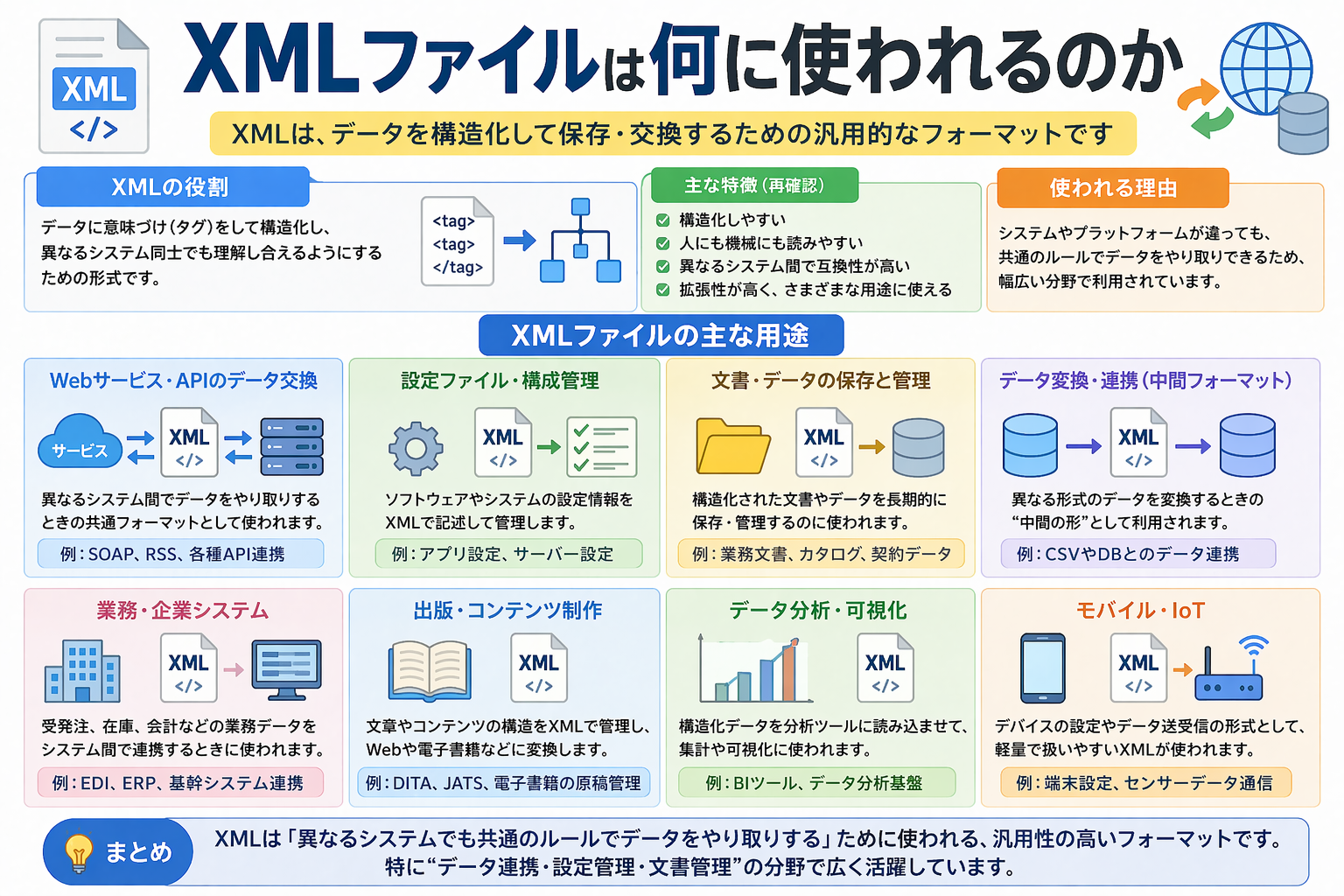
業務や行政手続きで目にする「.xml」というファイルは、「Extensible Markup Language(拡張可能なマークアップ言語)」の仕様に従って記述されたデータファイルです。1998年にWeb技術の国際標準化団体であるW3Cによって勧告されて以来、異なるシステム間で安全かつ正確にデータをやり取りする共通規格として定着しました。
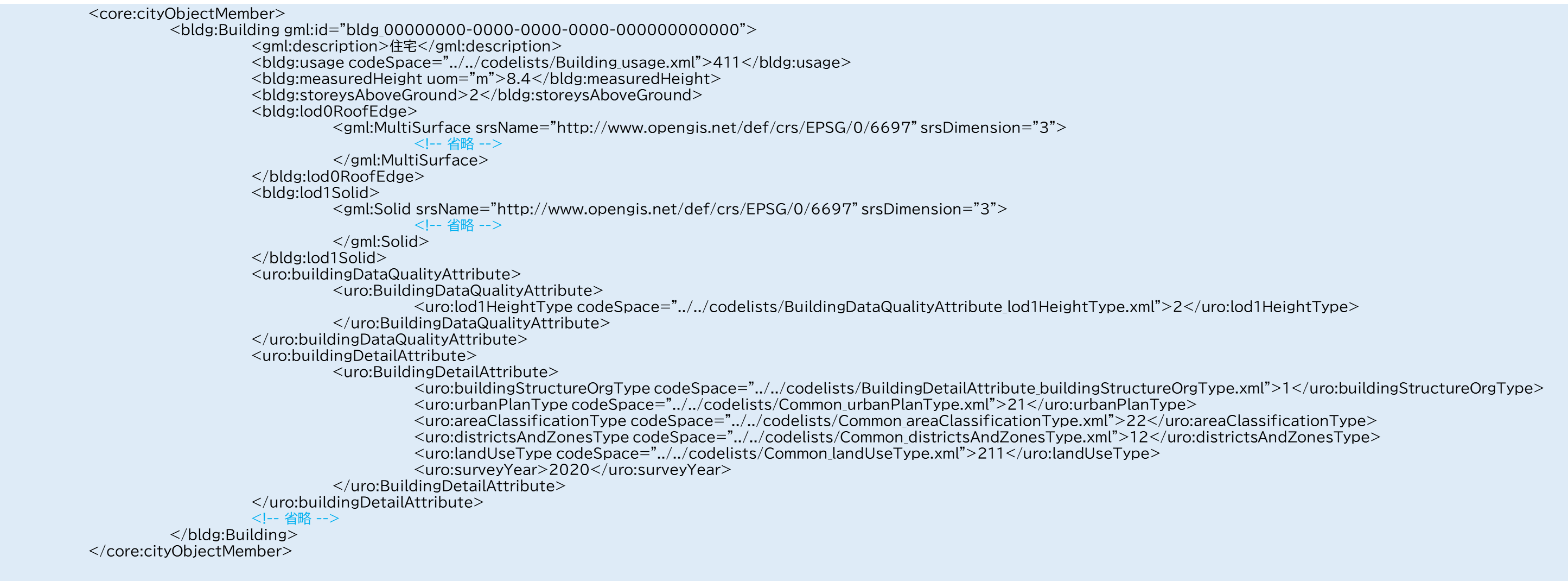
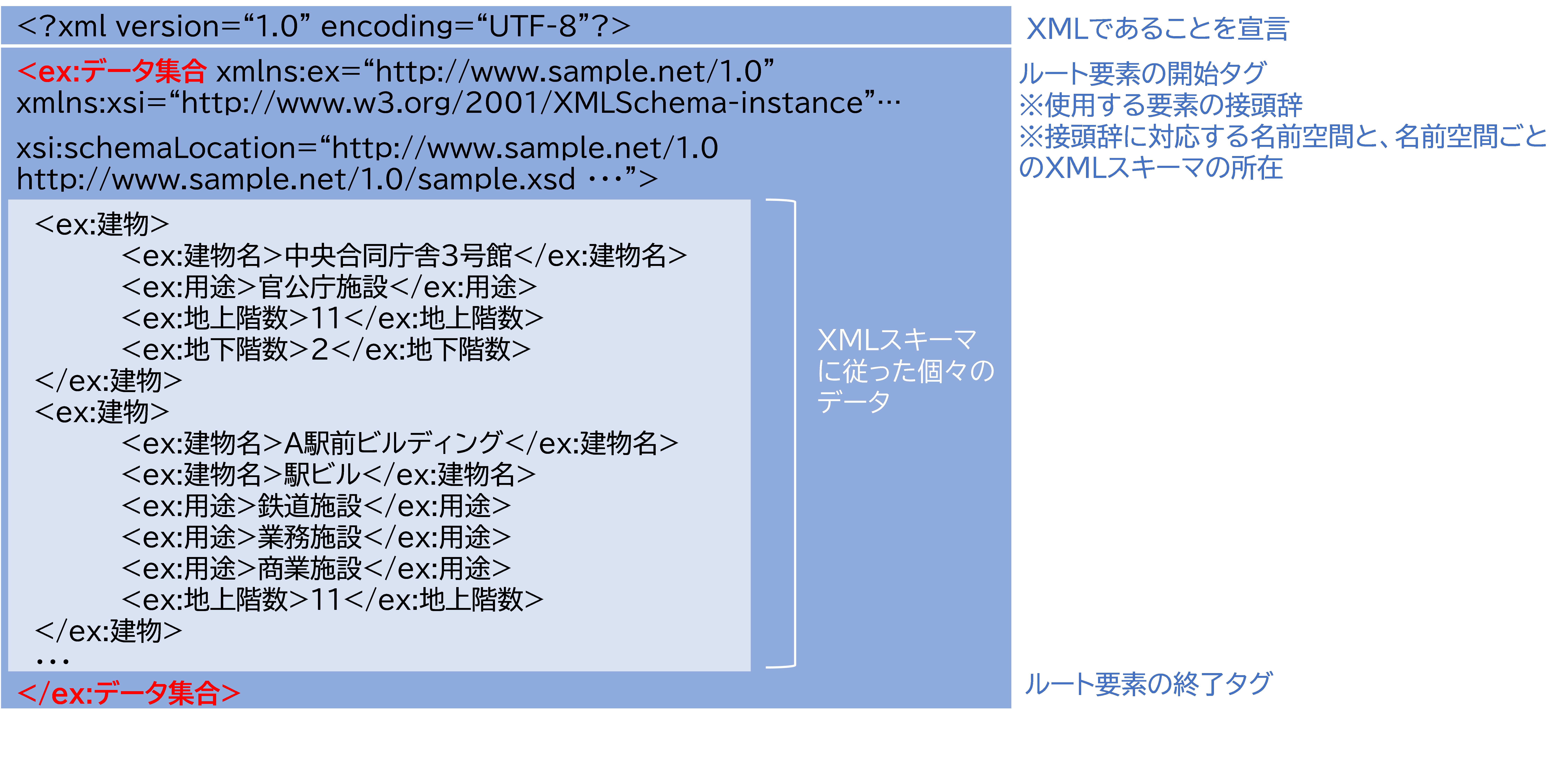
XMLの最大の特長は、あらかじめ決められたタグしか使えないHTMLと違い、制作者が自由にタグ(意味を表す名前)を定義できる点にあります。例えば、顧客データを管理する場合、以下のような極めて直感的な構造でデータを記述します。
<?xml version="1.0" encoding="UTF-8"?> <顧客リスト> <顧客 id="001"> <氏名>山田太郎</氏名> <会社名>株式会社サンプル</会社名> <電話番号>03-1234-5678</電話番号> </顧客> </顧客リスト>このように、「何がどこに書かれているか」をタグによって明確に区別できるため、プログラムが誤認することなく自動処理を行えます。行政手続きのオンライン申請システム、会計ソフト間の仕訳データ連携、Microsoft Officeの内部データ構造(.docxや.xlsxの内部もXMLの集合体)など、目に見えないインフラ部分でXMLが標準フォーマットとして選ばれ続けています。
【徹底比較】XML・HTML・CSV・JSONの決定的な違いと用途
データ形式にはXMLのほかにもHTML、CSV、JSONなど複数の規格が存在します。それぞれ適した用途や強みが根本的に異なるため、実務で混乱しないよう特徴を表にまとめました。
| ファイル形式 | 構造・特徴 | 主な用途・活用シーン | 編集部の見解・評価 |
|---|---|---|---|
| XML (.xml) | 独自タグによる階層木構造(ツリー構造)。データの厳格な意味付けが可能。 | 行政システム(e-Tax等)、企業間データ連携、Officeファイルの内部構造。 | 厳格なバリデーションが必要な基幹システムで今なお圧倒的な信頼性を誇る。 |
| HTML (.html) | 規定タグ(<p>や<h1>)でWebページの「見た目・文書構造」を表現。 | Webサイトの画面表示、ブラウザでの文書レイアウト表現全般。 | 人間に見せるためのデザイン用であり、純粋なデータ格納には向かない。 |
| CSV (.csv) | カンマ区切りの2次元テーブル構造。階層を持たない平面データ。 | Excelでの表計算、顧客一覧出力、シンプルなデータベース移行。 | 手軽で扱いやすい反面、複雑な親子関係やネスト構造を表現できない。 |
| JSON (.json) | JavaScript由来の軽量なキー・バリュー形式。階層構造に対応。 | Web API、モバイルアプリ開発、モダンなクラウドシステム間の通信。 | データ容量が軽く高速なため、近年のWeb開発現場で標準の座を確立。 |
HTMLとの決定的な違いは「見た目の指定」ではなく「データそのものの意味の指定」に特化している点です。また、CSVでは表現しきれない「会社情報の中に複数の拠点情報があり、各拠点に複数の担当者が紐付く」といった階層関係を崩さずに保持できる点が、XMLが業務システムで選ばれる理由です。
初心者でも安全!XMLファイルの開き方と閲覧・編集手順
XMLファイルを受け取った際、専用の有料ツールを用意する必要はありません。手元のPCやスマートフォンに備わっている標準機能だけで安全に中身を確認・編集できます。
1. 内容を閲覧するだけの場合(ブラウザまたは専用ビューアー)
Google ChromeやMicrosoft Edge、SafariなどのWebブラウザにファイルをドラッグ&ドロップするだけで、タグごとに色分けされ、階層を折りたたんで閲覧できるツリービューが表示されます。より構造的に見たい場合は、Visual Studio Codeなどのコードエディタや、オンラインのXMLビューアーを活用すると視認性が大幅に向上します。
2. 表形式で確認・集計したい場合(Microsoft Excel)
Excelを使えば、XMLのタグ構造を自動解析してスプレッドシートの表形式に変換して開くことが可能です。
- 手順:Excelを起動 > 「ファイル」 > 「開く」 > ファイルの種類で「すべてのファイル」または「XMLファイル」を選択 > 対象ファイルを指定。
- 開く際に「XMLテーブルとして開く」を選択すると、自動で列と行に整理された見やすい表が生成されます。
3. 中身を直接編集したい場合(メモ帳・テキストエディタ)
Windows標準の「メモ帳」やMacの「テキストエディット」を右クリックの「プログラムから開く」で指定すれば、テキストデータとして直接中身を書き換えられます。タグの開始(<タグ名>)と終了(</タグ名>)の対応を崩さないよう注意して編集し、保存時は文字コードを「UTF-8」に設定することが鉄則です。
4. スマートフォン(iPhone / Android)で開く場合
iPhoneの場合は標準の「ファイル」アプリからタップするだけでプレビュー表示が可能です。Android端末でも「Files by Google」や標準のHTMLビューアー、あるいは無料のドキュメントビューアーアプリ経由で中身を即座に確認できます。
【実態検証】利用者の生の声と現場目線で見えたリアルな落とし穴
ITサポートデスクや現場担当者への取材によると、XMLファイル関連で最も多い問い合わせは「中身が文字化けして読めない」「Excelで開いたらエラーが出た」というトラブルです。特にSNSや知恵袋等のコミュニティでも頻繁に報告される失敗パターンとして、以下の2点が浮き彫りになっています。
第1の落とし穴は、保存時の文字コード不一致による文字化けです。XMLの冒頭には通常「encoding="UTF-8"」といった指定が存在しますが、Windowsのメモ帳で不用意に「ANSI(Shift-JIS)」形式で上書き保存してしまうと、次に読み込むシステムで致命的なパースエラー(構文解析エラー)を引き起こします。
第2の落とし穴は、タグの不完全な削除・編集です。1文字でも「<」や「/」を消してしまうと、システムはファイルのどこがデータの区切りか判断できなくなり、データ破損とみなされます。手動編集を行う際は、必ず元ファイルのバックアップを複製してから作業に取り掛かるのが鉄則です。
業務効率化に直結!XMLファイルをCSVへ変換する安全な方法
「XMLのままだと社内のメンバーに共有しづらい」「ピボットテーブルで分析したい」という場面では、CSV形式への変換が有効です。安全かつ手軽に変換するルートは主に2つあります。
最も安全な方法は、Excelを経由したエクスポートです。前述の手順でXMLをExcelの「XMLテーブル」として開いた後、「名前を付けて保存」からファイルの種類を「CSV(コンマ区切り)(*.csv)」に指定して保存するだけで、完全にローカル環境内で変換が完結します。
手元にOfficeソフトがない場合はWebブラウザ上で動作する変換サービスも存在しますが、機密情報や個人情報を含むXMLファイルを無料のオンライン変換サイトにアップロードすることは情報漏洩リスクの観点から厳禁です。機密データを扱う場合は、信頼できるオフラインソフトや社内承認されたツールのみを使用してください。
一般に知られていない盲点とネットの誤解
ネット上の一部コミュニティでは、「メールで届いたXMLを開くとウイルスに感染するのではないか」という不安の声が見受けられます。しかし、XMLファイルそのものは単なるプレーンテキスト(文字の羅列)であり、開いただけで自動実行されるプログラムコード(実行ファイル)ではありません。
ただし、拡張子偽装(例:「ファイル名.xml.exe」で末尾のexeが隠れているケース)や、XML内部に悪意ある外部URLを埋め込み、特定の脆弱性を持つ古いソフトウェアに読み込ませて攻撃する手法(XXE攻撃など)は存在します。心当たりのない送信元からの添付ファイルは直接ブラウザで実行せず、信頼できるウイルス対策ソフトによるスキャンを実施した上で、テキストエディタを使って中身をプレーンテキストとして確認するのが安全です。
【プロの結論】XMLを扱うべきケースと避けるべきツールの判断基準
XMLはその高い構造化能力から、2026年現在も行政手続きや金融データ、システム間連携において不可欠な形式です。ただし、人間の手で日常的に閲覧・修正する用途には設計されていません。
【XMLの利用・保持が推奨されるケース】
・e-Taxや各種電子申請の申告等データ(提出先がXML指定の場合)
・基幹システムやデータベースのエクスポートデータで、親子関係を崩したくない場合
【CSVやJSONへの切り替えを検討すべきケース】
・社内会議の資料や一般的な集計業務で、現場担当者が日常的に表を更新する場合(CSVを推奨)
・新規Webサービスやスマートフォンアプリ間の軽量な通信を構築する場合(JSONを推奨)
【xml ファイル と は】に関するよくある質問(FAQ)
Q1:スマートフォンに送られてきたXMLファイルはどうやって開けばいいですか?
A1:iPhoneは標準の「ファイル」アプリ、Androidは「Files by Google」などの標準ファイル管理アプリから直接タップしてプレビューできます。表形式で見たい場合は、スマホ版のExcelアプリで開くか、PCに転送して確認することをおすすめします。
Q2:メモ帳で編集して保存したら文字化けしてしまいました。修復できますか?
A2:保存時に文字コードが「UTF-8」から「ANSI/Shift-JIS」に変わってしまった可能性が高いです。メモ帳で再度ファイルを開き、「名前を付けて保存」を選択した上で、画面下部の「エンコード」欄を「UTF-8」に指定して再保存してください。
Q3:ダブルクリックしても「このファイルを開く方法を選んでください」と表示されます。
A3:XMLファイルを開く既定のアプリが設定されていない状態です。一覧から「Google Chrome」「Microsoft Edge」などのブラウザを選ぶと内容を閲覧できます。編集したい場合は「メモ帳」、表として扱いたい場合は「Excel」を選択してください。
まとめ:今後の動向と失敗しないための判断基準
XMLファイルは一見すると無機質で難解な文字列に見えますが、本質は「意味を持ったタグでデータを正しく包んだテキストファイル」に過ぎません。その仕組みと開き方さえ知っていれば、恐れる必要はまったくありません。
確定申告や各種バックアップ、業務システム間のデータ移行など、厳格なデータ管理が求められる場面でXMLは今後も活躍し続けます。日常業務でXMLファイルに遭遇した際は、まず「ブラウザで安全に中身を確認する」「必要に応じてExcelで表に変換する」という基本手順を押さえ、スムーズなデータ処理に役立ててください。 (出典: xml ファイル と は(Yahoo!ニュース))
情報を整理して届けることが得意なWebディレクター。ユーザー視点に立った記事作成を目指しています。