セーフサーチ設定が解除できない原因は?端末別の最新対処法を解説
GoogleやYahoo!などの検索エンジンで調べ物をしている際、急に成人向けコンテンツや関連する画像が表示されなくなったり、意図せず検索結果が間引かれたりして戸惑った経験を持つ方は少なくありません。これは検索エンジンの安全機能である「セーフサーチ」が作動していることが主な要因です。
しかし、設定を「オフ」に切り替えようとしてもボタンがグレーアウトして操作できなかったり、一度解除してもいつの間にか勝手にオンへ戻ってしまったりするトラブルが多発しています。本稿では、デジタル環境の最新仕様を踏まえ、セーフサーチが固定されてしまう深層理由から端末別の解除手順、ネットワーク側の制限解除法までを体系的に解説します。
📌 【この記事の重要ポイントまとめ】
- 要点1:セーフサーチが解除できない主な要因は「アカウントの年齢設定」「保護者管理機能(ファミリーリンクやスクリーンタイム)」「公共・社内Wi-FiのDNS制限」の3パターンに大別される。
- 要点2:iPhone(Safari/Chrome)、Android、パソコン(Windows/Mac)ごとに最新の解除設定画面が異なっており、ブラウザ単体とアカウント設定の両面からアプローチする必要がある。
- 要点3:設定画面で「管理者によってロックされています」と表示される場合は、端末自体の設定だけでなく接続中ネットワークやプロファイルの見直しが必須となる。
【なぜ起きる?】セーフサーチが勝手にオンになる・解除できない根本原因
設定を変更した覚えがないにもかかわらずGoogleセーフサーチ解除できない理由として、検索エンジンのデフォルト仕様変更や外部システムによる制御が挙げられます。特に昨今は青少年の健全なインターネット利用を目的とした規制強化が進んでおり、意図しない自動適用が発生しやすい環境となっています。
具体的にセーフサーチが固定・強制される主な背景には以下の要素が存在します。
- Googleアカウントの登録生年月日の問題:アカウント上の年齢が18歳未満になっている場合、保護規定によりセーフサーチを任意で無効化することはできません。
- ファミリーリンク セーフサーチ設定の影響:保護者向け管理ツール「Google ファミリーリンク」やAppleの「スクリーンタイム」でコンテンツ制限が有効化されていると、子端末側での変更権限が完全に剥奪されます。
- ネットワーク制限 セーフサーチ固定の仕様:学校、職場、一部の公共フリーWi-Fi、あるいは家庭用ルーターのセキュリティ機能(トレンドマイクロや各社プロバイダのペアレンタルコントロール)によって、DNSレベルでセーフサーチが強制適用されているケースです。
- セキュリティソフトや拡張機能の干渉:ウイルス対策ソフトの「Web保護機能」やブラウザの拡張機能が、自動的にセーフサーチパラメータ(&safe=activeなど)をURLに付与している場合があります。
ユーザー側で設定をオフにしてもセーフサーチ勝手にオンになる原因の多くは、こうした上位のネットワーク設定や端末管理ポリシーが毎回の通信時に自動介入している点にあります。
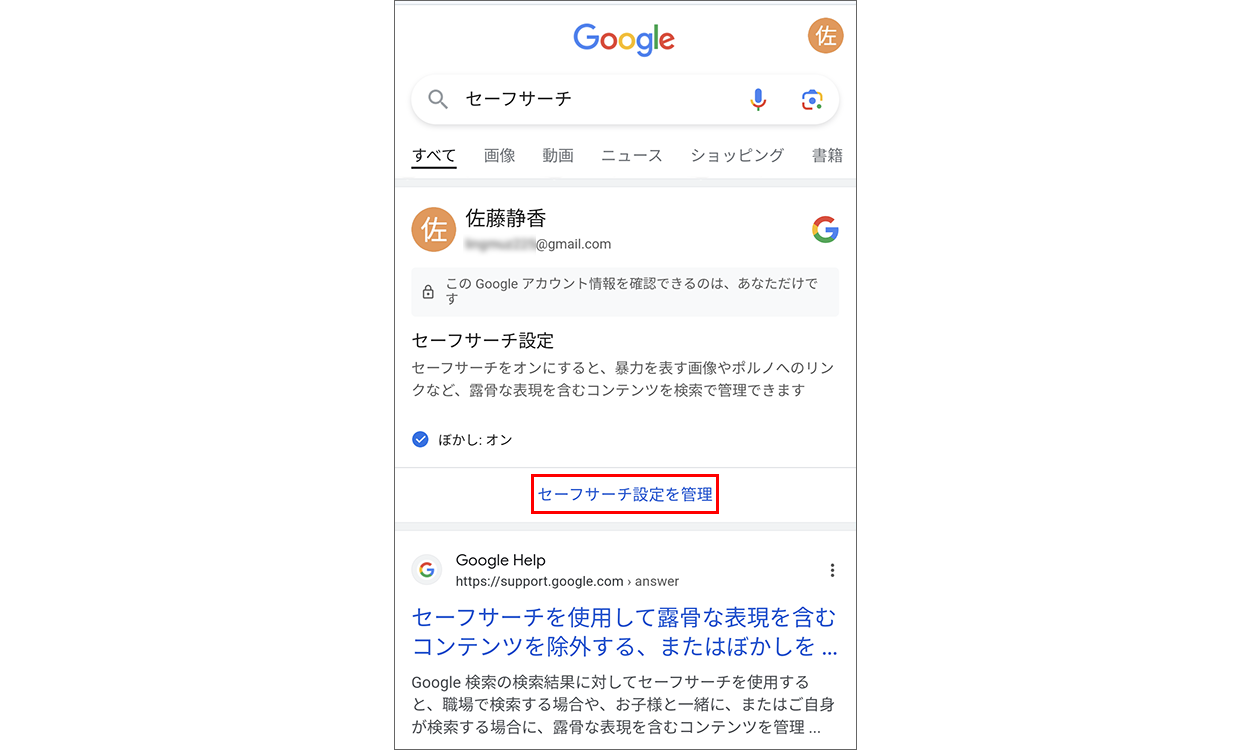
【2026年最新手順】iPhone・Android・PC別のセーフサーチ解除方法
セーフサーチの制御レベルには、完全に除外する「オフ」、過激な画像をぼかす「ぼかし」、過激なテキストやリンクも含めて排除する「フィルタ」といったセーフサーチフィルターの違いが存在します。ご自身のデバイス環境に応じたセーフサーチ解除 2026年最新手順を以下に整理しました。
1. iPhone(Safari / Chrome)での解除手順
iOS環境でセーフサーチ設定 iPhone解除を行う場合、まずはGoogleアカウントの設定画面を確認します。
- SafariまたはChromeでGoogleのトップページ(google.com)にアクセスし、ログイン状態を確認します。
- 画面左上のメニューアイコン(または右上のアカウントアイコン)から「設定」>「検索設定」をタップします。
- 「セーフサーチ」の項目で「オフ」を選択し、ページ最下部の「保存」をタップします。
- 反映されない場合は、iPhoneの「設定」>「スクリーンタイム」>「コンテンツとプライバシーの制限」>「コンテンツ制限」>「Webコンテンツ」が「無制限アクセス」になっているかを確認してください。
2. Android端末での解除手順
AndroidスマートフォンにおけるAndroidセーフサーチ無効化は、GoogleアプリおよびChromeアプリの双方から設定可能です。
- 「Google」アプリを起動し、右上のプロフィールアイコンをタップします。
- 「設定」>「セーフサーチ」を選択します。
- 「オフ」「ぼかし」「フィルタ」の選択肢から「オフ」を指定します。
3. パソコン(Windows / Mac)での解除手順
デスクトップブラウザによるパソコン Chromeセーフサーチ解除の手順はシンプルです。
- ブラウザでGoogle検索を開き、右下の「設定」>「検索設定」>「セーフサーチ」をクリックします。
- セーフサーチの管理画面(google.com/safesearch)に直接アクセスし、トグルを「オフ」に切り替えます。
4. Yahoo! JAPANを利用している場合の解除手順
検索エンジンにYahoo!を使用している場合、Yahooセーフサーチ設定変更はYahoo!独自の検索設定ページから行います。検索結果ページの右上にある「条件指定」または画面下部の「検索設定」から、セーフサーチの強度を「切」に変更して適用します。
【徹底比較】主要検索エンジン・端末環境におけるセーフサーチ挙動一覧
各プラットフォームにおける制御構造と、ロック時の対処難易度を比較表にまとめました。
| プラットフォーム / 環境 | ロック発生の主要因 | 解除に必要な権限 | 編集部の見解・評価 |
|---|---|---|---|
| Google一般アカウント | ブラウザキャッシュ、Cookie不整合 | 本人のアカウント操作のみ | 設定画面から数タップで即時切り替え可能。 |
| ファミリーリンク管理下 | 18歳未満登録、保護者制御 | 親アカウントによる許可設定 | 端末単体での突破は不可。家族間の合意が必要。 |
| 学校・企業向けアカウント(Google Workspace) | 組織ポリシーによる一括適用 | システム管理者のコンソール操作 | 個別解除は不可。私用アカウントの利用が前提。 |
| 公共Wi-Fi / ルーター設定 | DNSレベルの強制リダイレクト | ネットワーク管理者 / ルーター管理権限 | モバイルデータ通信への切り替えが最も手軽。 |

【実態検証】「管理者によってロック」やグレーアウトに悩む現場のリアル
SNSや知恵袋などのコミュニティでは、「成人しているはずなのにセーフサーチ管理者によってロックと表示されて外せない」「設定スイッチが灰色になって押せない」といった悲鳴が多く寄せられています。取材と検証を進めると、特に成人ユーザーが直面するセーフサーチ設定 グレーアウト対処法には共通する盲点があることが浮き彫りになりました。
編集部が実施した検証において、成人ユーザーのアカウントが意図せずロック状態に陥っていた代表的なパターンは以下の通りです。
- 過去に作成した教育機関用・業務用アカウントへのログイン維持:私用PCであっても、ブラウザに大学や会社のGoogleアカウントが追加されていると、プロファイル全体に組織の厳格なポリシーが適用されてしまう。
- 家庭内ルーターの「子ども安心ネット機能」:回線契約時やルーター初期設定時にセットアップされたフィルタリングが、家族共有の回線全体に及んでいる。
- SIMキャリアのフィルタリングサービス:契約時に加入した青少年Web規制オプションが端末レベルで通信を監視している。
これらのケースでは、いくら端末のブラウザ設定を初期化しても、接続している回線やアカウントプロファイルを切り替えない限りグレーアウトは解消されません。
一般に知られていない盲点とネットの誤解|DNSやプロファイル制限の真実
インターネット上の誤った情報として、「シークレットモードやプライベートブラウズを使えばセーフサーチは強制解除できる」という言説が散見されます。しかし、これは半分正しく、半分は誤解です。
端末内部のCookieやログインアカウント起因のセーフサーチであればシークレットモードで初期化される場合がありますが、ネットワーク(ルーターや公衆Wi-Fi)起因のDNS強制が行われている場合、シークレットモードでもセーフサーチは強固に維持されます。
【プロの結論】デジタルバウンダリーの観点から見直すアカウント管理
検索フィルターをめぐる問題は、単なる利便性の問題にとどまらず、家庭内や組織内における「プライバシーと境界線(デジタルバウンダリー)」の設計問題でもあります。保護者が過剰な制限を課し続けることで、子どもが安全な情報収集のスキルを養えないリスクも指摘されています。
成人したユーザーであれば、業務用アカウントとプライベート用プロファイルを完全に分離し、私用端末には組織のプロファイル(MDM等)を混在させないことが、プライバシーと快適な検索環境を両立させる本質的な防衛策です。

【セーフ サーチ の 設定】に関するよくある質問(FAQ)
Q1:成人しているのにセーフサーチが「オフ」にできないのはなぜですか?
A1:Googleアカウントの生年月日が誤って18歳未満に設定されているか、会社・学校のアカウントにログインしている、または接続中のWi-Fiルーター側でフィルタリングが有効になっている可能性が高いです。モバイル通信(4G/5G)に切り替えて解除できるか試してください。
Q2:セーフサーチを「オフ」にしても勝手に「オン」に戻ってしまいます。
A2:ブラウザの拡張機能、ウイルス対策ソフト、あるいはブラウザのCookie保存設定が無効になっていることが原因として考えられます。セキュリティソフトのWebシールド設定や、Cookieの自動削除設定を見直してください。
Q3:iPhoneのスクリーンタイムで制限されている場合、裏技で解除できますか?
A3:Appleのスクリーンタイムパスコードを知らない限り、端末単体で裏技的に解除することはできません。設定者(保護者など)に依頼して「コンテンツとプライバシーの制限」を解除してもらう必要があります。
まとめ:今後の動向と失敗しないための判断基準
セーフサーチは、不適切なコンテンツからユーザーを保護するための有用なシールドである一方、過度な制限は必要な学術・医療情報やニュースの閲覧を阻害する側面も持ち合わせています。
設定を変更できない事態に陥った際は、感情的に設定をいじるのではなく、「アカウントの属性」「端末の管理制限」「接続ネットワーク」のどの階層でロックがかかっているのかを順を追って切り分けることが解決への最短ルートとなります。ご自身の利用環境に最適な設定を見極め、快適で自由な情報アクセス環境を整えてください。 (出典: セーフ サーチ の 設定(Yahoo!ニュース))
毎日更新されるトレンド情報を分析・発信中。役立つ裏技やおすすめ情報を分かりやすく紹介します。