IPhone自分で機種変更の完全手順!失敗しないデータ移行と設定術
キャリアショップの窓口で何時間も待たされ、数千円の事務手数料を支払う時代は過去のものになりつつあります。端末のオンライン購入やSIMフリー端末の普及が進んだ現在、iPhoneの機種変更を自宅で自分自身の手で行うユーザーが急増しています。しかし、手軽になった一方で「データが消えた」「通話が繋がらない」「LINEのアカウントにログインできない」といったトラブルに直面するケースも後を絶ちません。
端末同士を近づけるだけで完了する「クイックスタート」の進化や、物理カードを不要とする「eSIM」の浸透により、移行の難易度は劇的に下がりました。それでも、事前準備の抜け漏れや通信回線ごとの固有ルールの見落としは致命的なミスに繋がります。本稿では、失敗を未然に防ぎ、最短30分で新しいiPhoneをストレスなく稼働させるための実践的なロードマップを徹底解説します。
📌 【この記事の重要ポイントまとめ】
- 要点1:ショップ頭金や事務手数料(約3,850円)を完全に浮かせられ、初期設定からデータ移行まで自宅で完結可能。
- 要点2:「クイックスタート」と「eSIMクイック転送」の併用で作業時間は大幅短縮されたが、LINEやSuica、二段階認証アプリの事前設定を怠ると復旧不能リスクがある。
- 要点3:主要4キャリア(ドコモ・au・ソフトバンク・楽天モバイル)それぞれでプロファイル設定や開通手続きの手順が異なるため、回線仕様に合わせた正しい手順の把握が必須。
iPhoneを自分で機種変更するのは本当に簡単?知っておくべき実態とメリット
「自分一人でiPhoneの移行作業を完結できるのか」という不安を抱く方は少なくありません。結論から言えば、現在のiOS環境におけるiPhoneデータ移行やり方は極めて洗練されており、基本的なITリテラシーがあれば誰でも完了できる設計になっています。ショップ窓口へ足を運ぶ必要がなく、深夜や早朝でも自分の都合に合わせて作業できる点は最大の利点です。
金銭面でのメリットも無視できません。店頭での機種変更では、事務手数料として3,850円(税込)が請求されるほか、代理店独自の「頭金(5,000円〜15,000円程度)」が端末代金に上乗せされるケースが珍しくありません。自分で作業を行うだけで、合計で1万円以上の支出を抑えることができます。
一方で、すべてのトラブル対応を自己責任で行わなければならないプレッシャーが存在するのも事実です。Wi-Fi環境の不安定さによる転送中断や、SIMの認識エラーといった突発的なトラブルに対し、正しいリカバリー手順を知っておくことが安心への近道となります。
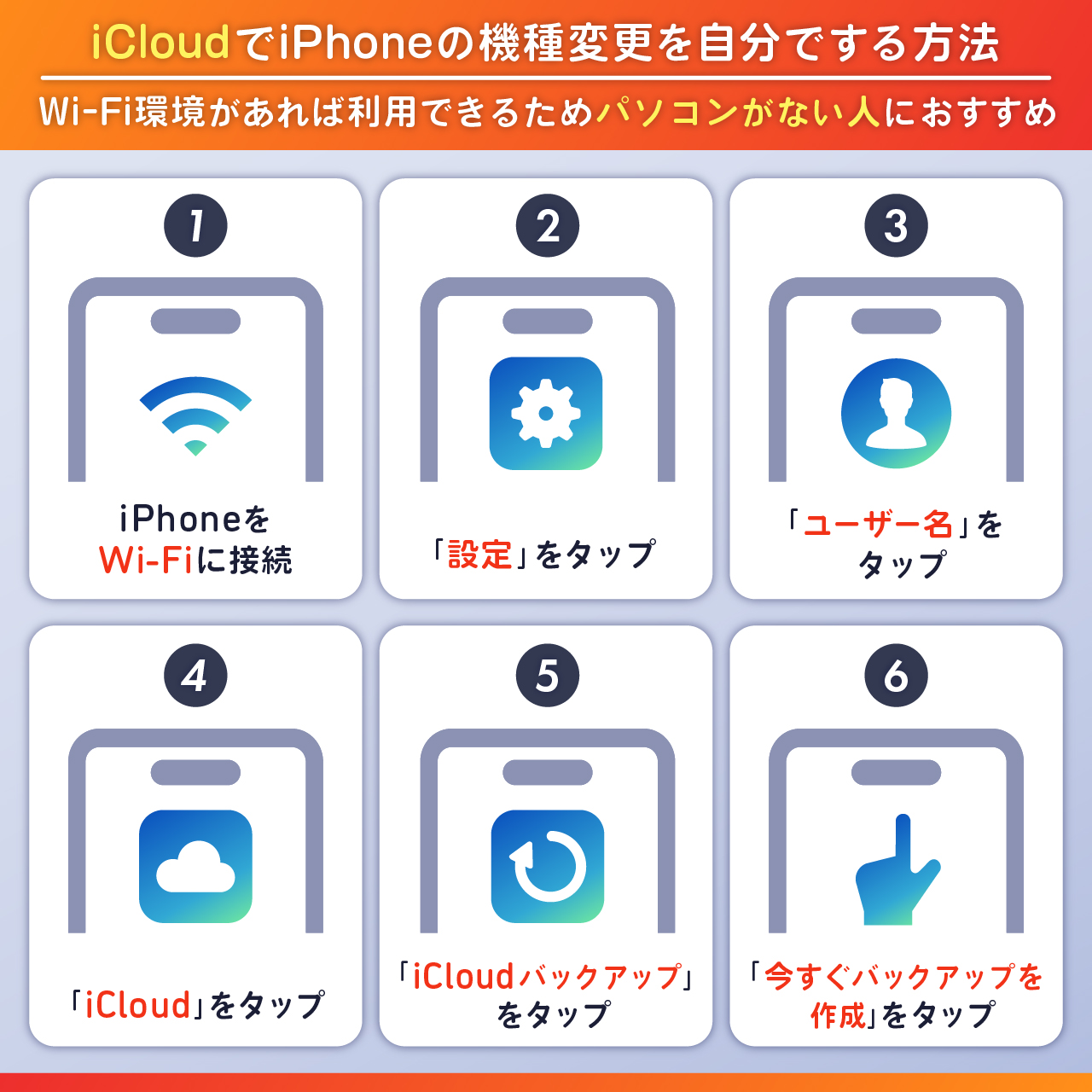
【作業前必須】iPhone機種変更事前準備チェックリスト
データ移行の成否は、端末同士を繋ぐ前の「下準備」で9割が決まります。移行直前に慌てないよう、以下のチェックリストを確実にクリアしておきましょう。
- Apple IDとパスワードの再確認:新端末のログイン時に必須。2ファクタ認証用のSMSが届くか、信頼できる電話番号が最新か確認する。
- iOSの最新バージョンへのアップデート:新旧両方の端末を最新OSに揃えておくことで、転送エラーを最小限に防ぐ。
- LINEの引き継ぎ設定:メールアドレス・パスワードの登録、および「トークのバックアップ」を手動で最新化する。
- 電子マネー・交通系IC(Suica・PASMO等)の退避:旧端末の「Wallet」アプリからカードを一時的に削除(サーバ退避)させる。
- 金融機関・二段階認証(Google Authenticator等)の移行準備:機種変更前にバックアップ用コードを取得するか、アカウント連携を済ませる。
- 安定したWi-Fi環境の確保と充電:大容量通信を伴うため、高速なWi-Fi環境下で両端末を充電器に接続した状態で行う。
失敗ゼロで完了する「クイックスタート」と初期設定の手順
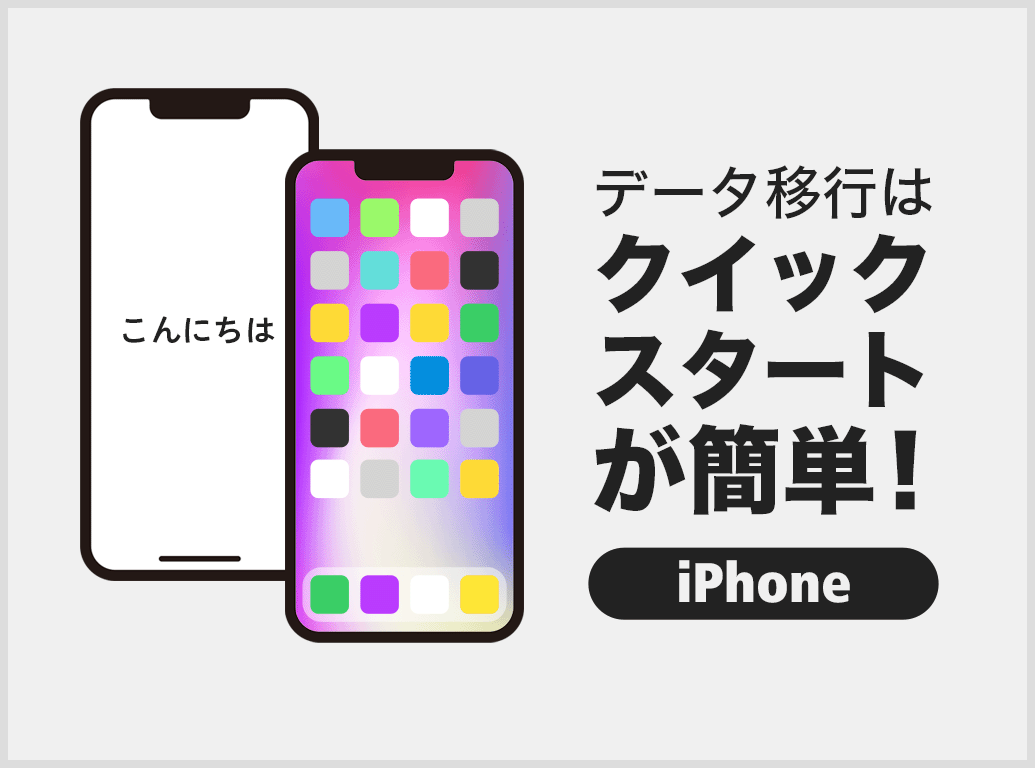
現在、最も推奨されるデータ移行方法は、端末同士を直接通信させて丸ごとコピーする「クイックスタート」です。クラウドの空き容量を気にすることなく、写真、アプリの配置、各種設定までシームレスに引き継ぐことができます。
iPhone機種変更初期設定手順の具体的な流れは以下の通りです。
新端末の電源を入れ、旧端末の横に近づけると、旧端末の画面に「新しいiPhoneを設定」というポップアップが自動表示されます。新端末に表示される青いアニメーション(粒子状の円)を旧端末のカメラで読み取ると、暗号化通信が確立されます。その後、画面の指示に従ってFace IDまたはTouch IDを設定し、「iPhoneからデータを転送」を選択するだけで転送が開始されます。
iPhone自分で機種変更クイックスタートを実行する際の最大の注意点は、「転送完了まで両端末を一切操作できなくなる」という点です。データ容量が100GBを超える場合、完了までに1時間以上を要することもあります。急な電話や連絡に対応できるよう、時間に余裕のある時間帯を選んで作業を行ってください。
【回線別比較】SIMカード入れ替えとeSIM設定の違い
データ移行と並行して確実に行わなければならないのが、モバイル通信回線の開通です。物理的なiPhone機種変更SIMカード入れ替えを行うのか、デジタル完結のeSIM機種変更設定手順を選ぶのかによって手順が異なります。
| 携帯キャリア | 物理SIM差し替え手順 | eSIM再発行・転送方式 | 注意点・プロファイル設定 |
|---|---|---|---|
| NTTドコモ / ahamo | 電源OFF状態でSIMピンを使用し旧端末から新端末へ移設 | eSIMクイック転送対応。または「My docomo」からプロファイル再発行 | ドコモiPhone自分で機種変更時、5Gへの契約変更が伴う場合は開通手続き必須 |
| au / povo / UQ mobile | トレイを引き出して差し替え。旧世代VoLTE用SIMは交換が必要な場合あり | iOSのeSIMクイック転送でBluetooth経由の即時移行に対応 | au iPhone自分で機種変更では回線切替手続きの受付時間(9:00〜21:15等)に注意 |
| ソフトバンク / LINEMO / Y!mobile | ピンでトレイを開け挿入。一部契約種別でSIM種別変更が必要 | My SoftBankアプリまたはクイック転送経由で即時切り替え | ソフトバンクiPhone機種変更自分でする場合、キャリア決済や一括設定プロファイルの再インストールが必要 |
| 楽天モバイル | nanoSIMを差し替えるだけで自動APN認識(一部手動設定あり) | 「my 楽天モバイル」アプリからワンタップで即時再発行・開通 | 楽天モバイルiPhone機種変更設定時はRakuten Linkの再ログインとSMS認証を忘れずに実施 |
MVNO(格安SIM)を利用している場合は、SIMを差し替えた後に各事業者の「APN構成プロファイル」をSafari経由でダウンロードし、端末の設定画面からインストールしなければ通信できないケースが大半です。Wi-Fi接続環境が必須となるため留意してください。
【実態検証】利用者の生の声と現場目線で見えたトラブルの罠
SNSやネット掲示板の相談事例を検証すると、多くのユーザーがつまずくポイントには明確な共通項があります。
第一の落とし穴がLINE引き継ぎiPhone機種変更におけるアカウント喪失です。旧端末で「引き継ぎ用QRコード」を表示させる方式が主流となり利便性は向上したものの、事前にメールアドレスやパスワードを紐付けていなかったために、旧端末の初期化後にログイン不能となる事故が多発しています。また、トーク履歴の自動バックアップがオフになっていたことで、過去のメッセージがすべて消失したという悲痛な声も目立ちます。
第二の盲点が交通系ICカードの競合です。旧端末のApple PayからSuicaやPASMOを「削除(サーバへ預け入れ)」しておかないと、新端末側で「このカードはすでに別のデバイスで使用されています」とエラーが出て追加できなくなります。「削除」と聞くと残高が消えるように感じられますが、実際はApple IDに紐づいたクラウドへ退避される仕組みであるため、躊躇せず旧端末から削除処理を行ってください。
さらに見落としがちなのがAppleCare引き継ぎ機種変更の処理です。月払いプランで契約している場合、旧端末の解約と新端末での再加入を適切に行わないと、新端末が無保険状態のまま放置されたり、旧端末の保証料が二重請求され続けたりするリスクがあります。購入後30日以内の加入期限を過ぎると保証を付けられなくなるため、速やかなステータス確認が不可欠です。
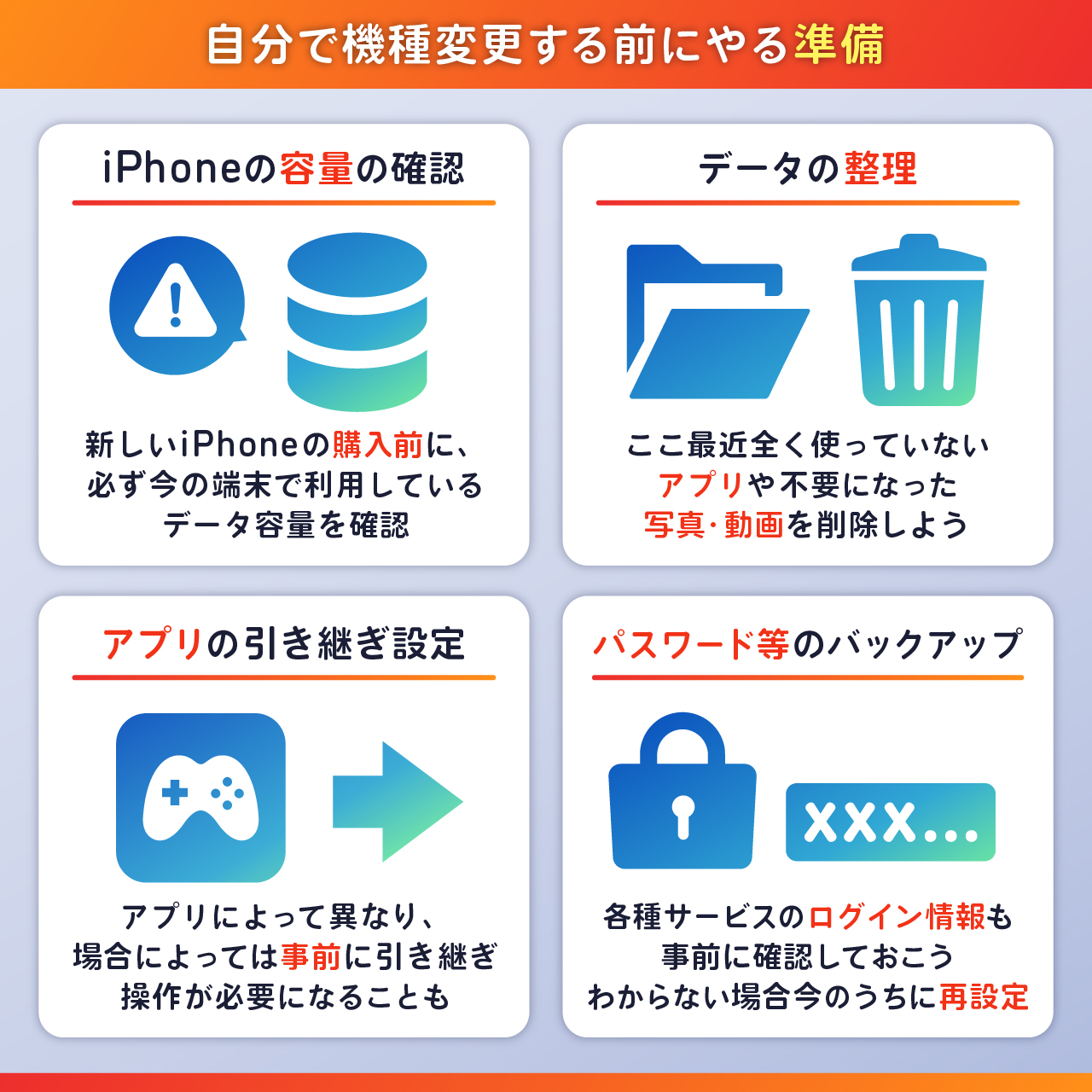
一般に知られていない盲点とネットの誤解
ネット上で広く信じられている誤解の一つに、「iCloudバックアップを取らないとクイックスタートはできない」という言説があります。
実際には、クイックスタートは端末間の直接P2P暗号化通信(Wi-FiおよびBluetooth)を利用するため、iCloudの空き容量が5GBの無料枠のままであっても何百GBものデータを転送可能です。クラウド容量課金を無理に契約する必要はありません。
もう一つの誤解は、「アプリ内の全データが自動で元通りになる」という過信です。クイックスタートで移行されるのはアプリ本体とその基本的なサンドボックスデータであり、銀行系アプリの生体認証再設定、ゲームアプリのアカウント連携、著作権保護されたダウンロード楽曲や動画の再取得などは、新端末側で個別に手動ログイン・再ダウンロードを行う必要があります。
【プロの結論】おすすめできる人・慎重になるべき人の判断基準
自己完結型の機種変更は金銭的・時間的メリットが大きい反面、ユーザーのリテラシーや環境によって向き不向きがはっきりと分かれます。
- 自力での機種変更が向いている人:
- 安定した高速自宅Wi-Fi環境があり、Apple IDや各サービスのパスワードを自己管理できている人
- ショップでの待ち時間や手数料(約3,850円〜)を節約し、自分のペースで移行したい人
- トラブル発生時にエラーメッセージを検索し、冷静に対処できる人
- 店頭サポートを検討すべき人:
- 自宅に固定Wi-Fiがなく、スマートフォンのテザリングや低速回線しかない人
- Apple IDのパスワードを紛失しており、復旧用のアドレスや電話番号も失効している人
- ガラケーから初めてスマートフォンへ移行する、あるいは物理的なSIMカードの扱いに強い不安がある人
デジタル環境の移行作業は、心理的な負担を伴うタスクです。無理に自力ですべてを抱え込もうとせず、リスクが大きいと判断した場合はキャリアが提供する有償初期設定サポート(店頭設定サポート等)を割り切って活用することも賢明な判断と言えます。
【iphone 自分 で 機種 変更】に関するよくある質問(FAQ)
Q1:クイックスタートでデータ移行中、画面がフリーズして進まない場合はどうすればよいですか?
A1:転送進捗バーが1時間以上動かない場合は、一度両端末を強制再起動し、Wi-Fiルーターの再起動を行ってから再度最初からやり直してください。新端末が初期設定画面に戻らない場合は、設定から一度「すべてのコンテンツと設定を消去」してリセットする必要があります。
Q2:古いiPhoneから新しいiPhoneへSIMカードを差し替えるタイミングはいつがベストですか?
A2:クイックスタートによるデータ移行が完全に完了し、新端末が再起動した後にSIMカードを差し替えるのが最も安全です。移行作業自体はWi-Fi環境があればSIMなし状態でも問題なく進行します。
Q3:古いiPhoneのデータはいつ初期化(リセット)すればいいですか?
A3:新端末側で電話の発着信、LINEのトーク履歴、主要な決済アプリやゲームの引き継ぎがすべて正常に動作することを確認してから初期化してください。数日間は手元に旧端末のデータを残したまま運用し、問題がないと確信できてから「すべてのコンテンツと設定を消去」を実行するのが鉄則です。
まとめ:事前準備を制する者がストレスゼロの機種変更を制する
iPhoneを自分で機種変更する作業は、決して特殊な専門知識を要するものではありません。Appleの精緻なエコシステムによって、端末同士をかざすだけで完結する直感的な仕組みが完成されています。
成否を分けるのは、作業前のバックアップとアカウント情報の整理、そして回線種別に適した手順の理解という「準備の質」に他なりません。本稿の手順とチェックリストを活用し、余計な手数料を支払うことなく、快適かつスマートに新しいiPhoneの性能を体験してください。 (出典: iphone 自分 で 機種 変更(Yahoo!ニュース))
情報を整理して届けることが得意なWebディレクター。ユーザー視点に立った記事作成を目指しています。