IPhoneでWebサイトをホーム画面に追加する裏技と2026年最新対処法
毎日チェックするニュースサイトや会員ページ、レシピサイトを開く際、毎回ブラウザを立ち上げて検索したりブックマークを探したりする手間に煩わしさを感じていないでしょうか。iPhoneの基本機能を活用すれば、お気に入りのWebサイトをまるでネイティブアプリのようにホーム画面へワンタップで配置できます。
現在ではSafariだけでなくGoogle Chromeからの直接追加や、PWA(プログレッシブウェブアプリ)技術の進化による通知対応など、利便性は劇的に向上しました。一方で、「共有メニューに追加ボタンが出ない」「配置したアイコンを推しの画像や好みのデザインに変更したい」といった現場の声も絶えません。本稿では、2026年最新のiOS環境に基づき、失敗しない追加手順からアイコンカスタマイズ、トラブル時の完全解決策までを徹底解説します。
📌 【この記事の重要ポイントまとめ】
- 要点1:Safariは共有メニューから、Chromeはメニュー内の「ホーム画面に追加」からワンタップで瞬時にWebサイトをアイコン化可能。
- 要点2:追加ボタンが出ない主な原因は「アプリ内ブラウザの利用」「プライベートブラウズ」「機能制限プロファイル」の3点にある。
- 要点3:標準の「ショートカット」アプリを組み合わせることで、アイコン画像や名称を完全に自由なオリジナル仕様へカスタマイズできる。
【2026年最新】SafariとChromeでWebサイトをホーム画面に追加する基本手順
iPhoneでWebページをアイコン化する操作は非常にシンプルですが、利用するブラウザによって導線が異なります。日常的に利用頻度が高いSafariとGoogle Chromeの2大ブラウザにおける正確な手順を整理しました。
Safariを利用する場合、対象のWebページを開いた状態で画面下部中央の「共有ボタン(四角から上矢印が出ているアイコン)」をタップします。表示されたシートを少し下にスクロールし、「ホーム画面に追加」を選択してください。ここでアイコンの表示名を任意の名前に書き換えた上で右上の「追加」をタップすれば、ホーム画面上にショートカットが即座に生成されます。
一方、Google Chromeを利用する場合は右下のメニューアイコン(「…」)をタップし、メニュー一覧の中から「ホーム画面に追加」を選択します。iOSの機能拡張により、Chromeで開いたページもSafariを経由することなくダイレクトに登録できるようになりました。日常的にChromeをメインブラウザとして愛用しているユーザーにとっても、シームレスな操作感が実現しています。

ホーム画面追加の挙動・機能比較|Safari・Chrome・ショートカット
追加方法によって、Webサイトの開き方やカスタマイズの自由度には明確な違いが存在します。自身の利用スタイルに最も適した方法を選ぶために、以下の詳細比較表を参考にしてください。
| 追加手法 | 詳細・機能性データ | PWA・Webプッシュ対応 | 編集部の見解・おすすめ用途 |
|---|---|---|---|
| Safari標準追加 | 最も手軽。URL変更不可、ファビコン自動取得 | 完全対応(スタンドアロン起動・通知可) | 公式アプリのないWebサービスや頻繁に通知を受け取りたいサイト向け |
| Chrome標準追加 | Chrome内でタブ管理。Googleアカウント同期と親和性高 | 一部制限あり(ブラウザ枠内で起動) | 普段からPCやiPadとChrome履歴・パスワードを一元管理しているユーザー向け |
| ショートカット経由 | 写真フォルダから好きな画像を設定可能・名前自由 | 非対応(指定ブラウザを起動するトリガー) | ホーム画面の統一感・推し活などデザイン性最優先のカスタマイズ向け |
「追加ボタンが出ない・保存できない」意外な原因と真相
サポート窓口やSNSの検証でも頻繁に見受けられるのが、「共有メニューを開いても『ホーム画面に追加』の項目が見当たらない」というトラブルです。この現象には主に3つの明確な要因が存在します。
第1の要因は、X(旧Twitter)やLINE、Instagramなどの「アプリ内ブラウザ」でページを開いているケースです。SNS内のリンクをタップした際に立ち上がるブラウザは簡易表示用であり、iOS標準の共有アクションが一部制限されています。この場合は、画面右下または右上のメニューから「Safariで開く」あるいは「外部ブラウザで開く」を選択してから追加操作を実行してください。
第2の要因は、プライベートブラウズモードの利用やコンテンツブロッカーの影響です。一部の厳格なセキュリティ設定や企業・学校配布端末の「MDM(モバイルデバイス管理)プロファイル」が適用されている場合、ホーム画面へのWebクリップ作成自体が無効化されている事例が確認されています。
第3の要因として、単に共有メニューのアクション一覧で非表示になっているケースが挙げられます。共有シートを最下部までスクロールし、「アクションを編集」をタップして「ホーム画面に追加」の横にある「+」マークを押し、よく使う項目へ登録することで解決します。

【実態検証】アイコンを好きな画像に変える裏技と名前変更の極意
Webサイト側の標準アイコン(ファビコン)が粗い場合や、ホーム画面の壁紙・ウィジェットと世界観を統一したい場合、標準の「ショートカット」アプリを活用するのが有効です。
具体的な手順は次の通りです。
- 標準の「ショートカット」アプリを起動し、右上の「+」をタップして新規ショートカットを作成。
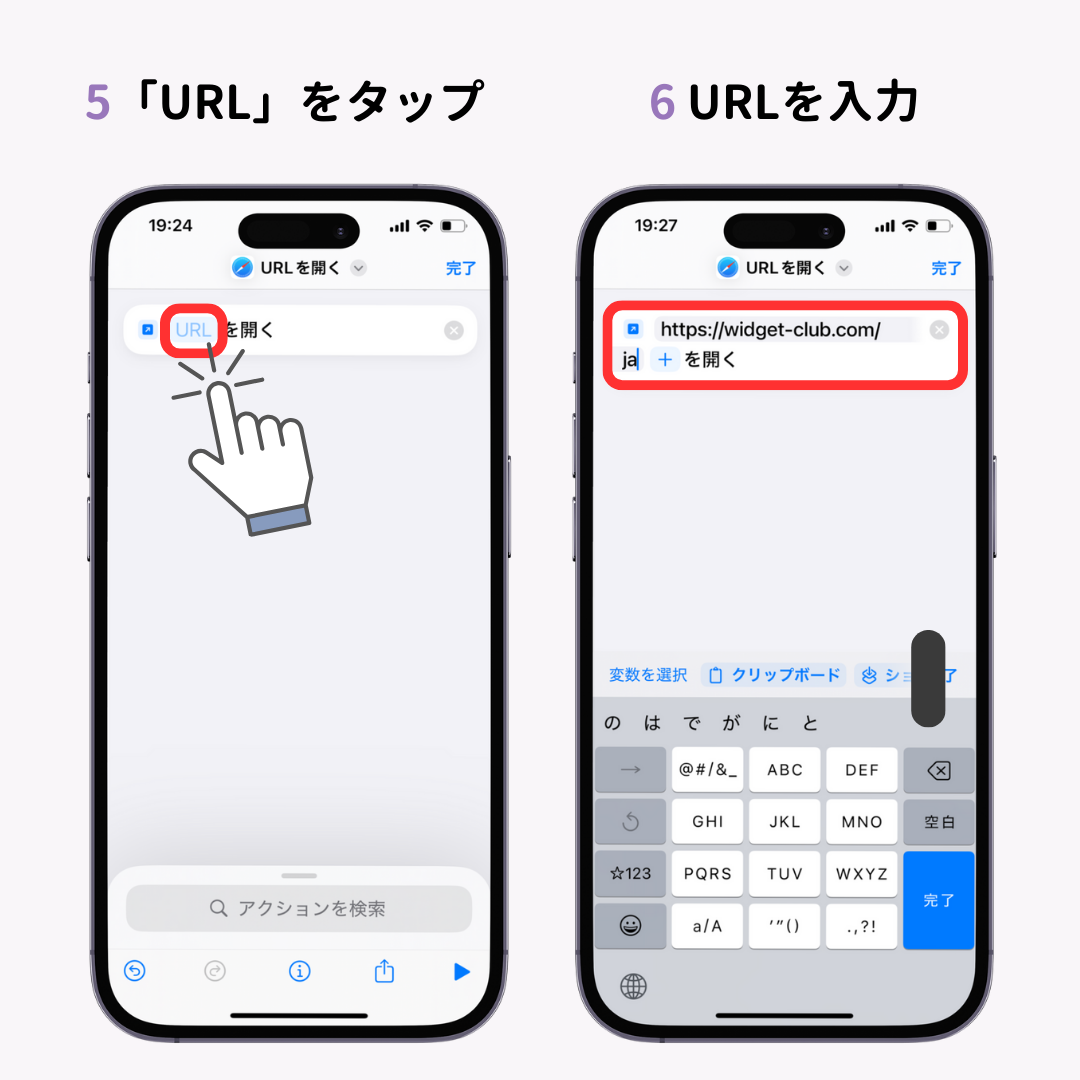
- 「アクションを追加」から「Web」または「検索」を選び、「URLを開く」アクションを配置。
- 開きたいWebサイトのURLを正確にペースト。
- 画面上部の詳細メニュー(または共有ボタン)から「ホーム画面に追加」を選択。
- 「ホーム画面の名前とアイコン」欄で、左側のアイコンプレビューをタップし、「写真を選択」からカメラロール内の好きな画像(イラスト、推しの写真、自作アイコンなど)を割り当て、好みの名前に変更して完了。
この裏技を使えば、サイト提供側のデザインに縛られることなく、完全オリジナルなアプリアイコンとしてWebページを管理できます。
一般に知られていない盲点とネットの誤解
Webサイトのホーム画面追加に関して、ネット上ではいくつか誤解されがちなポイントが存在します。代表的な盲点を検証・整理しました。
誤解1:ホーム画面のアイコンを削除するとブラウザのブックマークも消える?
これは完全な誤解です。ホーム画面に置かれたアイコンは単なる「入口(リンク)」に過ぎません。ホーム画面からアイコンを長押しして「ブックマークを削除」または「ブックマークを消去」を実行しても、SafariやChrome内部に保存されたブックマークフォルダや閲覧履歴には一切影響が及びません。
誤解2:Webサイトを開こうとすると真っ白になる・開けない現象の真相
アイコンをタップしてもページがロードされない場合、URLのパラメータ切れやログインセッションの有効期限切れが疑われます。特に会員専用ページや一時的な検索結果URLをそのままホーム画面に登録してしまうと、次回アクセス時にエラーページが表示される原因になります。必ずサイトの「トップページ」や「固定の個別記事URL」を登録するのが安定運用の鉄則です。
誤解3:PWA化されたWebアプリは通信量を使わない?
PWA対応サイトはキャッシュ技術により初回読み込みが高速化されますが、動的コンテンツの更新には通常のWeb通信が発生します。完全なオフラインアプリとは挙動が異なる点を理解しておく必要があります。
【プロの結論】認知負荷の軽減とホーム画面整理の判断基準
認知心理学やUIデザインの観点において、スマートフォンのホーム画面に無秩序にアプリアイコンが散乱している状態は、日常的な「選択疲れ(決定疲労)」を増大させます。月に数回しか使わないサービスのために重い公式アプリを常駐させてストレージを圧迫するよりも、軽量なWebクリップとしてホーム画面1枚に厳選配置するアプローチは、デジタルデトックスの観点からも極めて合理的です。
【Webサイトのホーム画面追加が向いている人】
- 公式アプリの通知が多すぎて鬱陶しいと感じている人
- ストレージ容量を節約し、端末の動作を常に軽快に保ちたい人
- 推し活や自作テーマでホーム画面のアイコンデザインを統一したい人
【公式ネイティブアプリを使い続けるべき人】
- 生体認証(Face ID / Touch ID)での高速ログインを頻繁に利用する金融・決済系サービス
- オフライン環境での大容量データ閲覧(動画ダウンロードや電子書籍など)が必須な人
【iphone サイト を ホーム 画面 に 追加】に関するよくある質問(FAQ)
Q1:ホーム画面に追加したWebサイトが開けない・エラーが出る時の対処法は?
A1:登録したURLがログイン専用の一時URLになっている可能性があります。Safari等で一度ログアウトし、固定のログイン画面やトップページのURLを再度ホーム画面に追加し直してください。また、ブラウザのキャッシュクリアや端末の再起動で改善する場合もあります。
Q2:追加したアイコンの名前を後から変更することはできますか?
A2:SafariやChromeの標準機能で追加した場合、追加完了後に名前だけを再編集することはできません。名称を変えたい場合は一度アイコンを削除して再登録するか、「ショートカット」アプリを経由して作成する方法をご利用ください。
Q3:ホーム画面のアイコンを長押ししても削除メニューが出ない場合はどうすればいいですか?
A3:iOSの「スクリーンタイム」設定で「コンテンツとプライバシーの制限」がオンになっており、「Appの削除」が許可されていない可能性があります。「設定」>「スクリーンタイム」>「コンテンツとプライバシーの制限」>「iTunesおよびApp Storeでの購入」から「Appの削除」を「許可」に変更してください。
まとめ:快適なiPhone環境を構築するための最適解
Webサイトをホーム画面に追加するテクニックは、不要なアプリアンインストールによる容量確保と、目的のページへのアクセス速度を両立させる優れたソリューションです。
日常のブラウジング用途であればSafariやChromeの標準共有機能を使い、デザイン性を追求したい場合はショートカットアプリによる画像カスタマイズを取り入れるなど、目的別に使い分けるのが賢い活用法です。不要になったアイコンはいつでも気兼ねなく削除できるため、まずはよく巡回するお気に入りサイトから気軽にホーム画面へ配置してみてください。 (出典: iphone サイト を ホーム 画面 に 追加(Yahoo!ニュース))
SEOライティングとマーケティング戦略の専門家。分かりやすい解説記事で定評があります。