IPhoneのホーム画面にWebサイトを追加!できない原因と解決策
iPhoneで頻繁に閲覧するWebサイトをワンタップで開けるようにしたいとき、欠かせないのが「ホーム画面に追加」機能です。日常的に使うポータルサイトや会員制マイページ、Web版サービスをホーム画面に配置すれば、専用アプリをインストールすることなく素早くアクセスできます。
しかし、「Safariの共有メニューに項目が表示されない」「Chromeからうまく追加できない」「アイコンの画像を自分好みに変更したい」といった悩みを抱えるユーザーは少なくありません。2026年現在のiOS環境における標準機能の挙動から、トラブルの具体的な解決手順、ショートカットを活用したアイコンカスタマイズの裏ワザまで徹底検証してお届けします。
📌 【この記事の重要ポイントまとめ】
- 要点1:Safariで「ホーム画面に追加」が表示されない主な原因は、プライベートブラウズモードの有効化や機能制限(スクリーンタイム)にある。
- 要点2:iOSの標準機能だけでなく「ショートカット」アプリを併用することで、サイトのアイコン画像を自由に変更してWebクリップ化できる。
- 要点3:Google Chromeからの直接追加機能とSafariのPWA(Webアプリ化)挙動の違いを理解すると、より洗練された画面整理が可能になる。
【2026年最新】iPhoneでWebサイトをホーム画面に追加する基本手順
まずは基本となる標準ブラウザ「Safari」を使った追加手順をおさらいします。iOSのアップデートを経ても、基本的な導線はシンプルに保たれています。
Safariで対象のWebサイトを開いた状態で、画面下部中央にある「共有ボタン(上矢印のアイコン)」をタップします。表示された共有シートを少し下へスクロールし、「ホーム画面に追加」を選択してください。次の画面でアイコンの名前を任意で編集し、右上の「追加」をタップすれば、ホーム画面上に新しいアイコン(Webクリップ)が生成されます。
また、iOSの進化により、Webサイト側がPWA(Progressive Web Apps)に対応している場合は、ホーム画面から起動した際にブラウザのアドレスバーやタブが非表示になり、まるで専用アプリを起動しているかのような全画面表示で利用できるサイトが増加しています。
Safariで「ホーム画面に追加」が出ない・できない意外な原因
「共有メニューを開いても『ホーム画面に追加』の項目が見当たらない」「そもそもSafariの共有ボタンがグレーアウトして反応しない」というトラブルには、明確な構造的原因が存在します。主な原因は以下の通りです。
① プライベートブラウズモードが有効になっている
Safariがプライベートブラウズになっている場合、共有シート内の一部アクションが制限され、「ホーム画面に追加」が表示されなくなります。タブ一覧画面から「通常モード」のタブグループに切り替えてから再度お試しください。
② スクリーンタイムによる機能制限
設定アプリの「スクリーンタイム」>「コンテンツとプライバシーの制限」において、Webコンテンツの閲覧制限やAppのインストール制限が厳格にかかっていると、Webクリップの追加がブロックされるケースがあります。
③ 共有メニューのアクションが非表示設定になっている
共有シートを一番下までスクロールし、「アクションを編集」をタップしてください。リスト内に「ホーム画面に追加」が存在し、チェックが外れていたり非表示になっていたりしないか確認しましょう。
【徹底比較】SafariとChrome・ショートカット機能の違い
iPhoneでWebサイトをホーム画面に配置する手段はSafariだけではありません。Google Chromeや「ショートカット」アプリを活用する方法もあり、それぞれ機能面で大きな差異があります。
| 追加方法 | アイコン画像の変更 | PWA(アプリ化)対応 | 編集部の見解・おすすめ度 |
|---|---|---|---|
| Safari標準追加 | サイト側指定のFaviconのみ | 完全対応(通知機能も利用可) | 最も手軽で挙動が安定。全ユーザーの第一選択肢。 |
| Chrome直接追加 | サイト側指定のFaviconのみ | 一部制限あり(Chrome起動) | Chromeを常用し、タブや履歴を同期したい人向け。 |
| ショートカット経由 | 写真や独自画像に自由変更可 | 非対応(指定ブラウザで起動) | ホーム画面のデザイン・統一感を重視する人に最適。 |

ショートカットアプリでアイコン画像を自由に変更する裏ワザ
Safariの通常追加では、サイト管理者が設定したアイコン画像(ファビコン)がそのままホーム画面に表示されます。しかし、「推しの写真にしたい」「ウィジェットとトーンを合わせたミニマルなアイコンに揃えたい」という場合は、iOS標準の「ショートカット」アプリを使います。
具体的な作成ステップは以下の通りです。
- 「ショートカット」アプリを開き、右上の「+」ボタンをタップして新規ショートカットを作成。
- 「アクションを追加」をタップし、「Web」カテゴリから「URLを開く」を選択。
- 「URL」の部分に、ホーム画面に追加したいWebサイトのURLを入力またはペースト。
- 画面上部のショートカット名をタップし、「ホーム画面に追加」を選択。
- 「ホーム画面の名前とアイコン」欄で、左側のアイコンマークをタップし、「写真を選択」から好きな画像を指定。名前を整えて右上の「追加」を押す。
この手順を踏むことで、既存のWebページをお気に入りのオリジナルアイコンでホーム画面に配置できます。壁紙やウィジェットの配色に合わせた統一感のあるホーム画面作りには欠かせないテクニックです。
【実態検証】追加したアイコンが消えた?復活させる現場の対処法
SNSやQ&Aコミュニティで定期的に報告されるのが、「昨日まであったはずのWebサイトアイコンがホーム画面から消えてしまった」というトラブルです。調査検証の結果、アイコンが勝手に完全削除されるケースは稀であり、大半は以下のいずれかの状態に陥っています。
・Appライブラリや別ページへの誤移動
指の誤操作によって、アイコンが別のページや作成したフォルダの中、あるいは非表示のホーム画面ページに移動してしまっている事例が多く見られます。画面を右端までスワイプして「Appライブラリ」を開き、検索バーにサイト名を入力して存在を確認してください。
・ホーム画面ページの非表示設定
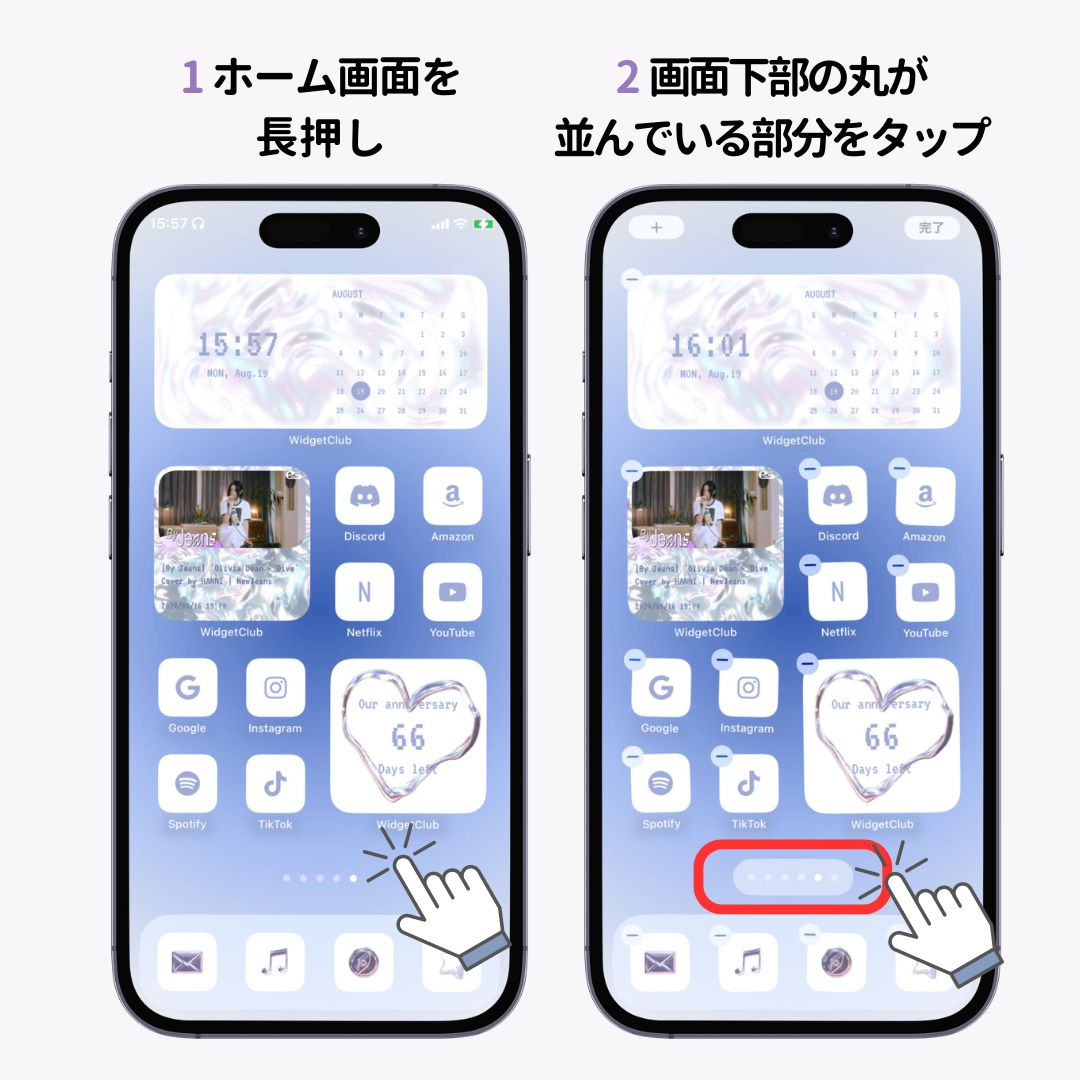
ホーム画面の編集モード(アプリアイコンが揺れている状態)で画面下部のページドットをタップすると、ページごとの表示/非表示を切り替えられます。非表示チェックが入っていないか確認しましょう。
もし見つからない場合は、無理に探すよりも再度Safariから「ホーム画面に追加」を実行し直すほうが手早く確実です。

一般に知られていない盲点とネットの誤解
ネット上の情報では「ホーム画面に追加すれば完全にネイティブアプリと同じようにオフラインでも動く」と解説されることがありますが、これは一部誤解を含んでいます。
Webサイトがオフラインキャッシュ技術(Service Worker等)を実装していない場合、ホーム画面から起動しても通信環境がなければエラー画面が表示されます。あくまで「指定のURLを直接開くショートカット」または「Web標準に準拠したWebアプリ」である点を把握しておく必要があります。
また、Cookieやログインセッションの扱いにも注意が必要です。Safariの通常タブでログインしていても、スタンドアロン動作するPWA形式でホーム画面に追加した場合、初回起動時に再ログインを求められる仕様になっています。
【プロの結論】おすすめできる人・慎重になるべき人の判断基準
ホーム画面へのWebサイト追加は非常に便利ですが、使い分けが重要です。
▼ 向いている人・おすすめの用途
・公式アプリの動作が重い、または広告バナーが多すぎるサービスのWeb版を使いたい人
・会員証バーコード画面や社内ポータルなど、特定の1ページに迷わず直行したい人
・端末のストレージ容量を節約しながら複数サービスを管理したい人
▼ 慎重になるべきケース
・超高頻度でプッシュ通知をリアルタイムに受け取りたいサービス(公式アプリのほうがバックグラウンド通信の安定性が高い場合がある)
・生体認証(Face ID / Touch ID)連携によるシームレスな決済を多用する金融系サービス
【ホーム画面に追加 iPhone】に関するよくある質問(FAQ)
Q1:Google Chromeで開いているサイトをホーム画面に追加できますか?
A1:はい、可能です。Chromeアプリの右下(または右上)にある「共有」アイコンをタップし、メニュー内の「ホーム画面に追加」を選択することで配置できます。
Q2:ホーム画面に追加したアイコンの名前はあとから変更できますか?
A2:一度ホーム画面に配置したアイコンの名前をあとから直接変更することはできません。名前を変えたい場合は、一度アイコンを削除し、再度ブラウザの共有メニューから追加する際に名前を書き直してください。
Q3:ホーム画面に追加したWebサイトを削除するとデータも消えますか?
A3:通常のWebクリップであれば、アイコンを削除してもWebサイト上のアカウントデータやブックマーク自体が消えることはありません。ただし、PWAとして保存されていたローカルキャッシュや保存データはクリアされる場合があります。
まとめ:今後の動向と失敗しないための判断基準
iPhoneの「ホーム画面に追加」機能は、手軽なブックマーク代わりから高度なPWA活用、ショートカットを用いたデザインのカスタマイズまで、幅広いニーズに応える強力なツールです。
「ボタンが表示されない」といったトラブルの多くは、プライベートブラウズの設定や共有メニューの配置順を見直すだけで即座に解決できます。日々のブラウジング効率やホーム画面の美しさを一段階引き上げるために、ぜひ自身の利用スタイルに合わせた最適な追加方法を実践してみてください。 (出典: ホーム 画面 に 追加 iphone(Yahoo!ニュース))
Webメディアの編集およびコンテンツ作成に従事。正確で質の高い情報発信を心掛けています。