ハードウェアアクセラレーションの真相|重い原因と最適な設定法
パソコンやスマートフォンを日常的に使う中で、Google ChromeやDiscord、Windowsの描画が急にカクついたり、画面が黒く点滅したりする現象に頭を悩ませた経験はないでしょうか。その際、トラブルシューティングの定番として必ず名が挙がるのが「ハードウェアアクセラレーション」です。
本来は処理速度を向上させるための機能でありながら、SNSや技術フォーラムでは「有効にしたら逆にブラウザが重くなった」「画面のちらつきが消えない」といった声が絶えません。なぜ高速化技術が不具合の引き金になるのか、そして2026年現在のPC環境において有効・無効のどちらを選ぶべきなのか、仕組みと最適な設定手順を徹底的に解き明かします。
📌 【この記事の重要ポイントまとめ】
- 要点1:ハードウェアアクセラレーションはCPUの画像・動画処理負荷をGPU(グラフィックボード)へ肩代わりさせる高速化機能。
- 要点2:PC構成やドライバの相性によって「画面のちらつき」「動作の激重化」「クラッシュ」などのデメリットが発生する。
- 要点3:専用GPU搭載PCなら原則「有効」、オンボード環境や特定アプリの描画トラブル時は「無効(解除)」が鉄則。
【仕組みを解剖】CPUとGPUの役割分担はどう違うのか?
ハードウェアアクセラレーション(Hardware Acceleration)を一言で表せば、「特定処理を専門のハードウェアに任せて高速化する技術」です。一般的なPC作業において、その主役となるのがCPU(中央演算処理装置)とGPU(画像処理装置)の関係性です。
CPUは複雑な論理演算やシステム全体の統括を得意とする「万能型の頭脳」ですが、数万〜数百万ピクセルの描画計算を並列で一気に処理するのは苦手としています。そこで、並列演算に特化したGPU ハードウェアアクセラレーション 仕組みを活用し、Webページのレンダリング、4K/8K動画のデコード、3Dアニメーションの描写などをグラフィックボード ハードウェアアクセラレーション側にオフロード(肩代わり)させます。
CPUが画面描画の重圧から解放されることで、システム全体の応答性が向上し、スムーズなスクロールや動画再生が実現する設計になっています。
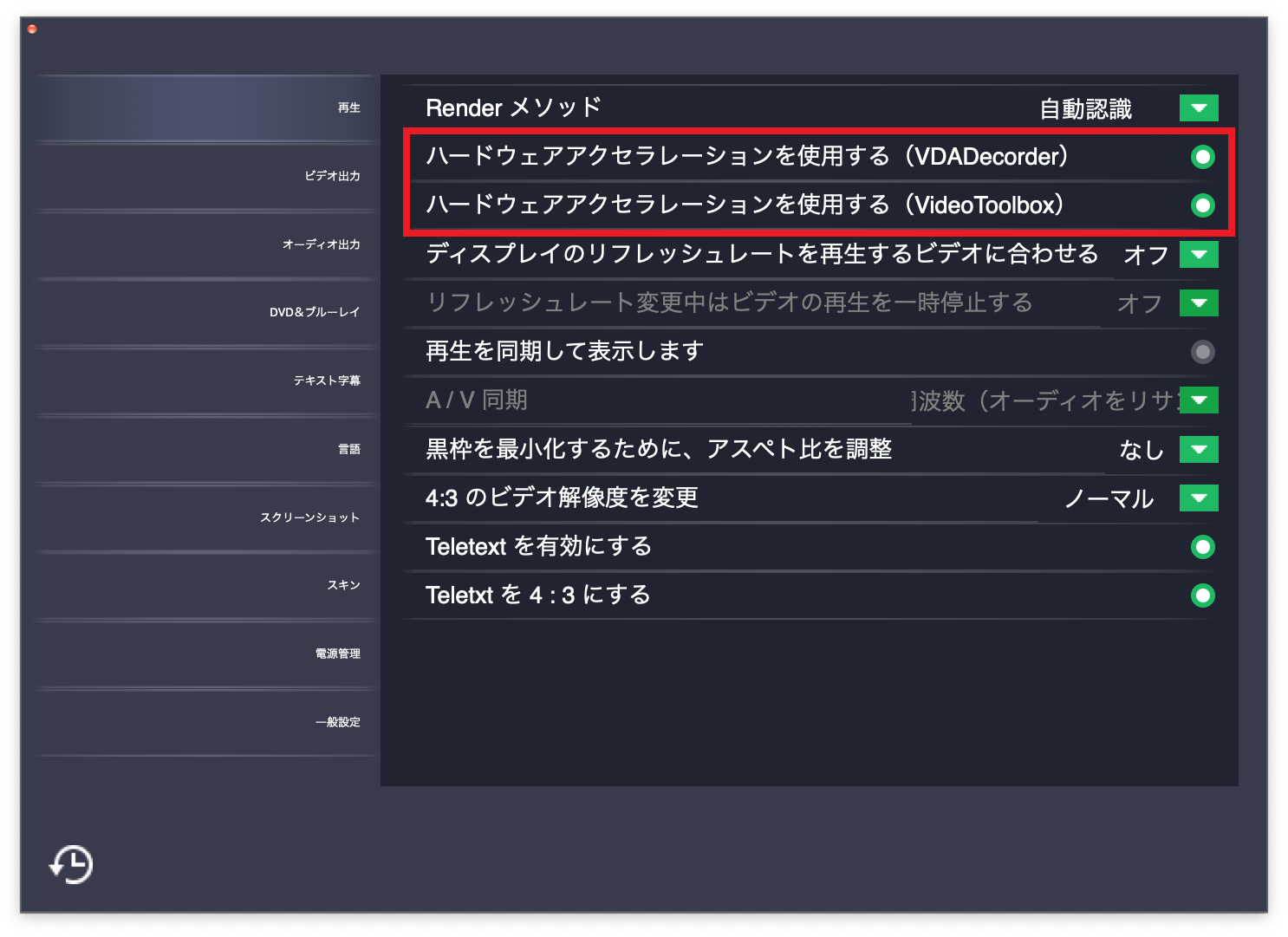
「有効にすると重い・画面が点滅する」噂の真相と原因
高速化のための機能であるにもかかわらず、なぜハードウェアアクセラレーション 重い 理由やトラブルが取り沙汰されるのでしょうか。編集部が検証した結果、主な原因はハードウェア構成とソフトウェア間の「処理のボトルネック」および「ドライバの不整合」にありました。
動画視聴時やブラウジング中に発生するハードウェアアクセラレーション 画面 ちらつき(ブラックスクリーンや矩形のノイズ)は、GPUドライバとブラウザのレンダリングエンジン間の同期ズレが原因で引き起こされるケースが大半です。また、内蔵GPU(オンボードグラフィックス)を搭載した省電力ノートPCなどでは、VRAM(ビデオメモリ)がメインメモリと共有されているため、GPUに負荷を振ることでかえってメモリ帯域が圧迫され、ブラウザ ハードウェアアクセラレーション 落ちるという本末転倒な事態が生じます。
これが、ネット上で「ハードウェアアクセラレーションを切ったらPCが軽くなった」と囁かれる技術的背景です。
【徹底比較】有効化 vs 無効化のメリット・デメリット
機能のオン・オフがもたらす影響を、客観的な動作指標とユースケース別に整理しました。ご自身のPCスペックや作業環境と照らし合わせてみてください。
| 比較項目 | 有効(オン)時の状態 | 無効(オフ)時の状態 | 編集部の見解・判断基準 |
|---|---|---|---|
| CPU使用率 | 大幅に低減(動画再生時10〜20%以下を維持) | 上昇(高画質動画で50〜80%以上に跳ね上がる) | マルチタスク作業時は「有効」が圧倒的に有利 |
| 描画のスムーズさ | 滑らか(60fps〜120fpsのレンダリング安定) | スクロールや拡大縮小で引っ掛かりが発生しやすい | UIの快適性を重視するなら有効推奨 |
| 安定性・不具合耐性 | ドライバ相性によりチラつき・フリーズのリスクあり | 極めて安定(GPU起因のクラッシュを完全回避) | 画面乱れが頻発する環境では無効化が特効薬 |
| ハードウェアアクセラレーション デメリット | 電力消費増・内蔵GPU環境でのメモリ圧迫 | CPU発熱増・ファン高回転・バッテリー消費増 | デメリットの出方はハードウェア構成に依存 |
【実態検証】主要アプリ・OS別に見る最適な設定手順
現在使用しているアプリで不具合が出ている場合やすぐに設定を見直したい方向けに、代表的なプラットフォームにおけるハードウェアアクセラレーション 解除 方法および設定手順を整理しました。
1. Google Chromeの設定見直し手順
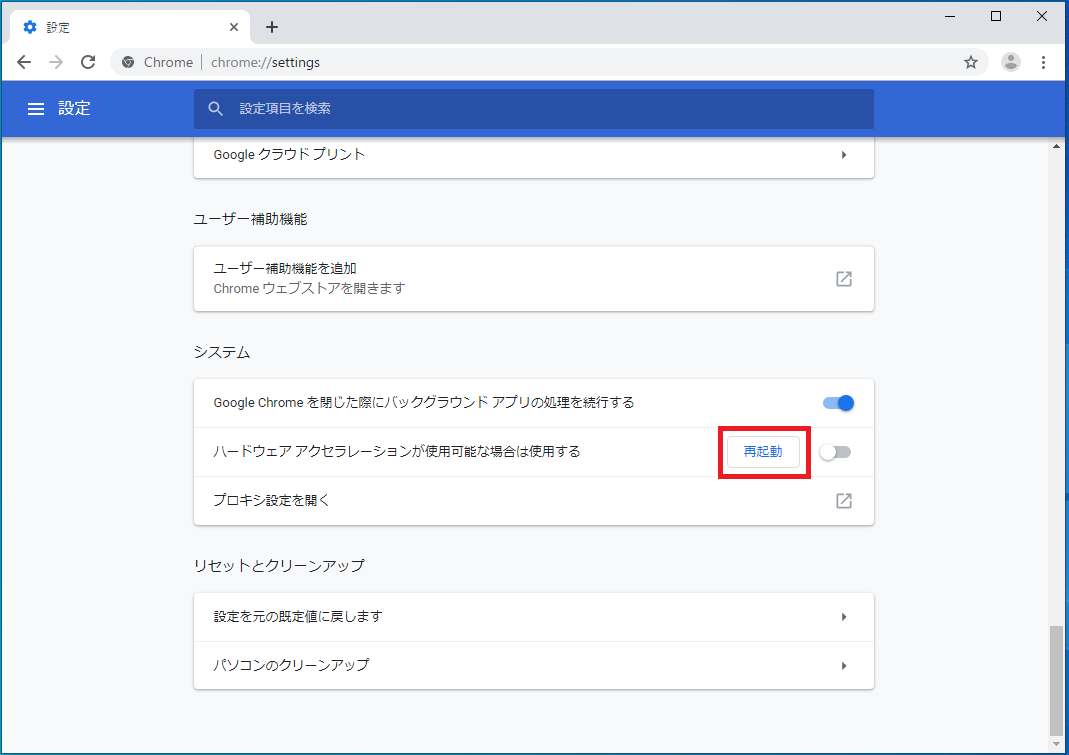
Chrome ハードウェアアクセラレーション 設定は以下の手順で変更可能です。
右上のメニューアイコン(︙)>「設定」>左メニューの「システム」を開き、「ハードウェア アクセラレーションが使用可能な場合は使用する」のスイッチを切り替えます。切り替え後は必ずブラウザの「再起動」をクリックして変更を反映させてください。
2. Discordでの設定手順
ボイスチャットや画面共有中にPCが重くなる場合は、Discord ハードウェアアクセラレーションのオフを試す価値があります。
左下の歯車アイコン(ユーザー設定)>「詳細設定」>「ハードウェアアクセラレーション」をオフにしてアプリを再起動します。配信時のフレームレート低下や通話音声の途切れが改善されるケースが多く報告されています。
3. Windows 11でのシステム全体設定
Windows11 ハードウェアアクセラレーションの根幹を担うのが、ハードウェアアクセラレータ GPU スケジューリング(HAGS)機能です。
「設定」>「システム」>「ディスプレイ」>「グラフィック」>「既定のグラフィックス設定を変更」から設定可能です。対応GPUを搭載している場合、レンダリング遅延の短縮とフレームレートの向上が見込めます。
【プロの結論】有効化すべき人・無効にすべき人の判断基準
システムの安定稼働を保つためには、世間の評判に流されず、自身の作業環境に合わせたハードウェアアクセラレーション 有効 無効の割り振りが不可欠です。
有効(オン)のまま運用すべき環境
GeForceやRadeonなどの独立型グラフィックボード(dGPU)を搭載したデスクトップPCやゲーミングノートPCを使用しているユーザーは、原則として「有効」が推奨されます。4K動画の編集や視聴、複数モニターでのマルチタスク作業において、CPUへの過負荷を防ぎ快適な処理速度を維持できます。
無効(オフ・解除)を検討すべき環境
一方で、以下の条件に当てはまる場合は即座に無効化を推奨します。
第1に、ブラウザで動画を再生した際に画面が一瞬黒くなる、または緑色のブロックノイズが出る場合。第2に、古いCPU内蔵グラフィックス環境でタブを大量に開くとフリーズする場合。そして第3に、ゲーム実況やOBSでの配信中に配信ソフト側のエンコード落ちが発生している場合です。該当アプリのアクセラレーションを個別に切ることで、システム全体の安定性が劇的に回復します。

【ハードウェアアクセラレーション】に関するよくある質問(FAQ)
Q1:ハードウェアアクセラレーションを無効にするとパソコンが壊れるリスクはありますか?
A1:故障のリスクは一切ありません。無効にするとGPUで行っていた処理をCPUが引き受けるだけです。CPU使用率が一時的に上がりますが、安全に動作します。
Q2:YouTubeの動画だけがカクつくのですが、何が原因ですか?
A2:ブラウザのハードウェアアクセラレーションとGPUドライバ間の相性問題、またはAV1/VP9コーデックのデコード処理にGPUが追いついていない可能性があります。ブラウザ側の設定を一度無効にして改善するか確認してください。
Q3:最新のグラフィックボードを搭載していれば絶対に不具合は起きませんか?
A3:最新GPUであっても、リリース直後のディスプレイドライバのバグやブラウザ側のアップデート不具合により、一時的な画面のちらつきが発生することがあります。ドライバ更新で直らない場合は、一時的に機能をオフにして様子を見るのが賢明です。
まとめ:環境に応じた個別最適化が快適なPC運用の鍵
ハードウェアアクセラレーションは、PCの処理能力を最大限に引き出す極めて優れた技術です。「重くなる悪機能」と一括りに排除するのではなく、専用グラフィックボードの有無やアプリごとの挙動を見極めて使い分けることが求められます。
普段は有効にして恩恵を受けつつ、ブラウザの描画乱れや配信アプリの動作不良に直面した際には「まず該当アプリのハードウェアアクセラレーションを解除してみる」という柔軟なトラブルシューティングを習慣づけてみてください。 (出典: ハード ウェア アクセラ レーション(Yahoo!ニュース))
情報を整理して届けることが得意なWebディレクター。ユーザー視点に立った記事作成を目指しています。