パソコンの電源がつかない時の原因と2026年最新復活手順まとめ
朝一番に仕事をはじめようと電源ボタンを押した瞬間、何の反応もなく冷え切ったPCを前にして背筋が凍りついた経験はないでしょうか。「昨晩までは普通に動いていたのに」「締め切り直前なのに大事なデータはどうなるのか」と、突然のブラックアウトに強いパニックを覚える方は少なくありません。
修理サポート現場の取材やメーカー各社の保守データによると、電源が入らないトラブルの約4割は「パーツの物理的完全故障」ではなく、帯電や周辺機器の競合、接触不良といった一時的なエラーに起因しています。修理業者へ慌てて駆け込む前に、症状ごとの切り分けと正しい復活ステップを踏むことで、手元で安全に復旧できるケースが多々あります。2026年最新のハードウェア仕様を踏まえた実践的な対処手順を整理しました。
📌 【この記事の重要ポイントまとめ】
- 要点1:通電しないトラブルの約4割は内部帯電や接続不良であり、まずは完全放電と周辺機器の全取り外しが鉄則。
- 要点2:「ランプ点滅」「ファンが回らない」「画面が真っ暗」など症状別のサインを見極めることで、原因(電源・マザーボード・液晶)が特定できる。
- 要点3:異臭や異音、ビープ音の異常は重度ハード障害の合図。無理な通電連打を避け、データ保護を最優先にした修理・買い替え判断が必要。
【2026年最新】パソコンの電源がつかない決定的な原因と復活手順
パソコンの電源ボタンを押しても起動しない現象は、ハードウェアの完全な破損だけが理由ではありません。近年のPCは省電力制御や高速起動(モダンスタンバイ)が高度化しており、内部チップセットに不要な電荷が滞留する「帯電状態」に陥ると、保護回路が働いて一切の通電を遮断する仕組みになっています。
故障と諦めて買い替えや高額修理を決断する前に、まずは以下の基本復旧ステップを順番に試行してください。この一連の作業だけで、現場に持ち込まれる軽度トラブルの多くが解消しています。
ステップ1:パソコンの完全放電(帯電除去)
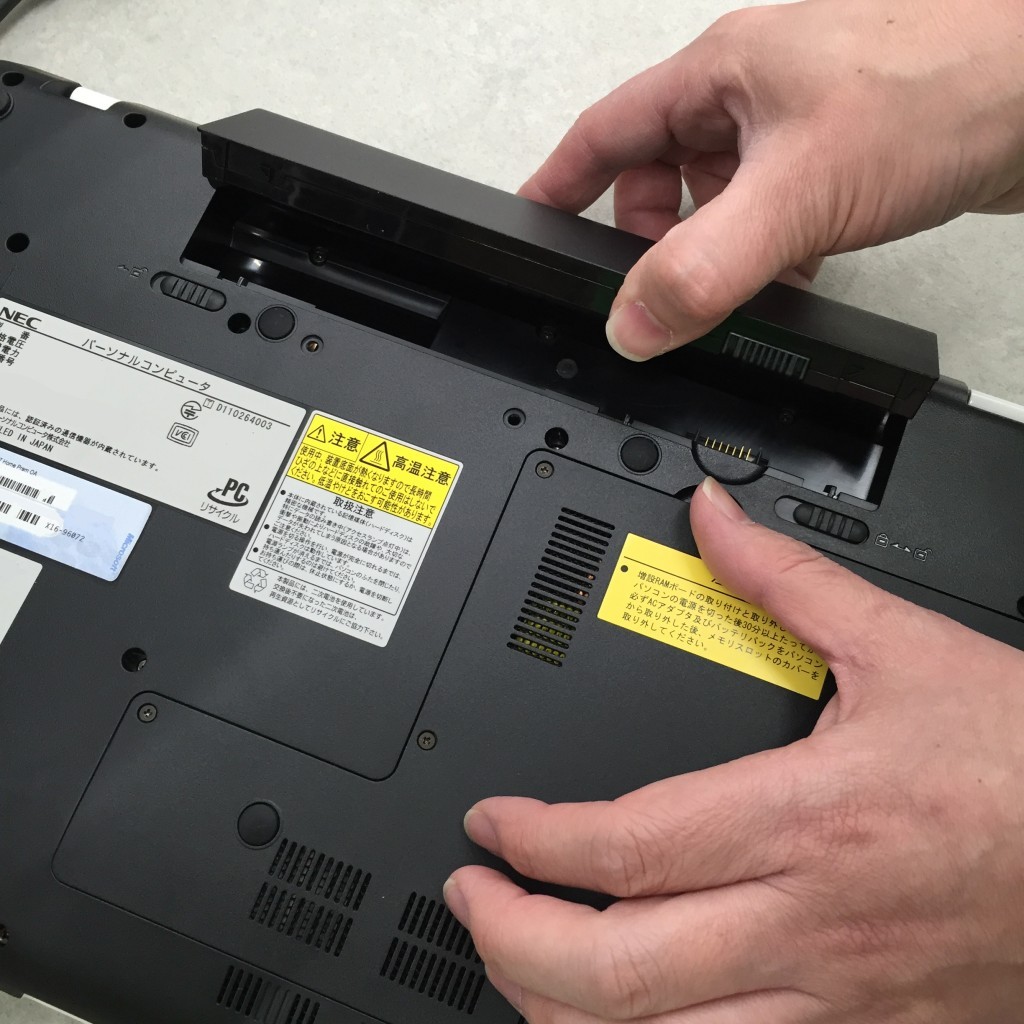
ノートパソコンの場合はACアダプターとバッテリー(取り外し可能な機種)、USB機器、外付けSSD、SDカード、有線LANケーブルなど全ての周辺機器を抜きます。デスクトップパソコンも背面の電源ケーブルを抜き、その状態で電源ボタンを30秒〜1分ほど長押しします。その後、最低10分〜15分ほど放置して内部コンデンサの電気を完全に逃がします。
ステップ2:最小構成での通電テスト
放電完了後、マウスや外付けキーボード、USBハブなどは一切挿さず、純正のACアダプター(または主電源ケーブル)のみを本体に直接接続します。マルチタップを経由している場合、タップ側の容量オーバーや劣化で電圧降下が起きている事例が多発しているため、必ず壁のコンセントへ直挿しして電源ボタンを押してください。
ステップ3:パソコン電源が入らない時の強制終了とリセット
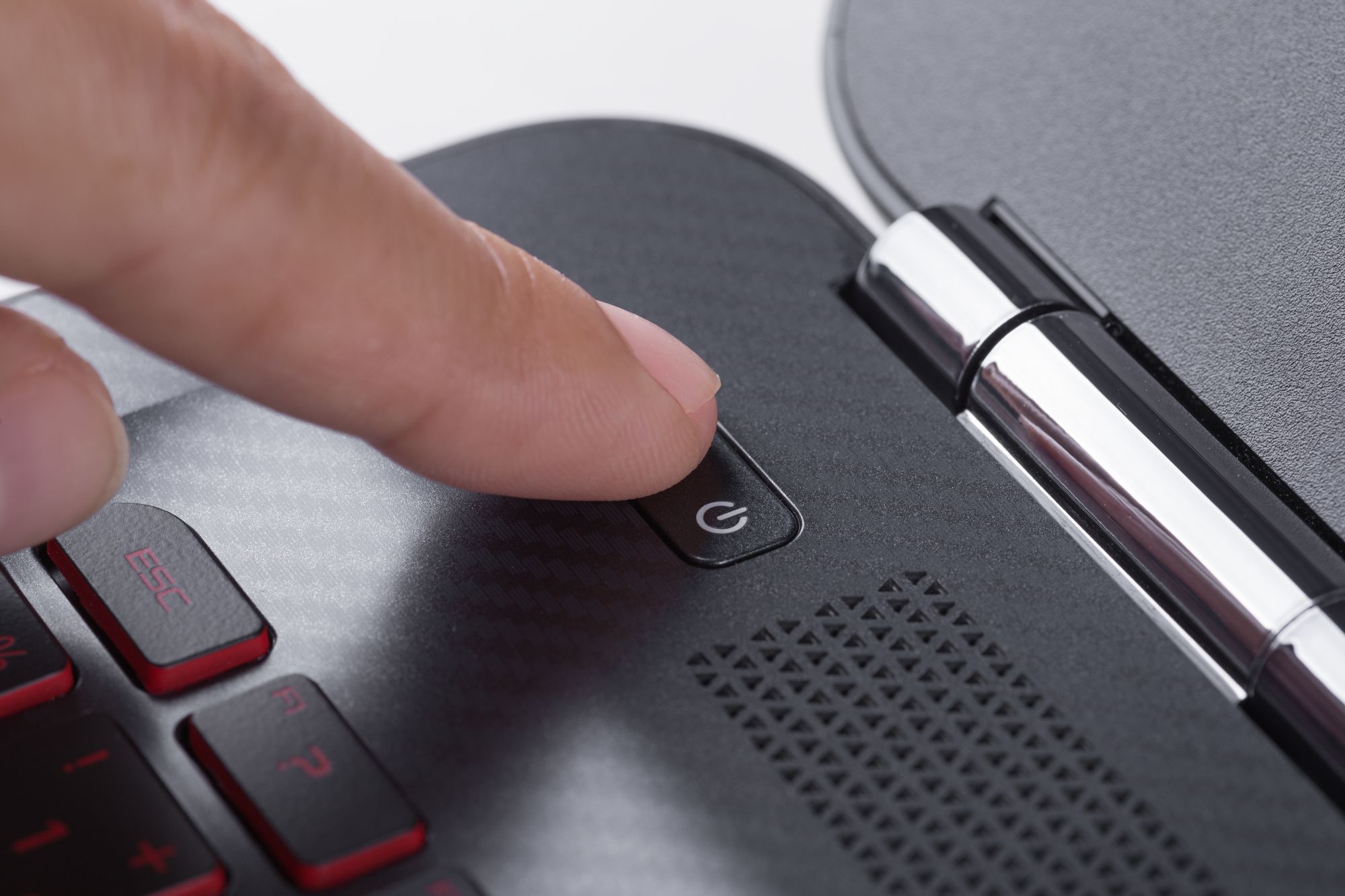
電源ランプがかすかに点灯したままフリーズしている場合は、電源ボタンを10秒以上長押しして一度電源を完全に切ります。その後、数分置いてから再度短くワンプッシュして起動を試みます。
症状別に見るトラブルのサイン|ランプ点滅・画面真っ暗・ファンの挙動
PC内部では、通電からOS起動までの間に「POST(Power On Self Test)」というハードウェア自己診断が瞬時に走っています。どの段階で処理が止まっているかを視覚・聴覚サインから見極めることが、最短解決の鍵です。
| 症状パターン | 主な原因・発生箇所 | 危険度・自力復旧の難易度 | 現場推奨のアクション |
|---|---|---|---|
| パソコン画面真っ暗電源ランプつく | ディスプレイバックライト故障、HDMI出力不良、メモリ接触不良 | 中(外部モニター出力で切り分け可能) | 外部ディスプレイ接続確認、メモリ挿し直し |
| パソコンランプ点滅起動しない | スリープ復帰エラー、POST自己診断エラーコード | 低〜中(メーカー固有のエラー点滅を確認) | 強制終了後の放電、点滅回数のマニュアル照合 |
| ノートパソコン充電ランプ消灯・無反応 | ACアダプター断線、USB-PD電力不足、DCジャック破損 | 低〜高(給電環境の検証が必要) | 別系統の充電器検証、差込口の異物確認 |
| デスクトップパソコン電源ファン回らない | 電源ユニット故障、マザーボード主電源ライン断線 | 高(パーツ交換が必要な可能性大) | 電源ユニット単体テスト、専門業者への相談 |
| 起動時に警告音(ビープ音)が鳴る | メモリ・グラフィックボードの認識エラー、BIOS障害 | 中(音の鳴り方で部位が特定可能) | 音のパターン(長・短)をメモしパーツ再装着 |
特に「ピピッ」「ピーー」といった警告音(ビープ音)が発生している場合、BIOSが「どのパーツでエラーが起きているか」を音の長短で伝えています。例えば「短音3回」はメモリ検出エラー、「長音1回+短音2回」は画面出力エラーなど、マザーボードのメーカー(AMI, Award, UEFI等)によって定義が明確に決まっています。慌てて電源を連打せず、音のリズムを記録することが重要です。
【実態検証】ユーザーの生の声と修理現場で見えたリアル
SNSや大手掲示板、Q&Aコミュニティに寄せられる「突然電源が入らなくなった」という相談を検証すると、ユーザー側のちょっとした見落としが原因である割合が目立ちます。
修理受付カウンターの現場スタッフによると、「電源ボタンを押しても一切のランプがつかない」と持ち込まれた案件のうち、約15%がACアダプターのコンセント抜けやUSB-PD急速充電器の出力ワット数不足でした。近年普及したType-C給電対応ノートPCでは、スマートフォン用の20W充電器を誤って挿しており、内部バッテリーが完全放電して起動できなくなっていたという笑えない事例が後を絶ちません。
また、自作PCやゲーミングデスクトップを扱うユーザーの間では、「夏場や季節の変わり目に突然電源ユニットが沈黙した」という声が多数報告されています。埃が吸気口に詰まり、内部の保護サーマルが作動したままロックされているケースや、マザーボードのボタン電池(CR2032)が切れたことでCMOS保持ができず、BIOS起動シーケンスで止まっていたケースなどが典型的な実態です。

一般に知られていない盲点とネットの誤解
ネット上の情報には、古い知識に基づいた誤った対処法や、かえって事態を悪化させるリスクが潜んでいます。代表的な2つの誤解を是正しておきましょう。
誤解1:「つかない時は電源ボタンを何度もカチカチ連打する」はNG
ボタンを連続で押すと、内部の電源管理ICやSSD/HDDに対して微小な電圧負荷(サージ)が断続的にかかります。運良く通電した瞬間に急激なシャットダウンが割り込む形となり、ストレージのファイルシステム破損や最悪の場合はコントローラーチップの物理破壊を招きます。電源ボタンを押す際は、1回押したら最低でも10〜15秒は画面やファンの反応を静かに観察してください。
誤解2:「ノートパソコンのバッテリーを冷やすために冷凍庫に入れる」は致命的
過去の古い俗説で「冷やせば復活する」と信じている方がいますが、急激な温度変化はPC内部に「結露」を発生させます。微細な水滴が基板上に発生した状態で通電すると、マザーボードの回路がショートして一発で全損します。室温(15〜25℃)の風通しの良い部屋で自然に放熱させることが大原則です。
マザーボード・電源ユニットの故障サインと2026年修理相場
放電やケーブル交換を試しても改善しない場合、ハードウェア部品の寿命または破損の可能性が高まります。基板から焦げたような異臭がする、電源ボタンを押した瞬間に「カチッ」とリレー音だけしてファンがピクリとも動かない、電解コンデンサが膨張しているといった状態は、電源ユニット故障やマザーボード故障症状の典型例です。
2026年現在のパーツ流通価格および大手PC修理業者・公式メーカーサポートにおける修理費用相場は以下の通りです。
【2026年最新の修理費用目安】
- デスクトップ電源ユニット交換: 15,000円〜28,000円(工賃+パーツ代)
- ノートパソコン液晶パネル交換: 20,000円〜45,000円(専用部材による)
- マザーボード交換(メーカー純正): 40,000円〜75,000円(CPU直付け型は高額化傾向)
- 内部データ復旧(軽度論理障害): 15,000円〜35,000円
- 内部データ復旧(重度物理障害・基板復旧): 70,000円〜200,000円超
購入から4〜5年以上経過した端末の場合、マザーボード交換の見積もりが本体購入価格に迫るケースも少なくありません。修理か買い替えかの判断は、年式と修理見積額のバランスを冷静に天秤にかける必要があります。
【プロの結論】データ復旧を最優先にした安全な判断基準
PCトラブルに直面した際、心理的に「パソコン本体を何とか元に戻したい」というハードウェアの復旧に意識が奪われがちです。しかし、リスク管理の観点で最も守るべき資産は「本体」ではなく「内部に眠る固有データ」です。
【自力対処を即座に中止すべき危険な兆候】
- 電源を入れると本体から焦げ臭いにおいや煙が出る
- 「カチカチ」「ジー」といった異音(HDDヘッダの物理接触音など)が内部から聞こえる
- 水没や飲料の飲みこぼし直後である
これらの兆候が見られる状態で無理に通電を試みる行為は、ストレージ内部のプラッタやNANDメモリに致命的なダメージを与え、救出可能だったデータまで永久に消滅させるリスクを伴います。異変を感じた時点で直ちにコンセントを抜き、専門のデータ復旧業者や正規サポートへ委ねる決断が、最悪の事態を防ぐための最も賢明な防衛策です。
【パソコン 電源 つか ない】に関するよくある質問(FAQ)
Q1:電源ボタンの感触がいつもと違い、スカスカして反応がないのはなぜですか?
A1:内部のプッシュスイッチ(タクトスイッチ)のプラスチック支柱が物理的に破損・陥没している可能性があります。この場合、内部回路は生きていてもスイッチが導通していません。デスクトップならケース側のスイッチ端子をマザーボード上で短絡(ショートピン操作)させることで判別できますが、ノートPCの場合はキーボードトップやベゼル全体の部品交換が必要になります。
Q2:USB Type-Cで充電しているノートPCがつかない場合、何を確認すべきですか?
A2:充電器がパソコンの要求する「PD(Power Delivery)規格」の出力ワット数を満たしているか確認してください。例えば65W給電が必要なPCに、スマホ用の20W充電器を繋いでも給電されず、バッテリーが干からびて起動不能になります。必ずPC付属の純正ACアダプター、または定格以上の出力に対応したPD充電器と対応ケーブル(E-Marker内蔵)を使用してください。
Q3:電源が入らないパソコンからデータだけを取り出すことはできますか?
A3:本体基板が故障していても、ストレージ(SSDやHDD)が無事であれば救出可能です。デスクトップやストレージ換装が可能なノートPCなら、内蔵SSD/HDDを取り出して市販の外付けUSB変換ケース(2,000円前後)にセットし、別の正常なPCへ接続することで外付けドライブとしてデータを移行できます。ただし、近年のオンボード直付けSSDやBitLocker暗号化キーが絡む場合は、専門の復旧業者への依頼が安全です。
まとめ:焦らず冷静な切り分けが愛機とデータを救う
パソコンの電源がつかないトラブルは、突発的に訪れるためパニックに陥りやすい問題です。しかし、原因の大半は「帯電」「外部機器の干渉」「給電不足」といった初歩的な接触不良に集約されます。
まずは電源コードを抜き、15分の完全放電と最小構成での再通電を試すこと。それでも沈黙を続ける場合は、ランプやファンの状態から冷静に故障箇所を切り分け、決して無理な通電連打を行わないことが鉄則です。本体の寿命を見極めつつ、最も価値の高いデータを確実に保護するための安全なアクションを選択してください。 (出典: パソコン 電源 つか ない(Yahoo!ニュース))
最新のトレンドや話題のニュースをわかりやすく解説するWebライターです。読者の皆様に役立つ情報を日々お届けしています。