Galaxy A20ホーム画面設定!消えたアイコン復活とかんたんモード解除
発売以来、エントリースマホとして根強い支持を集め、シニア層の入門機や家族間の連絡用サブ端末として2026年の現在も広く活用されている「Galaxy A20」。しかし、手頃で扱いやすい反面、「突然ホーム画面の配置が変わって元に戻らない」「よく使うLINEや電話のアイコンが画面から消えてしまった」といった画面操作にまつわる相談が、携帯キャリアショップのサポート窓口や知恵袋等のコミュニティで後を絶ちません。
Galaxy A20の操作でつまずく最大の理由は、サムスン独自の洗練された「One UI Home」と、シニア向けに文字やアイコンを極大化させた「かんたんモード」という2つの全く異なるホーム画面システムが混在している点にあります。本稿では、消えてしまったアプリアイコンの救出ステップから、かんたんモードの確実な解除・切り替え手順、日々の利便性を劇的に高めるカスタマイズ術まで、現場検証に基づき分かりやすく解説します。
📌 【この記事の重要ポイントまとめ】
- 要点1:アイコン消失の多くはアプリ削除ではなく、単なる「ショートカットの非表示」や「ドロワー(アプリ一覧)への格納」が原因であり、数タップで元通り復旧可能。
- 要点2:操作性に違和感がある場合は「かんたんモード」が誤作動しているケースが多く、「設定 > ディスプレイ」から標準の「One UI Home」へ即座に切り替えられる。
- 要点3:時計ウィジェットの配置や不要ページの削除、レイアウトのロック設定を施すことで、誤操作による画面崩れを恒久的に防止できる。
【2026年最新】Galaxy A20のホーム画面が使いにくいと感じる根本原因とは?
Galaxy A20(SC-02M / SCV46等)を手にしたユーザーが「画面が見づらい」「思ったように動かない」と感じる背景には、端末の初期設定や意図しないモード切り替えが深く関わっています。多くのAndroid端末と異なり、Galaxyシリーズには初心者向けの配慮として、画面構成そのものを簡素化する特別なレイアウトが組み込まれているためです。
特に家族から譲り受けた端末や、ショップでシニア向け初期設定を施された端末では、文字とアイコンが極端に大きいレイアウトが適用されていることが珍しくありません。この状態では1画面に表示できる情報量が極端に減り、一般的なスマホ解説サイトに掲載されている手順通りに操作しても、メニューの位置が異なって見つけられないという構造的なギャップが発生します。
日頃からスムーズにアプリを起動し、ストレスのない視認性を確保するためには、まず端末が現在「どのホーム画面システムで作動しているか」を正しく把握することが解決への第一歩となります。
消えたアプリアイコンの復活とアプリ一覧の出し方|完全復旧ステップ
「昨日まであったカメラや設定のアイコンが消えた」というトラブルは、Galaxy A20のトラブル相談において最も頻度の高い事象の一つです。ただし、Google Playストア等でアプリ自体をアンインストール(削除)していない限り、端末内からデータが消滅したわけではありません。
まずは落ち着いて、端末内の全アプリが格納されている領域からアイコンを再配置する手順を実践してください。
【手順1:アプリ一覧(ドロワー)の出し方】
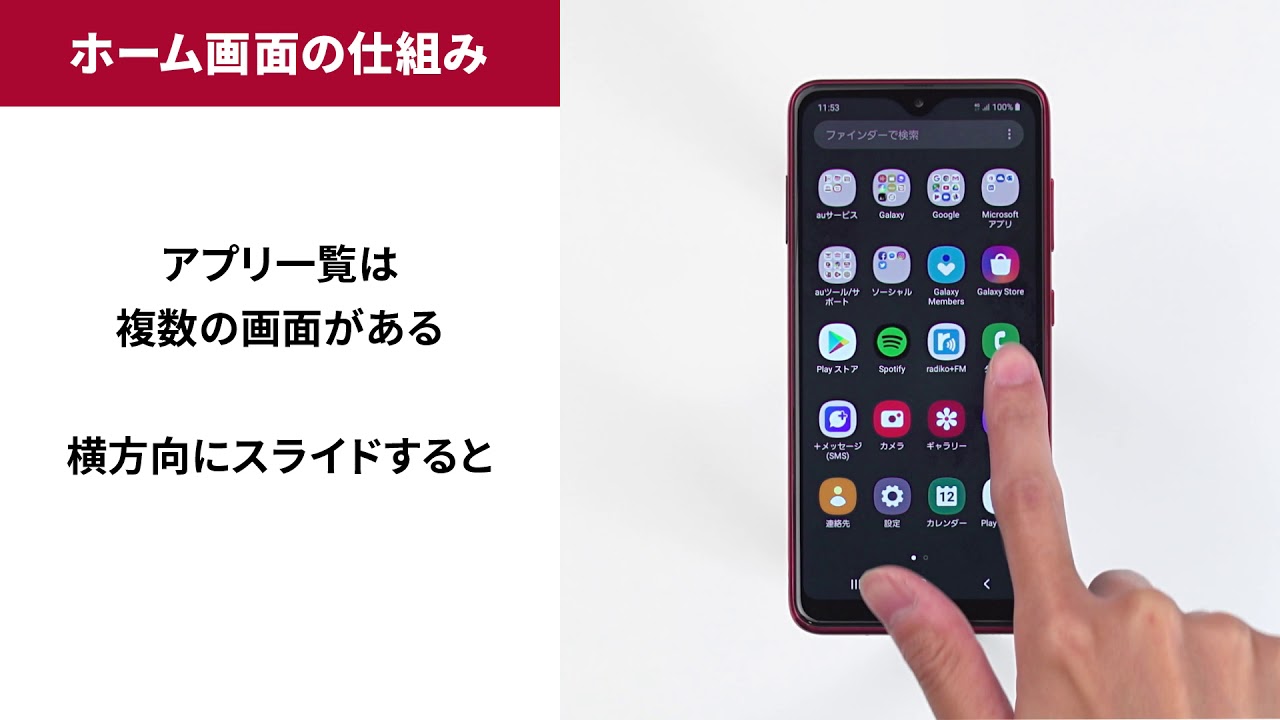
標準のOne UI Home画面において、画面下部から上部に向かって指をサッと滑らせる(スワイプする)と、端末にインストールされているすべてのアプリが並ぶ「アプリ一覧画面」が表示されます。
【手順2:ホーム画面へのアプリ追加】
アプリ一覧の中から復活させたいアイコンを見つけたら、そのアイコンを1秒以上長押しします。メニューが表示されたら指を離さずそのままホーム画面の配置したい場所まで引き出し(ドラッグ)、指を離す(ドロップ)ことで配置が完了します。
【手順3:誤操作を防ぐ「ホーム画面レイアウトのロック」】
無意識の長押しやポケット内での誤タッチによるアイコン移動・削除を防ぎたい場合は、ホーム画面の何もない場所を長押しし、「設定」アイコンをタップした後に「ホーム画面をロック」のスイッチをONに設定してください。これにより、配置したアイコンが固定され、勝手に消えるトラブルを未然に防ぐことが可能です。
【モード別徹底比較】One UI Homeとかんたんモードの違いと切り替え設定
Galaxy A20には、多機能で自由度の高い「One UI Home」と、視認性・誤操作防止を最優先にした「かんたんモード」が搭載されています。それぞれの特性と適合する用途を整理した比較データは以下の通りです。
| 比較項目 | One UI Home(標準モード) | かんたんモード | 編集部の推奨基準 |
|---|---|---|---|
| アイコン・文字サイズ | 標準(グリッド数変更可能:4×5〜5×6) | 極大(1画面あたりの配置数は最大6〜9個) | 視力に不安がなければ標準が圧倒的に効率的 |
| ウィジェットの自由度 | 高自由度(サイズ調整・配置変更が自在) | 制限あり(専用の大型時計・連絡先が主) | 天気や予定を並べるならOne UI一択 |
| 長押し反応時間 | 標準(約0.5秒) | 長め(約1.5秒に遅延させて誤作動防止) | タップ操作に慣れている人は標準が快適 |
| 切り替え設定手順 | 端末の「設定」>「ディスプレイ」>「かんたんモード」のON/OFFスイッチで即座に切り替え | 設定反映に再起動は不要(約2秒で完了) |
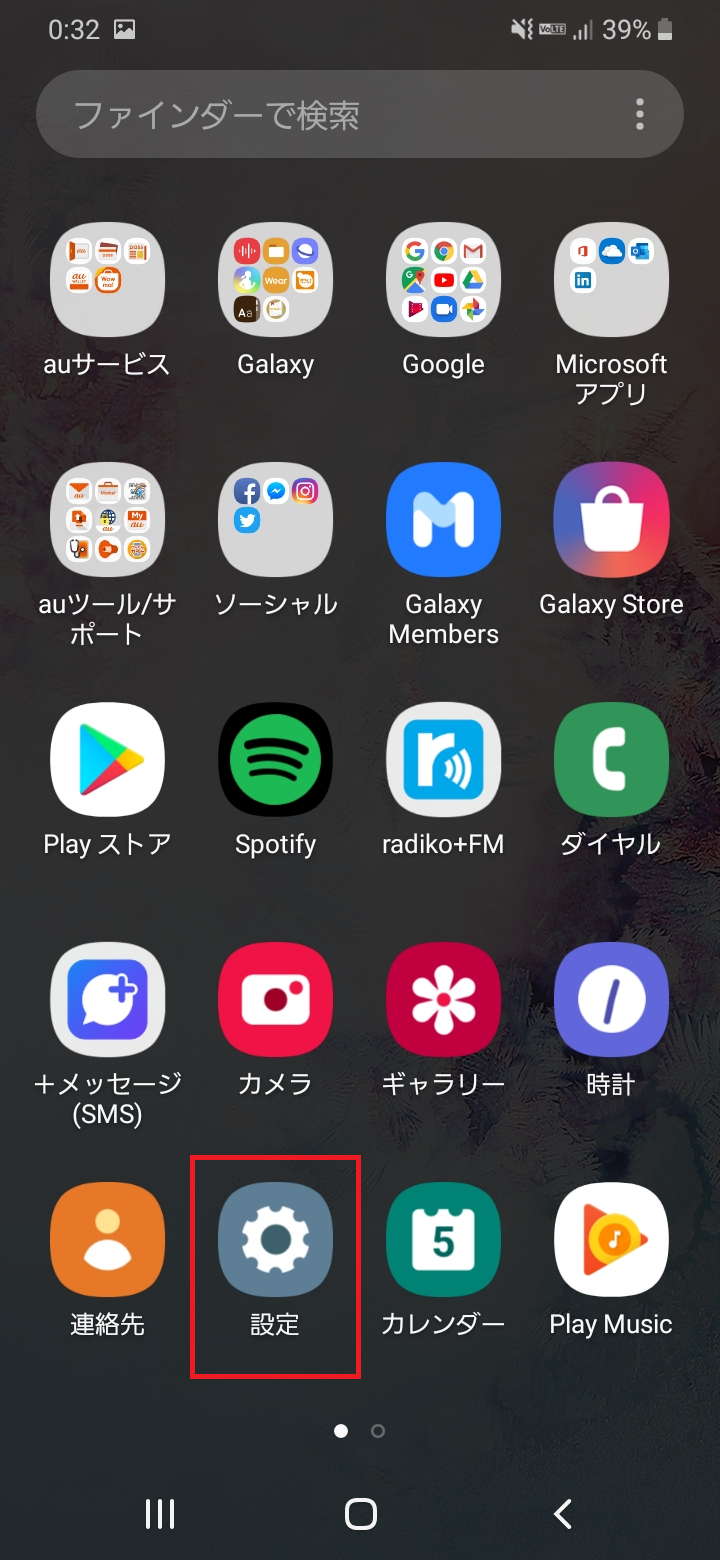
標準的な操作感に戻したい場合は、「設定」アプリを開き、「ディスプレイ」>「かんたんモード」へと進んでトグルスイッチをオフにしてください。これだけで、サムスン標準のOne UI Homeへと画面が復帰します。
【実態検証】利用者の生の声と現場目線で見えたリアル|シニア層と家族サポートの摩擦
ウェブ上のコミュニティやSNS上には、「親に持たせたGalaxy A20の画面が毎回崩れて呼び出される」「かんたんモードにしたはずなのに、いつの間にか別画面に飛んでパニックになっている」といった家族間サポートのリアルな苦悩が数多く寄せられています。
日本国内の家族社会学やデジタルデバイド研究の観点から見ても、デジタル機器のサポートにおいては「親子の心理的バウンダリー(境界線)」が崩れやすく、教える側が過度にいら立ち、教わる側が萎縮してしまう現象が頻発しています。「画面が変わって戻らない」という現象は、高齢者が無意識に画面端をスワイプして別ページを表示させてしまったり、長押しを「しっかり押す動作」と混同して編集モードに入ってしまうことが主な要因です。
家族で設定をサポートする際は、ただ元に戻すだけでなく、「不要な空ページを削除する」「アイコンの配置をロックする」といった物理的なセーフティネットを構築することが、互いのストレスを軽減する鍵となります。
自分好みに極める!壁紙・時計表示・ウィジェットの快適カスタマイズ
One UI Homeの強みは、見やすさと使いやすさを両立できる柔軟なカスタマイズ性にあります。日常の使い勝手を劇的に向上させる代表的な設定手順は以下の3点です。
1. 見やすい時計・天気ウィジェットの配置
ホーム画面の余白部分を長押しし、画面下部に現れるメニューから「ウィジェット」を選択します。「時計」または「天気」の項目をタップし、好みのデザイン(デジタル時計・アナログ時計など)を選んで「追加」を押すことで、ホーム画面中央に見やすい時刻が表示されます。
2. 視認性を高める壁紙変更
アイコンの文字が背景に埋もれて読みにくい場合は、ホーム画面長押しから「壁紙」を選択します。プリセットのシンプルな単色グラデーションや、コントラストがはっきりした画像に設定することで、アイコンの輪郭が明瞭になり誤認識を防げます。
3. 余分な空白ページの削除
アプリを誤って右端へ移動させて増えてしまった「何もない真っ白なページ」は、ホーム画面を2本指でつまむようにピンチイン(または余白長押し)します。画面上部に表示される「ゴミ箱アイコン」をタップすれば、無駄なページが一瞬で削除され、スワイプ操作の迷子を防ぐことができます。
一般に知られていない盲点とネットの誤解|ホーム画面初期化の落とし穴
インターネット上の掲示板等で「画面がおかしくなったら本体を初期化すれば直る」という乱暴なアドバイスが見受けられますが、これは極めて危険な誤解です。端末自体の「工場出荷時リセット」を実行してしまうと、保存された写真や連絡先、LINEのトーク履歴まで全消去されてしまいます。
ホーム画面のレイアウトだけを最初の状態に戻したい場合は、端末全体を初期化する必要は一切ありません。
【安全なホーム画面設定のリセット手順】
端末の「設定」>「アプリ」>「One UI Home」を選択し、項目内の「ストレージ」>「データを消去」を実行します。この操作を行えば、保存された個人データには一切影響を与えず、ホーム画面のアイコン配置とウィジェット設定のみを工場出荷時の初期レイアウトへと安全に復元できます。
【プロの結論】Galaxy A20を快適に使い続けるべき人・慎重になるべき人の判断基準
ホーム画面の最適化を踏まえた上で、現在Galaxy A20を継続利用すべきかどうかの判断基準は以下の通り明確に分かれます。
【今すぐ設定を見直して使い続けるべき人】
・通話、LINE、ニュース閲覧、QR決済など基本機能が中心のライトユーザー
・シニア世代の家族に持たせており、操作画面をシンプルかつ強固に固定したい人
・余計な出費を抑え、必要最小限のサブ機として堅牢に運用したい人
【最新機種への買い替えを検討すべき人】
・複数の重いアプリを日常的に同時起動し、画面の切り替え動作に引っかかりを感じる人
・2026年現在の高セキュリティ要件を求めるメインバンキング端末として活用したい人
・5G通信の高速データ処理や高度なカメラ撮影を頻繁に行いたい人
【galaxy a20 ホーム 画面】に関するよくある質問(FAQ)
Q1:ホーム画面の下にあった「電話」や「メール」の固定アイコンが消えました。戻す方法は?
A1:画面最下部のドック部分は、アプリ一覧から該当アイコンを長押しし、最下部の枠線内へ直接ドラッグ&ドロップすることで再配置できます。最大5個まで好きなアプリを固定可能です。
Q2:ホーム画面の左端に出てくるニュース画面(Samsung Freeなど)を消すことはできますか?
A2:ホーム画面の余白を長押しし、一番左の画面までスワイプします。画面上部にあるスイッチを「OFF」に切り替えることで、スワイプしてもニュース画面が表示されないよう非表示化できます。
Q3:かんたんモードを解除したのに文字が大きいままです。どこで直せますか?
A3:かんたんモード解除後もフォントサイズが引き継がれている場合があります。「設定」>「ディスプレイ」>「文字サイズとスタイル」を開き、スライダーを中央付近へ調整することで標準の文字サイズに戻せます。
まとめ:自分に合ったホーム画面設定でストレスフリーな毎日へ
Galaxy A20は、基本構造とUIの切り替えルールさえ把握してしまえば、誤作動に悩まされることなく極めて快適に扱える実用的な端末です。消えたアイコンの復旧やかんたんモードの切り替えは、いずれも数ステップの設定変更だけで即座に解決できます。
まずは一度「設定」メニューから現在のモードを確認し、レイアウトのロックや不要なページの整理を行ってみてください。日々の小さな操作ストレスを解消し、ご自身やご家族にとって最も使い心地の良い画面環境を整えましょう。 (出典: galaxy a20 ホーム 画面(Yahoo!ニュース))
毎日更新されるトレンド情報を分析・発信中。役立つ裏技やおすすめ情報を分かりやすく紹介します。