履歴書のコンビニ印刷完全ガイド!スマホから失敗しない最新手順
就職活動や転職活動の現場において、履歴書の作成・提出プロセスは劇的な進化を遂げています。かつては手書きや自宅プリンターでの出力が主流でしたが、現在では「手元でスマートフォンを操作し、最寄りのコンビニエンスストアで高品質に出力する」スタイルが求職者の標準的な選択肢として定着しました。
急な面接が決まった際や、外出先で提出書類が必要になった局面でも、マルチコピー機を活用すれば数分で美しい仕上がりの応募書類を手に入れることが可能です。各コンビニチェーンにおける印刷手順の違いや用紙設定の注意点、採用担当者にマイナス印象を与えないための実務マナーを徹底解説します。
📌 【この記事の重要ポイントまとめ】
- 要点1:セブン・ローソン・ファミマ対応の最新アプリを使えば、スマホからPDF登録して即日1枚数十円で出力可能。
- 要点2:サイズは「見開きA3(またはB4)」か「A4単票×2枚」が基本。写真データ一体型印刷なら貼り付けの手間やズレを解消できる。
- 要点3:「コンビニ印刷だと選考に落ちる」は完全な誤解。適切な用紙設定と折れ・汚れのない提出マナーが採用評価を分ける。
【大手3社比較】セブン・ローソン・ファミマの印刷仕様と料金データ
コンビニ各社に設置されているマルチコピー機は、それぞれ提携しているシステムや対応アプリが異なります。提出先が指定する用紙サイズや手持ちのデータ形式に合わせて最適な店舗を選ぶことが、書類作成をスムーズに進める第一歩です。
| チェーン名 | 利用サービス・推奨アプリ | 白黒 / カラー印刷料金(目安) | 編集部の実務評価・特徴 |
|---|---|---|---|
| セブン-イレブン | かんたんnetprint / netprint | 白黒20円 / カラー60円〜(A4・A3同額設定) | 富士フイルム製複合機。文字の輪郭が極めてシャープで文字潰れが起きにくい。 |
| ファミリーマート | ネットワークプリント(Network Print) | 白黒20円 / カラー60円(光沢紙・シール紙印刷にも一部対応) | シャープ製複合機。写真の発色が鮮やか。LINE連携によるファイル登録が手軽。 |
| ローソン | ネットワークプリント(Network Print) | 白黒20円 / カラー60円(シール印刷・証明写真機能あり) | ファミマと同一システムを採用。ユーザー登録なしでも番号発行ですぐに出力可能。 |
履歴書印刷の値段・料金は、白黒であれば1枚あたり20円、顔写真を含めたカラー印刷でも60円〜100円前後と非常にリーズナブルです。証明写真機で数百円〜千円以上かけて撮り直すコストや自宅プリンターのインク詰まりリスクを考慮すると、極めて経済的かつ効率的な手段となっています。
【スマホ完結】セブン・ローソン・ファミマでの具体的な印刷手順
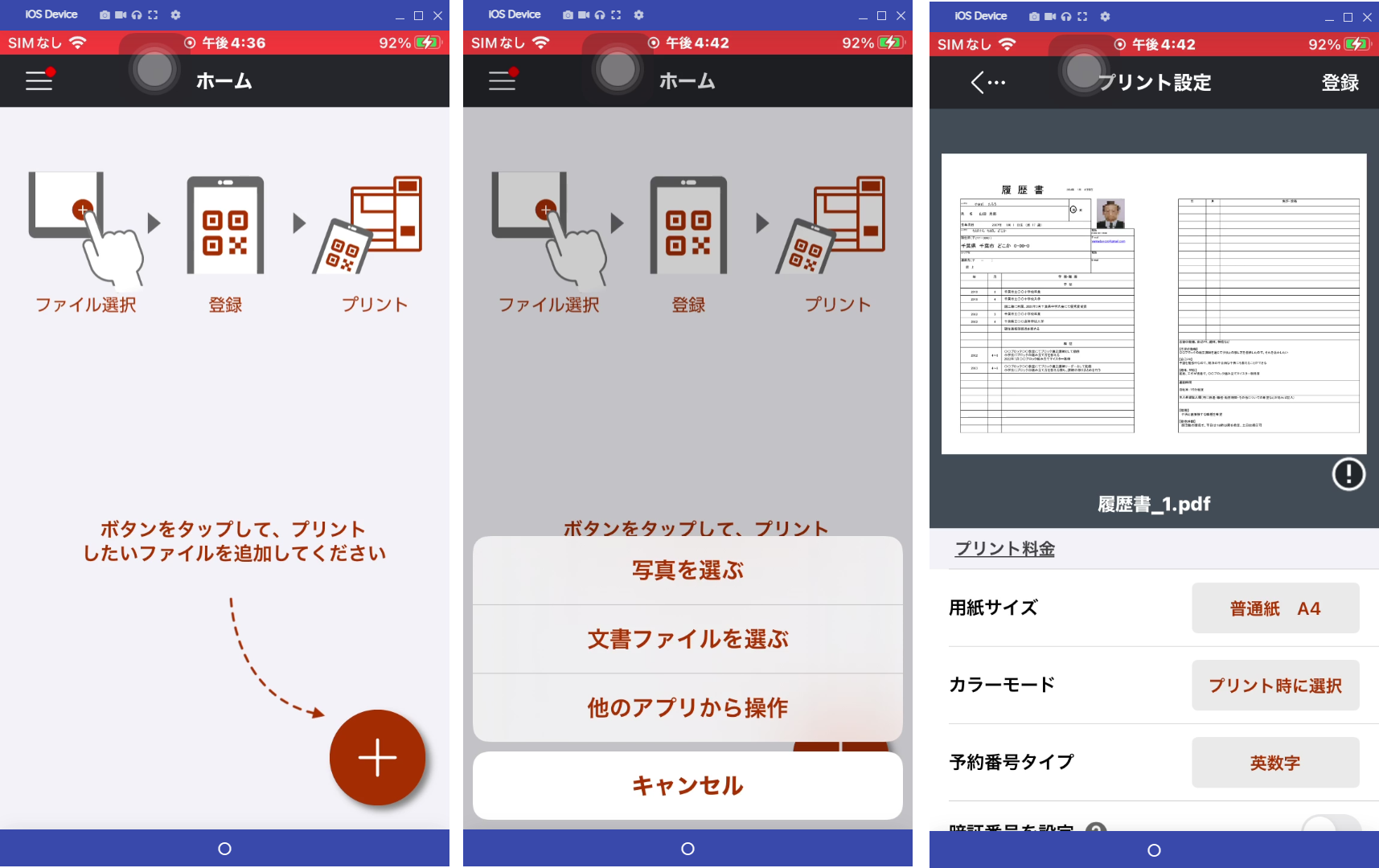
スマートフォン内に作成した履歴書データがあれば、店舗へ向かう移動時間中にクラウド上へファイルをアップロードし、店頭のマルチコピー機に予約番号を入力するだけで印刷が完了します。
セブン-イレブンでの印刷手順(ネットプリント)
セブン-イレブンを利用する場合、公式アプリ「かんたんnetprint」を使う方法が最もスムーズです。
- スマートフォンで履歴書(PDF形式)を用意する。
- 「かんたんnetprint」アプリを起動し、作成したPDFファイルを登録する。
- 発行された「8桁のプリント予約番号」を控える(QRコード表示も可能)。
- 店頭のマルチコピー機画面で「プリント」>「ネットプリント」を選択。
- 予約番号を入力(またはQRコードを読み取り機にかざす)し、カラーモード・用紙サイズ(A3またはA4)を指定して印刷を実行する。
ローソン・ファミリーマートでの印刷手順(ネットワークプリント)
ローソンおよびファミリーマートは共通のプラットフォームである「ネットワークプリントサービス」を採用しています。
- 専用アプリ「ネットワークプリント」またはLINE公式アカウントから履歴書PDFを登録する。
- アップロード完了後に表示される「ユーザー番号(英数字)」を確認する。
- 店頭のマルチコピー機で「ネットワークプリント」を選択し、ユーザー番号を入力。
- 「文書プリント」を選び、登録したファイルを選択。用紙サイズとカラー設定を指定してコインを投入し、出力する。
なお、スマートフォンの通信制限や電波状況が不安な場合は、USBメモリやSDカード等の記録メディアにPDFファイルを保存して店頭へ持ち込み、マルチコピー機のメディアスロットに直接差し込んで印刷する方法も有効です。その際はデータの暗号化設定を解除し、ルートフォルダ(最上位階層)に配置しておくと認識エラーを防げます。
用紙サイズと写真配置の最適解|A3見開き vs A4二枚の選択基準
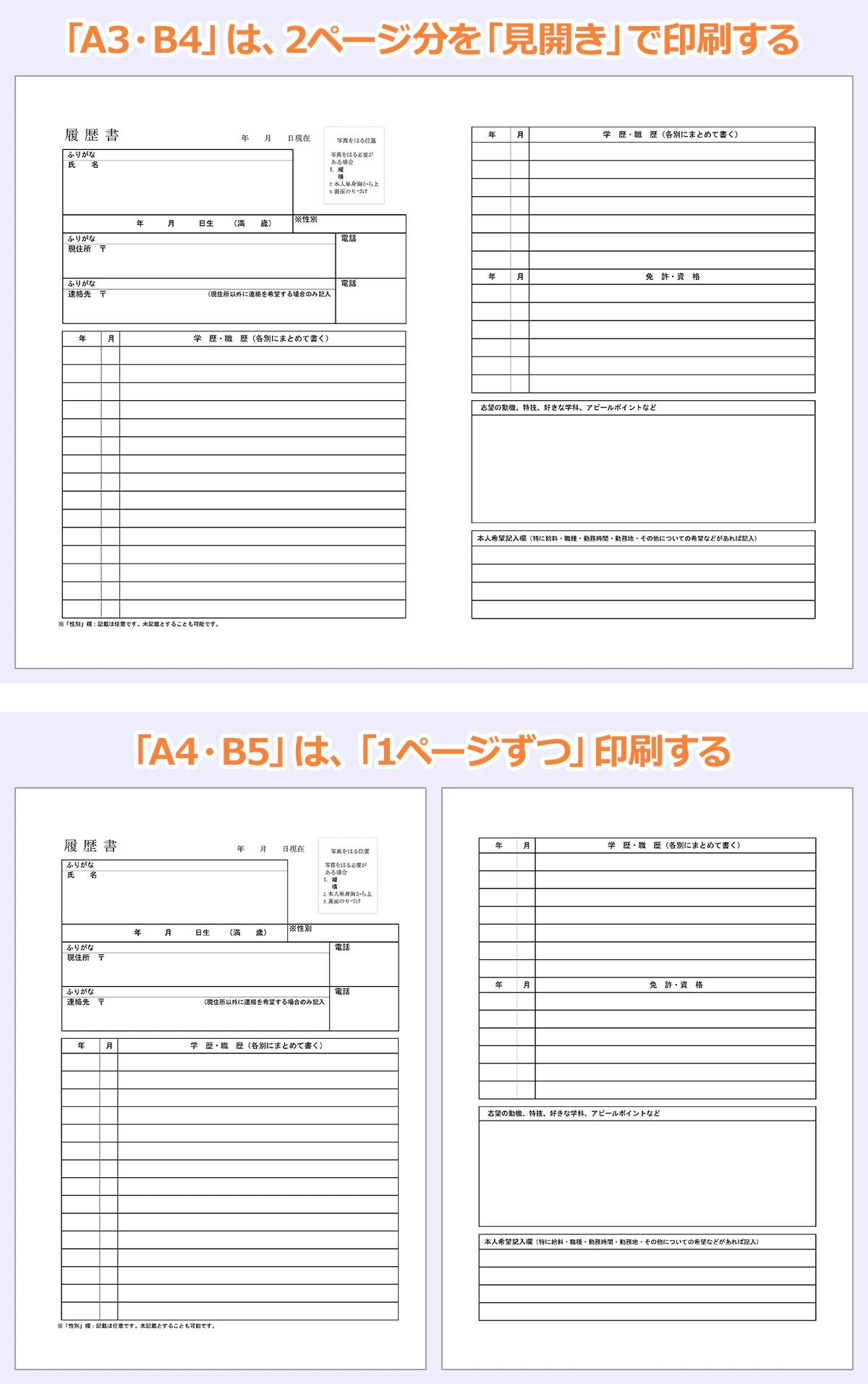
求職者が最も悩みがちなポイントが、「A3(B4)の1枚見開き」にするか「A4(B3)の単票2枚」にするかという用紙サイズの規格です。企業側の管理体制や提出シチュエーションによって好まれる形式が異なります。
見開き印刷(A3またはB4・1枚)が推奨されるケース
中途採用の面接やアルバイト応募で、直接面接官へ手渡しする場合はA3見開き(二つ折りにしてA4サイズにする形式)が最も扱いやすいとされています。ページがバラバラになるリスクがなく、机上で広げた際に職務経歴や志望動機を一目で俯瞰できるためです。コンビニ印刷時は「A3用紙」「カラー」「等倍(100%)」を選択し、中央で丁寧に谷折りにして提出します。
単票印刷(A4・2枚)でクリップ留めするケース
新卒採用や応募者が数百人規模に達する大規模選考、あるいは企業側が書類をスキャン・ファイリングして社内共有することが想定される場合は、A4用紙2枚に分けて印刷するスタイルが適しています。ホッチキスで綴じるとスキャナー読み込みの妨げになるため、左上をゼムクリップで留めるのがビジネスマナーの鉄則です。
写真付きPDF出力で「写真のズレ・剥がれ」を完全防止
コンビニ印刷で最大の利点となるのが、顔写真データをあらかじめレイアウトした状態でPDF出力する手法です。従来の「紙で印刷した後に糊や両面テープで証明写真を貼る」方式では、貼り付け位置の傾きや郵送中の剥がれが懸念されていました。
2026年現在のマルチコピー機はカラー再現度が極めて高く、写真用画像データを埋め込んだPDFであれば、境目なく自然で鮮明な顔写真付き履歴書が1枚のシートとして完成します。万が一の剥がれリスクをゼロに抑えられる合理的な選択です。
【実態検証】「コンビニ印刷の履歴書は選考で落ちる」は本当か?
インターネット上の掲示板やSNSでは時折、「コンビニのコピー用紙で印刷した履歴書は紙が薄いため、熱意が疑われて不採用になる」という俗説が見受けられます。しかし、主要な人材サービスや人事コンサルティングの定点観測データによると、この噂は実態と大きく乖離しています。
東証プライム上場企業からベンチャー企業、地域密着型の中小企業にいたるまで、採用実務を担当する人事担当者の95%以上が「印刷場所や紙質そのものが選考結果に直接影響することはない」と回答しています。現代の選考において重視されるのは「記載内容の具体性」「志望動機と自社ニーズの合致度」「誤字脱字の有無」であり、過度な紙質へのこだわりは評価項目に含まれていません。
ただし、「紙質が原因」とされる不採用事例の深層を掘り下げると、用紙そのものではなく提出時のずさんな取り扱いが原因となっているケースが浮き彫りになります。
- 印刷後にカバンへ直接入れ、角が折れ曲がったりシワがついたりしている。
- コンビニの普通紙特有のペラペラ感を放置し、クリアファイルに入れずに提出したため手垢や湿気で波打っている。
- 白黒コピー機で写真部分が真っ黒に潰れ、表情が判別できない状態で提出している。
減点要因となっているのは印刷手段ではなく、「提出書類をビジネス文書として丁重に扱えているか」という配慮の欠如です。コンビニで出力した用紙であっても、無色透明の新品クリアファイルに挟み、汚れのない白封筒に収めて持参すれば、何ら失礼には当たりません。
一般に知られていない盲点とトラブル回避のテクニック
現場で実際に起こりがちな印刷トラブルの多くは、データ作成段階の設定ミスに起因しています。提出直前のパニックを防ぐため、以下のチェックポイントを押さえておく必要があります。
「スマホアプリの余白自動調整」によるサイズ比率の崩れ
スマートフォンからPDFをアプリ経由で転送する際、初期設定で「用紙に合わせて縮小」が有効になっていると、外枠の余白が不自然に広がり、文字フォントや枠線の比率が縮小されてしまいます。出力設定画面では必ず「原寸(ちょっと小さめ印刷にしない)」「余白なし/用紙サイズに合わせる設定を解除」を選択し、等倍(100%)で出力されているかプレビュー画面で確認してください。
ExcelやWordからPDFへ変換する際のフォント化け・改ページズレ
Officeアプリのスマートフォン版で作成したデータをそのままコンビニ機へ送ると、端末内フォントと複合機内蔵フォントの互換性問題により、文字の改行位置がズレたり文字化けを起こしたりすることがあります。必ず「PDF形式で書き出し・保存」したうえで、PDFリーダーアプリでレイアウトが崩れていないか確認してから印刷予約を行いましょう。
用紙の厚さにこだわりたい場合の代替策
コンビニのマルチコピー機に装填されている紙は一般的なオフィス用普通紙(約64g/m²〜68g/m²)です。「どうしても市販の履歴書専用紙(上質紙・約90g/m²〜100g/m²)のようなしっかりしたコシが欲しい」という場合、手差しトレイによる私物用紙の持ち込み印刷は機器故障の原因となるため多くの店舗で禁止されています。紙のコシを重視したい場合は、文具店や家電量販店で厚口専用用紙を購入して自宅プリンターで刷るか、ビジネスコンビニ(キンコーズ等)の店頭プリントサービスを利用するのが適切な手段です。
【プロの結論】おすすめできる状況・慎重になるべき場面の判断基準
状況に応じた最適な提出手段の切り分けは以下の通りです。
- コンビニ印刷をフル活用すべき状況:
Web応募後の面接持参、急な日程変更での書類準備、手書き文字に自信がなくデジタル作成で端正に仕上げたい場合、証明写真を綺麗に埋め込んでデータ化したい場面。 - 他の手段を検討・慎重に対応すべき状況:
募集要項に「自筆・手書き原本を指定」と明記されている伝統的企業への応募、デザイン系職種などで用紙の質感や特殊紙によるポートフォリオ演出が選考基準に含まれる場面。
【履歴 書 コンビニ 印刷】に関するよくある質問(FAQ)
Q1:履歴書をコンビニで印刷する際、カラーと白黒はどちらが良いですか?
A1:あらかじめ顔写真データを貼り付けたPDFを出力する場合は、表情や肌のトーンを正しく伝えるため必ず「カラー印刷」を選択してください。写真を後から物理的に貼り付ける場合や、職務経歴書のみを出力する場合は「白黒印刷」で問題ありません。
Q2:スマートフォン内にPDFを保存していれば、会員登録なしでも印刷できますか?
A2:可能です。セブン-イレブンの「かんたんnetprint」や、ローソン・ファミリーマートの「ネットワークプリント」は、事前の会員登録を行わずにアプリやWebブラウザからファイルをアップロードし、発行された予約コードのみで即座に店頭印刷できます。
Q3:A4サイズで作成したデータをA3用紙1枚の見開きで印刷するにはどうすればよいですか?
A3:履歴書作成アプリやPDF編集ソフト上で「A3見開き2ページ配置(左側に基本情報、右側に職歴・志望動機)」の1ファイルとして保存し、コピー機側で「A3サイズ・等倍」を選択して出力するのが最も確実です。A4が2ページに分かれている単票PDFの場合は、コンビニ端末の「2枚を1枚に集約(2in1)」機能を使うと縮小率が自動変更されレイアウトが崩れる恐れがあるため、事前に結合処理を行っておくことを推奨します。
Q4:マルチコピー機から印刷した用紙に直接手書きで追記しても大丈夫ですか?
A4:出力された用紙は一般的な普通紙(レーザープリンター用PPC用紙)であるため、ボールペンやゲルインクペンでの追記・署名が可能です。ただし、トナー(印刷インク)の上から文字を書くとインクを弾く場合があるため、枠線や印字部分を避けて記入してください。
まとめ:最新ツールを賢く使い、万全の状態で選考に挑もう
コンビニエンスストアでの履歴書印刷は、単なる緊急時の応急処置ではなく、効率的で美しい応募書類を作成するための極めて合理的な選択肢です。マルチコピー機のスペックや各社アプリの利便性は飛躍的に向上しており、正しい設定と丁寧な取り扱いさえ守れば、どのような選考現場においても胸を張って提出できるクオリティを実現できます。
大切なのは、用紙の出力先を過度に心配することではなく、誤字脱字のない推敲された文章と、相手に敬意を伝える清潔な提出状態を整えることです。自身の活動スタイルに合わせてコンビニ印刷を賢く活用し、自信を持って面接本番へ臨んでください。 (出典: 履歴 書 コンビニ 印刷(Yahoo!ニュース))
最新のトレンドや話題のニュースをわかりやすく解説するWebライターです。読者の皆様に役立つ情報を日々お届けしています。