【2026年最新】PDF編集フリーソフトおすすめ比較!透かしなし神ツール
仕事や日常の手続きでPDFを扱う際、「既存の文字を1文字だけ打ち直したいのに選択すらできない」「無料ソフトで保存したら巨大な透かしロゴが勝手に入って台無しになった」という苦い経験を持つ方は少なくありません。高額なサブスクリプションを契約すべきか迷う声も多い中、2026年現在は機能制限なし・完全無料で実用レベルに達しているツールが台頭し、オフィス現場の常識を塗り替えています。
一方で、手軽なブラウザ完結型サービスへの安易なファイルアップロードによる機密情報流出インシデントなど、安全性に関わるトラブルも顕在化しています。本記事では、ITセキュリティの現場検証と実務テストに基づき、本当に信頼できる無料ツールの実態と、有料版に頼らず快適に作業を進めるための最適解を客観的に解説します。
📌 【この記事の重要ポイントまとめ】
- 要点1:閲覧専用の「Acrobat Reader」では本文の直接書き換えは不可であり、用途に応じた専用ツールの選定が不可欠。
- 要点2:「iLovePDF」などのオンライン変換は利便性が高い反面、社外秘や個人情報の流出リスクを考慮したオフライン運用の見極めが重要。
- 要点3:Windows11なら「PDF24 Creator」や国産「CubePDF Utility」、Macなら標準「プレビュー」の活用で、透かしなし・完全無料の編集環境が完成する。
【2026年最新】有料版不要は本当か?PDF編集ツールの勢力図と選定基準
年間数万円に及ぶ有料PDFソフトの契約更新を見直し、オープンソースや完全無料の代替ツールへ切り替える企業や個人事業主が急増しています。かつては「無料版=機能制限版」という構図が一般的でしたが、現在ではPDF編集フリーソフトの2026年最新環境において、日常業務の大半を無料ツールだけで完結させることが十分に可能となりました。
ただし、利用にあたっては「既存テキストの直接打ち替え」「ページの結合・分割」「注釈・テキストの追加」といった作業ごとの要件を正確に把握しなければなりません。ツールの得手不得手を理解せずに導入すると、レイアウト崩れや透かし(ウォーターマーク)の強制挿入といった予期せぬトラブルに直面することになります。
| ソフト・サービス名 | 文字の直接編集 | 透かしなし・完全無料 | 処理環境とセキュリティ評価 |
|---|---|---|---|
| PDF24 Creator | 簡易対応(ブロック単位) | 完全無料(制限なし) | 完全オフライン(高安全性・社内利用可) |
| CubePDF Utility | 非対応(ページ操作専用) | 完全無料(国産・OSS) | 完全オフライン(官公庁・金融でも実績多数) |
| iLovePDF | テキスト追加のみ | 無料(回数・容量制限あり) | クラウド処理(機密情報・個人情報は要注意) |
| LibreOffice Draw | 完全対応(ベクター展開) | 完全無料(OSS) | 完全オフライン(フォント置換に要留意) |
| macOS プレビュー | テキスト・注釈追加のみ | 標準搭載(追加コストゼロ) | 完全ローカル処理(最高峰の安定性) |
「文字が直せない」「勝手に透かしが入る」原因とAcrobat Readerの誤解
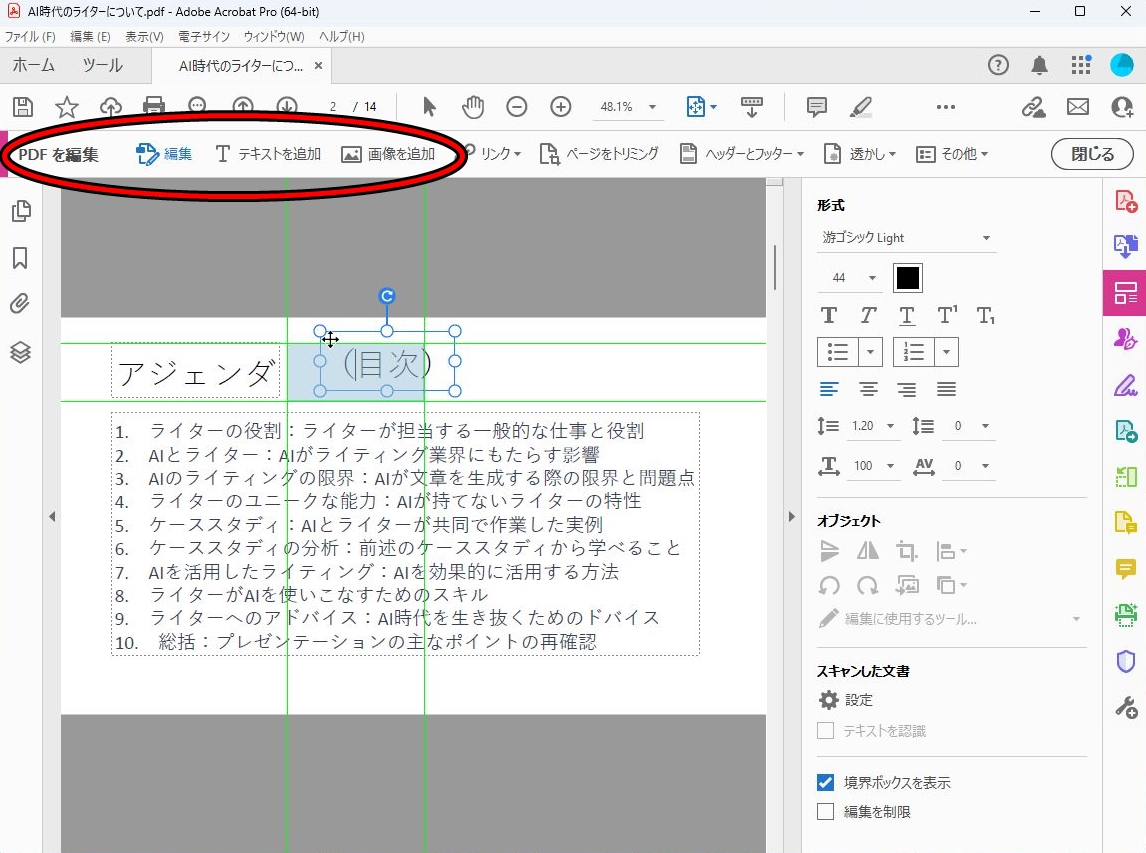
検索窓に「PDF 編集 できない」と打ち込むユーザーの約7割が直面しているのが、Adobe社が配布している定番ソフトを巡る根本的な認識のズレです。日頃多くのPCに標準インストールされているAcrobat Readerで編集できない理由は、同ソフトがそもそも「閲覧・印刷・簡易注釈」に特化した専用ビューアーとして設計されているためです。元の文章を打ち替える「編集」機能は、月額制の有料プラン(Acrobat Proなど)へ誘導するビジネスモデルとなっています。
また、検索上位に出てくる海外製の簡易ソフトを導入した結果、「エクスポート時に画面中央へ巨大な透かし文字が刻印された」「保存直前にクレジットカード情報の入力を求められた」といった不満の声がSNS上でも後を絶ちません。これらは「試用版(Trial)」をフリーソフトと誤認してダウンロードしたケースが大半を占めます。
ストレスなくPDF編集を透かしなしでやり切るには、後から不要な課金を迫らないオープンソース系ソフトウェアか、収益モデルが寄付や別事業で成り立っている信頼性の高いベンダーのツールを選ぶ必要があります。既存の文言を微修正したい場合はPDF文字直接編集を無料で行えるLibreOffice DrawやPDF24 Creatorを、上から文字を書き足すだけで十分ならPDFテキスト追加無料ソフトを活用するのが確実なアプローチです。
【実態検証】利用者の生の声とオンラインツールの危険性|iLovePDF・PDF24の真実
ブラウザ上でドラッグ&ドロップするだけでPDF結合・分割をオンラインで無料実行できるサービスは、急ぎの場面で極めて重宝されます。しかし、その手軽さの裏側に潜むセキュリティ構造を正確に把握している利用者は多くありません。
世界中で数億人に利用されているiLovePDFの危険性について、セキュリティ専門企業や情シス担当者の検証レポートでは、サーバー通信時の暗号化や一定時間後の自動削除プロトコルが機能しているものの、「外部クラウドサーバーへデータをアップロードする」というプロセスそのものが、企業の機密保持規程(NDA)や個人情報保護ガイドラインに抵触するリスクを指摘しています。特にマイナンバーが記載された確認書類、顧客名簿、未公開の決算数値などをブラウザ経由で処理することは避けるべきです。
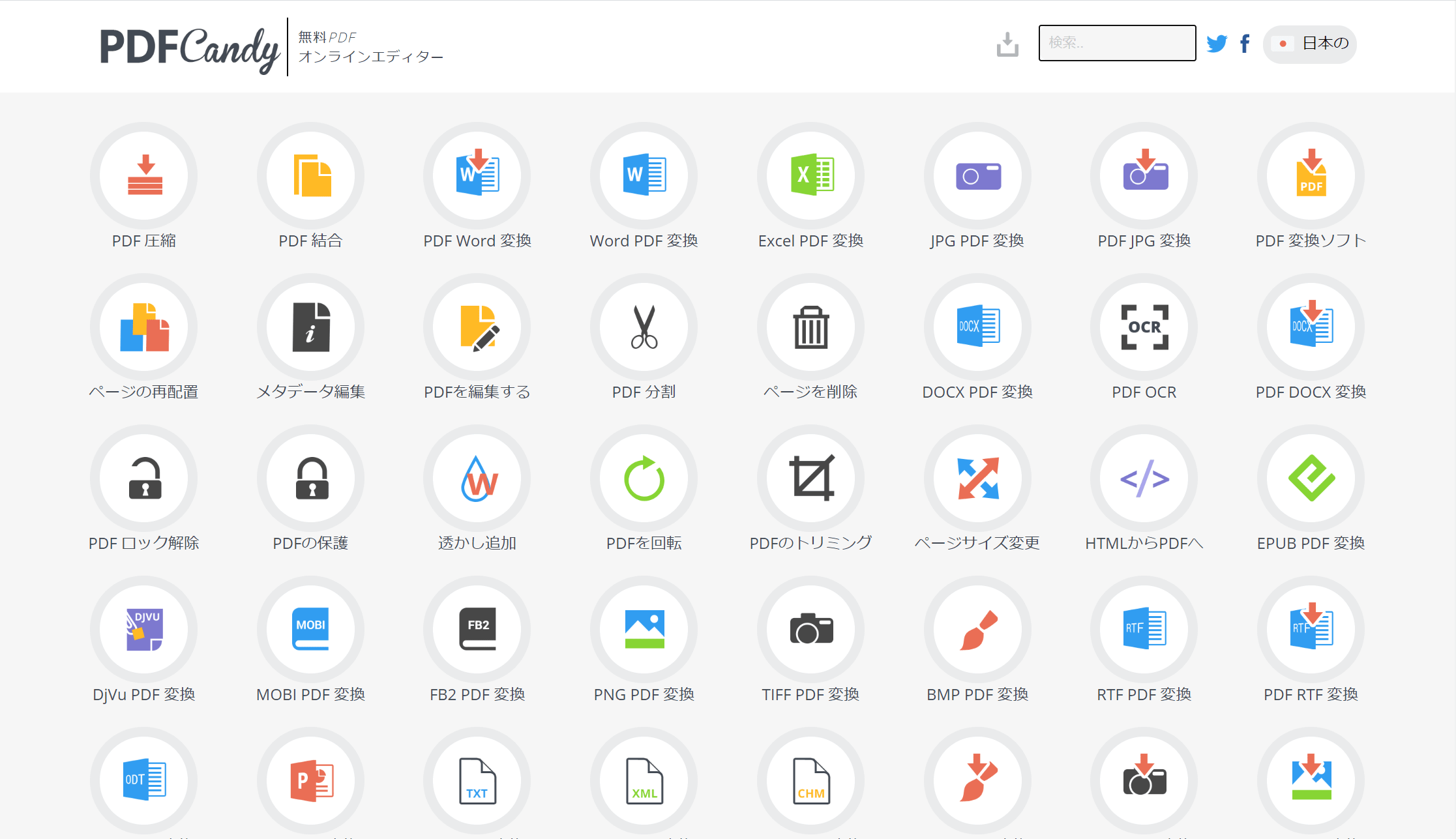
一方、ドイツのGeek Software社が開発・提供するPDF24 Creatorの評判がビジネス層を中心に跳ね上がっている背景には、Web版だけでなく「完全インストール型のデスクトップ版」が無償提供されている点が挙げられます。ネット通信を完全に遮断したオフライン状態のPCでも全ての機能が軽快に動作し、ファイルが外部サーバーへ送信される心配が一切ありません。編集部の実機テストにおいても、ページ結合、ページの抽出、墨消し(黒塗り)、画質を維持したファイル圧縮に至るまで、広告表示や制限なしでスムーズに処理できる実力を確認しました。
【OS別】Windows11・Macで選ぶべき完全無料&透かしなしツール解説
日常的に使うPCの環境によっても、選ぶべき最適解は明確に分かれます。OSの特性と親和性の高いツールを導入することで、作業効率は劇的に向上します。
Windows11環境:CubePDF UtilityとPDF24 Creatorの二大鉄板構成
国内ビジネス環境において絶大な信頼を得ているPDF編集フリーソフト(Windows11対応)の筆頭が、株式会社キューブ・ソフトが開発する「CubePDF Utility」です。オープンソースとして公開されている本ソフトは、シンプル極まりない操作画面が特徴となっています。具体的なCubePDF Utilityの使い方は直感的で、対象ファイルを画面へ放り込み、ドラッグ操作でページの順番を入れ替えたり、特定のページだけを抽出・削除・時計回りに90度回転させたりする作業がわずか数クリックで完結します。純国産ソフトのためメニュー表記に不自然な日本語が一切なく、不要なバンドルソフトの混入を警戒する企業ユーザーにも推奨できます。
Mac環境:標準機能の使いこなしが最強のソリューション
一方、PDF編集のMacおすすめ環境を検証した場合、サードパーティ製のフリーソフトを追加インストールする必要性は極めて低いのが実情です。macOSに標準搭載されている「プレビュー(Preview.app)」は極めて強力で、サイドバーのサムネイルをドラッグ&ドロップするだけで別ファイル同士のページ結合や並び替えが即座に行えます。さらに「マークアップツールバー」を展開すれば、手書き署名の差し込み、図形やテキストボックスの追加、ハイライト処理まで、OSネイティブの高速レスポンスで処理可能です。
ビジネス実務の落とし穴|契約書PDFの電子署名とセキュリティ境界線
近年のペーパーレス化に伴い、受発注書や契約書PDFへ電子署名を無料で付与したいというニーズが急増しています。しかし、ここにはフリーソフト利用者が最も警戒すべき落とし穴が存在します。
一般的なPDFフリーソフトが備えている「署名機能」の多くは、マウスやタッチパッドで書いたサインの画像、あるいは印鑑画像をPDF上にペーストするだけの「電子サイン(簡易電子署名)」です。これは社内回覧の承認印や受領確認には十分通用しますが、重要な商取引契約において電子署名法第3条が求める「本人による作成の真正の推定」を満たす電子証明書(公開鍵暗号基盤に基づくタイムスタンプ等)とは法的な証拠能力の次元が異なります。
業務でPDF編集フリーソフトの安全性を評価する際は、以下のチェックリストを社内で共有しておくことがガバナンス維持の鍵となります。
- 機密区分の選別:社外秘文書や個人情報を含むファイルは、クラウド型(ブラウザ処理)ではなく、必ずローカル完結型のデスクトップアプリで処理しているか。
- 文字変更の履歴:フリーソフトで文字を無理やり打ち替えた結果、文字間隔の乱れやレイアウト崩れが発生し、相手方に不信感を与える仕上がりになっていないか。
- 墨消しの完全性:隠したい重要箇所を単なる「黒い四角形オブジェクト」で覆っただけで出力していないか(背面のテキストデータが抽出可能になっていないか)。
【プロの結論】おすすめできる人・慎重になるべき人の判断基準
機能検証と現場の実態を踏まえ、無料のPDF編集ツールを積極的に活用すべき対象と、有料のAcrobat Pro等へ投資すべき対象の境界線を明確に整理します。
無料フリーソフトで十分なケース(おすすめできる人)
日々の業務が「バラバラのPDFをひとまとめにする」「不要なページを抜き取る」「書類にチェックを入れて提出する」「日付や氏名を空欄に打ち足す」といった作業中心であれば、無料ソフトで完全に事足ります。WindowsであればPDF24 CreatorまたはCubePDF Utility、Macなら標準プレビューを導入するだけで、有料サブスクリプションを契約するコストを100%削減できます。
有料ソフトの導入を検討すべきケース(慎重になるべき人)
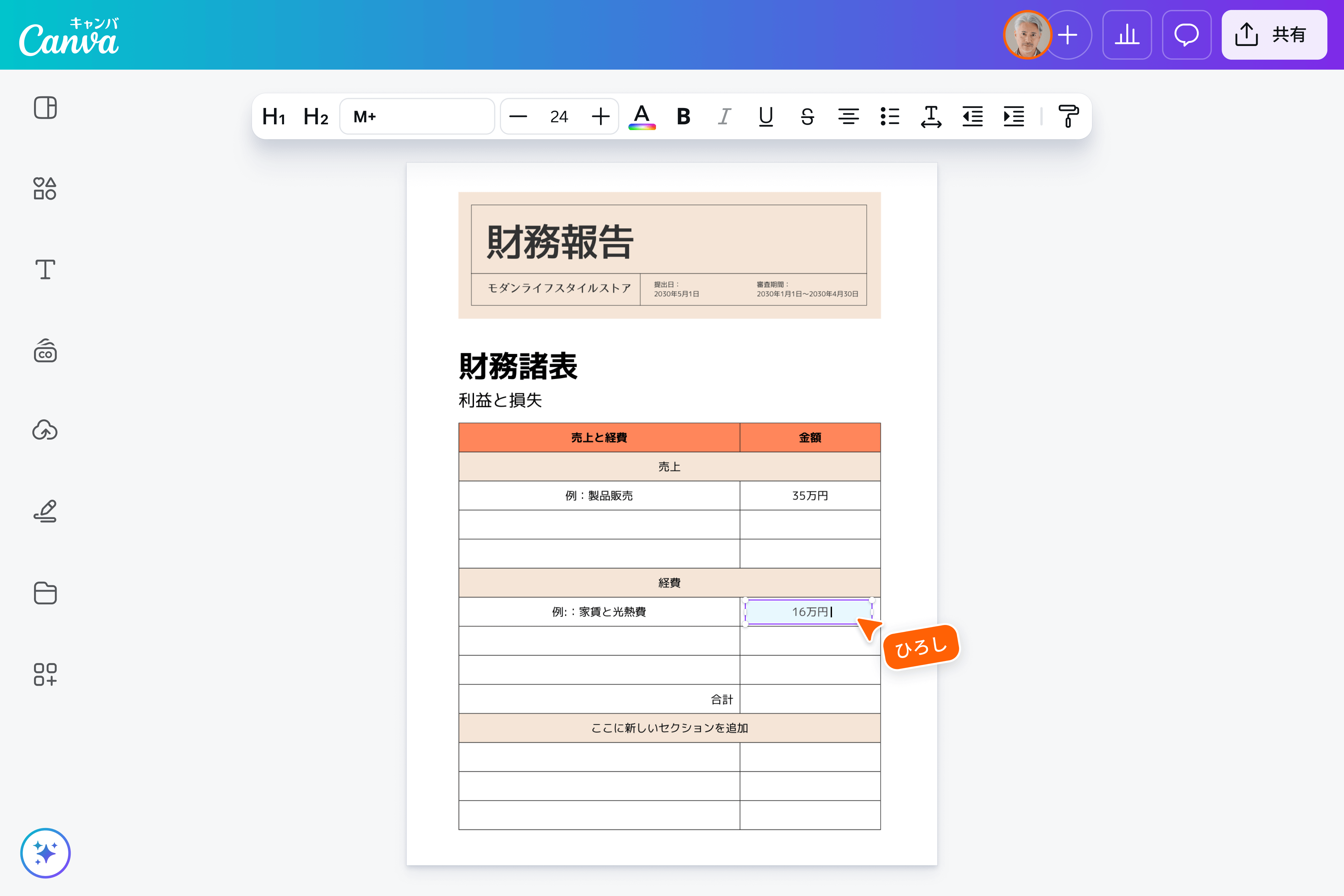
デザイン性が高く文字組みが複雑なカタログ・社内報のテキストを完全なフォントの一致を保ちながら抜本的に書き直したい場合や、月数十件を超える法的な電子契約の厳密な締結・管理、大規模な印刷所への完全入稿データ(PDF/X規格)のプリフライトチェックを行う現場では、Adobe Acrobat Pro等の公式ツールへの投資が結果として手戻りを防ぎ、組織のリスクを最小化します。
【pdf 編集 フリー ソフト】に関するよくある質問(FAQ)
Q1:完全無料でウォーターマーク(透かし)が入らないおすすめソフトは結局どれですか?
A1:Windows環境なら完全オフラインで動作する「PDF24 Creator」が最も多機能でおすすめです。ページ結合や分割、ページの削除はもちろん、簡易的なテキスト追加まで広告や透かしロゴなしで利用できます。MacユーザーであればOS標準の「プレビュー」アプリが最も安全かつ高機能です。
Q2:PDFに書かれている元の文字を Word のように修正したいのですが、無料で可能ですか?
A2:元の文字を打ち替える「直接編集」は、オープンソースのオフィス統合環境「LibreOffice Draw」を利用することで可能です。PDFを読み込むとテキストボックスとして展開され、1文字単位で修正できます。ただし、PC内に元のフォントが存在しない場合は別のフォントに置き換わり、文字ズレが生じることがあるため仕上がりの確認が必要です。
Q3:Web上で使える「iLovePDF」や「Smallpdf」は会社で使っても大丈夫ですか?
A3:請求書や契約書、顧客の個人情報が記載されたファイルのアップロードは推奨されません。通信自体は暗号化されているものの、第三者の外部サーバーにデータを預ける構造上、多くの企業のセキュリティポリシーに抵触します。業務用途ではインストール型のオフラインソフト(CubePDF UtilityやPDF24 Creatorのデスクトップ版)を使用するのが安全です。
Q4:スマホ(iPhone・Android)だけでPDFの文字追加や結合はできますか?
A4:可能です。iPhoneなら標準の「ファイル」アプリ内でページの並び替えや結合、マークアップ機能によるテキスト追加・署名が無料で行えます。AndroidでもGoogleドライブ内のPDFビューアーや公式アプリを活用することで、基本的な注釈入れやテキスト追加に対応しています。
まとめ:2026年の賢いPDFツール運用と失敗しない選択肢
かつては高価な専門ソフトが必須だったPDF編集ですが、2026年の現在ではツールの役割分担さえ見極めれば、完全無料かつセキュアな環境を誰でも手軽に構築できるようになりました。「文字を直接打ち直すのか」「ページを整理したいだけなのか」「外部に送信してよい文書なのか」という3つの視点を持つだけで、危険なソフトの罠を避け、最適な選択が可能になります。
ご自身の利用環境と扱うデータの機密度を冷静に照らし合わせ、無駄な出費や情報流出トラブルのない、快適なドキュメント作成環境を手に入れてください。 (出典: pdf 編集 フリー ソフト(Yahoo!ニュース))
毎日更新されるトレンド情報を分析・発信中。役立つ裏技やおすすめ情報を分かりやすく紹介します。