動画を高画質にする方法2026年最新AI比較と劇的変化の真相
昔ガラケーや旧型スマートフォンで撮影した思い出のビデオ、SNSで保存して画質が荒れてしまったクリップ、あるいは家族が残してくれた数十年前のVHSテープ。再生した瞬間、あまりの粗さやブロックノイズに落胆した経験を持つ方は少なくありません。「一度低解像度で記録されたデジタル映像は二度と綺麗に戻らない」――かつて映像業界の常識とされてきたこの制約は、生成AIと超解像アルゴリズムの飛躍的進化によって過去のものとなりつつあります。
2026年の現在、専用のPCソフトウェアから手元のスマートフォンアプリ、さらにはブラウザ上で完結するクラウドサービスに至るまで、多様なアプローチで映像の鮮鋭化が可能になりました。本稿では、映像工学の基礎から最新のAIアップスケーラーの実態、手軽に実践できるスマホ設定の裏技まで、取材と検証データに基づいて徹底解明します。
📌 【この記事の重要ポイントまとめ】
- 要点1:単なる拡大(補間)ではなく、AIが欠損情報を統計的に推論・再描画することで粗い映像の劇的な鮮明化が実現している。
- 要点2:PC向け本格ソフト(Topaz Video AI等)からスマホ完結アプリ(CapCut等)、無料Webツールまで用途に応じた棲み分けが明確化。
- 要点3:手ブレや深刻な白飛び・黒つぶれはAIでも修復困難であり、元動画の性質を見極めた適切なツール選定が成否を分ける。
【2026年最新】画質が劇的に変わる理由と動画画質補正の真相
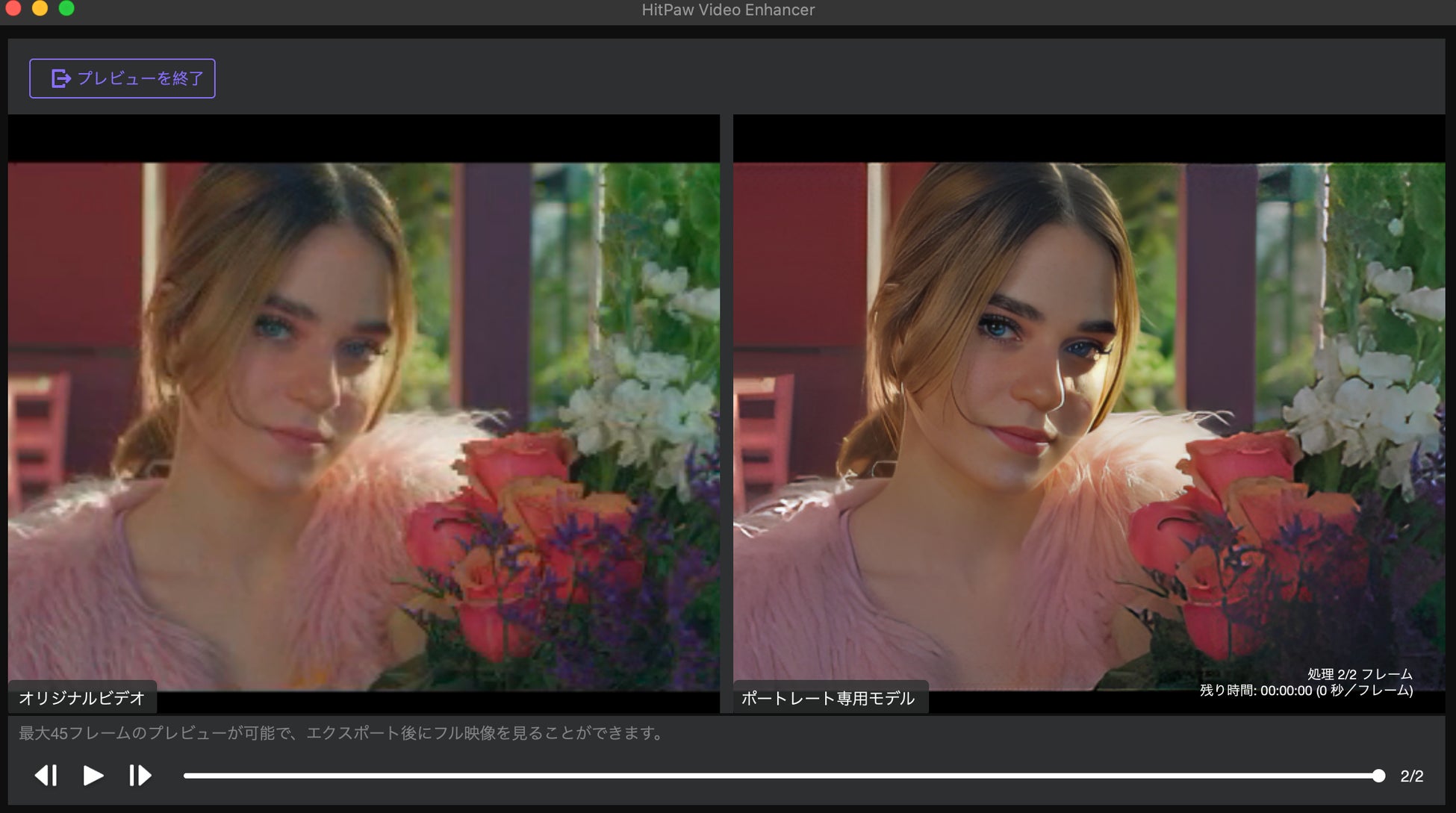
従来のデジタルリサイズ技術と、現代のAIアップスケーラーの最大の違いは、「失われたディテールの推論能力」にあります。従来のバイリニア法やバイキュービック法といった補間処理は、隣り合うピクセルの平均値を計算してドットの間を滑らかに埋めるだけでした。そのため、480p(SD画質)の動画を4Kに引き伸ばしても、輪郭がぼやけてモザイク状の滲みが広がるだけで、本質的な解像感は一切向上しなかったのです。
これに対し、2026年現在の主流であるディープラーニング駆動型エンジンは、数百万時間にもおよぶ高品質な映像学習データを保持しています。「人間の瞳の虹彩」「衣服の繊維」「草木の葉脈」「建物のタイル」といったテクスチャパターンを学習済みモデルが認識し、低解像度映像の欠落した情報領域に本物に近い微細構造を直接再構成します。これが「画質が劇的に変わる理由」の工学的根拠です。
しかし、ここに「動画画質補正の真相」とも呼ぶべき技術的トラップが存在します。映像業界のエンジニアが証言するように、AIは「元の記録を忠実に復元している」のではなく、極めて確からしいテクスチャを「もっともらしく描き足している(ハルシネーションを精密に制御している)」に過ぎません。完全な復元ではなく高度な再解釈であるという事実を理解することが、ツールを使いこなす第一歩となります。
スマホ動画を高画質にする方法|iPhone撮影設定とCapCut実践術
大がかりなPCソフトウェアを導入せずとも、日常のスマートフォン環境で映像クオリティを劇的に引き上げる手法が確立されています。ここでは、撮影前の本体設定と撮影後の編集アプリ活用の2段階で解説します。
1. iPhone動画画質を底上げするカメラ本体の必須設定
多くのユーザーが見落としているのが、iOS標準カメラの出荷時設定です。初期状態ではストレージ節約のために圧縮効率優先の設定になっているケースが散見されます。
- 設定 > カメラ > フォーマット:「高効率(HEVC)」から「互換性優先(H.264)」または撮影環境に応じてProRes(対応Proモデルのみ)を有効化。
- ビデオ撮影:標準の「1080p/30fps」から「4K/60fps」または「4K/24fps」に変更。映画のような質感を残したい場合は24fps、動きの激しい被写体には60fpsを選択します。
- 露出・フォーカスの固定:画面長押しでAE/AFロックを掛け、露出スライダーをわずかに下げることで、スマートフォン特有の白飛びとノイズの浮き上がりを未然に防ぎます。
2. 粗い動画を綺麗にするアプリ|CapCut高画質化のやり方
動画編集アプリとして不動のシェアを持つCapCutには、手軽にノイズを低減し輪郭を際立たせるパラメーター調整機能が備わっています。
- アプリに素材動画を読み込み、編集メニューの「調整」を選択。
- 「シャープ」を20〜35の範囲で適用(上げすぎるとエッジに白いフリンジが発生するため注意)。
- 「粒子(ノイズ)」を適度に低減させつつ、「明度」を-5、「コントラスト」を+10程度に微調整して引き締まった階調を作る。
- 書き出し設定を開き、解像度を「2K/4K」、フレームレートを「60fps」、コードレート(ビットレート)を「高い」に固定してエクスポートを実行する。
【徹底比較】動画アップスケーラーおすすめツール&フリーソフト詳細まとめ
市場に流通する動画高画質化ソリューションは、ローカル実行型ソフト、手軽なクラウド型サイト、スマートフォン向け無料アプリに大別されます。利用者の目的に適した選択ができるよう、スペックと実用性を整理しました。
| ツール区分・製品名 | 詳細・主要スペック | 一般的な基準・相場 | 編集部の見解・実用性評価 |
|---|---|---|---|
| Topaz Video AI (PC用ローカルソフト) | 最大16K対応。多段モデル(Proteus/Iris)搭載、フレーム補間・手ブレ補正を完全内蔵。 | 買い切り約4万円台 ※高性能GPU必須 | プロ・ハイアマチュア向け絶対的業界標準。人物の顔認識復元力は群を抜いて高い。 |
| Video2X (完全オープンソース) | Waifu2X、Real-ESRGAN等のアルゴリズムを統合したフリーソフト。コマンド/GUI対応。 | 完全無料(寄付制) 環境構築の手間あり | アニメ・2D線画の拡大において商用ソフトを凌駕する鮮明度を発揮。実写はやや苦手。 |
| クラウド型AI拡大サイト (HitPaw/VModel等) | ブラウザ上で動画をアップロードして処理。PCスペック不問、サーバー側で高速レンダリング。 | 月額サブスク (月1,500〜3,500円) | 手軽さは随一だが、大容量動画のアップロード時間とプライバシー規約の確認が必須。 |
| スマホアプリ群 (CapCut / Wink等) | モバイル端末のNPUを活用。ワンタップでの顔パーツ補正やエッジ強調に特化。 | 基本無料 (Pro機能は月額数百円) | 縦型ショート動画のSNS投稿前処理には最適解。ただし細部の再構成には限界あり。 |
特にプロのクリエイターの間で注視されているTopaz Video AIの評判を精査すると、「古いSD画質のドラマやMVが信じられない精度で蘇る」という絶賛の声がある一方、「GeForce RTX 4070以上クラスのグラフィックボードを積んでいないと、数分の動画書き出しに半日を要する」という処理負荷の重さを指摘する意見が目立ちます。PC環境に応じたツール選定が極めて重要です。

【実態検証】利用者の生の声とネットの反応に見る理想と現実
SNSや専門掲示板(5ちゃんねる映像制作板、Yahoo!知恵袋)に寄せられる「ぼやけた映像鮮明化ネットの反応」を調査すると、技術の進歩に驚嘆するユーザーがいる一方で、特有のトラブルに頭を抱えるユーザーの告白も多数確認できます。
顕著なのが「不気味の谷現象」と「アーティファクト(描画破綻)」の発生です。利用者の手記や検証ポストでは次のような実態が報告されています。
「子どもの運動会ビデオをAIで高画質化したら、遠くにいる観客全員の顔が油絵のように塗りつぶされ、目鼻が奇妙に溶けたホラー映画のようになってしまった」(40代男性・投稿フォーラムより)
「昭和のホームビデオを高画質化処理したところ、砂嵐のようなノイズをAIが『レンガの模様』と誤認して壁一面に奇妙な幾何学模様が浮かび上がった」(映像編集アシスタントの手記より)
コミュニティ内の議論からも分かる通り、現代のAIアップスケーラーは「人物の顔が一定以上の大きさで画面中央に捉えられているシーン」には驚異的な威力を発揮しますが、群衆の微小な顔や、激しい手ブレ・圧縮ブロックノイズが重なった領域では致命的な幻覚(ハルシネーション)を起こしやすい傾向にあります。この特性を事前に理解しておく必要があります。
一般に知られていない盲点と誤解|動画画質補正の限界
ウェブ上の誇大広告では「どんなボケボケ動画でも映画品質に」と謳われる事例が見受けられますが、物理的な限界点を知らなければ、高額なソフトウェアやサブスクリプション代金を無駄にすることになります。
補正が著しく困難な3大要素は以下の通りです。
- 完全な手ブレとモーションブラー:被写体が激しく動いて輪郭が流れてしまっている場合、AIは「元の形状の境界線」を定義できず、不自然な粘土のような質感になります。
- 白飛び(ハイライトのクリッピング):RGB値が完全に255に達して情報が完全に消失した領域は、いかなる最新AIを用いても階調を復元できません。
- 超低ビットレートの圧縮モザイク:LINEなどで送信を繰り返し極端にデータ量が削られた映像は、ノイズそのものを被写体テクスチャとしてAIが拾い上げてしまい、汚いエッジが強調されてしまいます。
【プロの結論】おすすめできる人・慎重になるべき人の判断基準
映像のデジタル修復において最も重要なのは、「ノスタルジーの破壊」を防ぐ客観的視点です。メディア論や心理学的な観点から言えば、古いホームビデオの粗さや淡い色調は、当時の空気感や記憶の温もりと強く結びついています。不自然に輪郭をカリカリに際立たせ、ノイズを完全に除去した結果、「思い出の生々しさが失われ、作り物のように感じられて後悔した」という心理的違和感を覚えるユーザーは少なくありません。
▼ AI動画高画質化を積極的に導入すべき人
- 旧型カメラや8mmテープで撮影した貴重なアーカイブを、大型4Kモニターで家族鑑賞したい人
- YouTubeやTikTokで昔の素材を使用する際、現代のスマホ画面に耐えうる解像度を確保したいクリエイター
- ゲーム画面のキャプチャ動画や2Dアニメーションのアップスケーリングを行いたい人
▼ 慎重なアプローチが求められる人
- GPUを搭載していない一般的なノートPC環境で短時間の処理を期待している人
- ピンボケや激しいブレを映画のワンシーンのように修正できると期待している人
- 昭和・平成初期の独特なフィルムライクな階調や質感をそのまま大切に保管したい人
【動画を高画質にする方法】に関するよくある質問(FAQ)
Q1:完全無料で動画を高画質化できるWebサイトやアプリはありますか?
A1:CapCutなどのアプリ内エクスポート設定を工夫することで実質無料で画質調整が可能です。またオープンソースの「Video2X」を使えば完全無料で高品質な拡大ができますが、高度なクラウド専用サービス(Topaz等)の無償版は透かし(ウォーターマーク)が入るか、処理時間・動画長に厳しい制限が設けられています。
Q2:昔のVHSテープをスマートフォンだけで高画質化することはできますか?
A2:スマホのみでの直接作業は不可能です。まずビデオデッキとUSBキャプチャーボードを使ってPC経由でデジタルデータ(MP4等)化するか、カメラのキタムラ等の専門ダビングサービスでデータ化してから、スマートフォンに取り込んで高画質化アプリを適用する必要があります。
Q3:Topaz Video AIの導入に必要なPCスペックの目安は?
A3:快適に動作させるためには、CPUにIntel Core i7/AMD Ryzen 7以上、メモリ32GB以上、そしてグラフィックボードにNVIDIA GeForce RTX 3060(推奨はRTX 4070)以上が強く推奨されます。スペックが不足している場合は、クラウドレンダリング型のサービスを利用するのが現実的な選択肢です。
まとめ:今後の動向と失敗しないための判断基準
映像の高画質化技術は、単純なピクセル補完から「AIによる統計的再構成」の時代へと完全にシフトしました。2026年現在のテクノロジーを活用すれば、かつて諦めていた大切な家族の記録や過去のクリエイティブ資産を、驚くほど鮮明に蘇らせることが可能です。
しかし、魔法のように見えるAI補正にも明確な得手不得手が存在します。まずは手元のスマートフォン設定や無料ツールでどこまで改善できるかを試し、それでも満たされない場合にのみ専門的なローカルソフトや有償サービスの活用を検討する――この段階的なアプローチこそが、時間と費用の失敗を防ぐ最も確実な道と言えます。 (出典: 動画 を 高 画質 に する 方法(Yahoo!ニュース))
テクノロジーやライフスタイル領域を中心に執筆活動を行っています。趣味は写真撮影と旅行です。